

Anda dapat menggunakan Dasbor Status Google Workspace untuk memeriksa status layanan inti Google Workspace saat ini dan sebelumnya, seperti Gemini, Gmail, Google Kalender, dan Google Meet.
Dasbor Status juga menampilkan gangguan atau kendala teknis terbaru. Klik notifikasi untuk mengetahui informasi selengkapnya tentang masalah, termasuk perkiraan kapan masalah tersebut dapat diselesaikan.
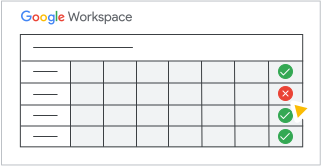
Info paling baru akan diposting setelah masalah teratasi
Jika Anda perlu melaporkan masalah dengan layanan Google Workspace, hubungi dukungan Google Workspace.
Berlangganan feed JSON atau RSS Dasbor Status
Untuk mendapatkan notifikasi gangguan tercepat meskipun layanan Gmail Anda mengalami gangguan atau notifikasi tertunda, Anda sebaiknya berlangganan feed RSS Dasbor Status:
- Buka Dasbor Status.
- Di bagian bawah, klik Feed RSS, lalu salin URL feed.
- Di pembaca RSS, tempelkan URL untuk menambahkan feed Dasbor Status.
Jika Anda ingin mengakses Dasbor Status secara terprogram, misalnya untuk mengintegrasikannya ke dalam sistem pemantauan Anda, klik Histori JSON di bagian bawah.
Menyiapkan pemberitahuan untuk gangguan Google Workspace
Siapkan aturan yang ditentukan sistem di halaman Aturan untuk mendapatkan Notifikasi gangguan Aplikasi untuk gangguan baru, diperbarui, atau diselesaikan di Dasbor Status.
Catatan: Notifikasi ini mungkin diterima lebih lambat daripada pembaruan feed RSS.
-
Di konsol Google Admin, buka Menu


 Aturan.
Memerlukan hak istimewa administrator Lihat Aturan Kepercayaan.
- Klik Tambahkan filter Jenis aturan.
- Klik Ditentukan sistem Terapkan.
- Dari daftar aturan, scroll ke bawah lalu klik Apps outage alert.
- Di halaman detail Aturan, klik Edit Aturan.
- Klik Berikutnya: Lihat Ketentuan.
- Klik Berikutnya: Tambahkan Tindakan.
- Anda dapat menerima Notifikasi gangguan aplikasi di pusat notifikasi melalui email, atau keduanya:
- Untuk menerima notifikasi di pusat notifikasi, centang kotak Kirim ke pusat notifikasi. Catatan: Guna mengubah tingkat keparahan default untuk peringatan Pemadaman aplikasi, di bagian Tingkat Keparahan, pilih salah satu opsi.
- Untuk menerima pemberitahuan melalui email, centang kotak Send email notifications.
Catatan: Jika Gmail terpengaruh, pemberitahuan email mungkin tertunda.
- (Opsional) Guna menyiapkan aturan untuk mengirim notifikasi email ke administrator super di organisasi Anda, centang kotak Semua administrator super.
- (Opsional) Untuk menyiapkan aturan guna mengirimkan notifikasi email kepada orang tertentu, klik Tambahkan penerima email masukkan alamat email klik Selesai.
- Klik Berikutnya: Tinjau.
- Klik Update Rule.
Untuk mengetahui detail selengkapnya tentang peringatan Gangguan aplikasi, buka Lihat detail peringatan > Gangguan aplikasi.
Pelajari jenis pemberitahuan dan aturan serta cara menyiapkan pemberitahuan dengan aturan pelaporan.
Melihat histori status layanan
Anda dapat melihat hingga 5 tahun histori status untuk layanan Google Workspace.
- Buka Dasbor Status.
- Di bagian bawah, klik Lihat histori. Anda dapat meninjau daftar insiden dari 365 hari sebelumnya
- Untuk melihat insiden dari 5 tahun terakhir, di bagian nama layanan, klik Lihat lainnya. Catatan: Halaman histori hanya menampilkan insiden untuk tahun saat peristiwa tersebut terjadi.