

您可以使用 Google Workspace 状态信息中心来查看 Google Workspace 核心服务(例如 Gemini、Gmail、Google 日历和 Google Meet)的当前状态和过往状态。
状态信息中心还会显示最近出现的任何服务中断或故障问题。点击相关通知,可查看问题的详细信息,包括问题预计解决的时间。
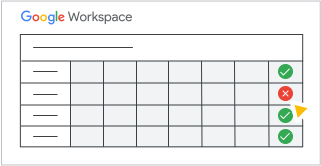
当问题得到解决时,信息中心内会发布最终状态更新
如需举报 Google Workspace 服务相关的问题,请与 Google Workspace 支持团队联系。
订阅状态信息中心的 RSS 或 JSON Feed
想要在 Gmail 服务发生中断或提醒出现延迟的情况下也能尽快接收到服务中断提醒,我们建议您订阅状态信息中心的 RSS Feed,具体步骤如下:
- 转到状态信息中心。
- 点击底部的 RSS 馈送,然后复制 Feed 网址。
- 将网址粘贴到 RSS 阅读器中,以添加状态信息中心 Feed。
如果您想以编程方式访问状态信息中心(例如,将其集成到您的监控系统中),请点击页面底部的 JSON 历史记录。
设置 Google Workspace 服务中断提醒
您可以在“规则”页面设置系统指定规则,以便在状态信息中心出现新的服务中断、服务中断状态发生更新或问题已解决时,接收相关应用的服务中断提醒。
注意:这些提醒的送达速度可能会慢于 RSS Feed 的更新速度。
-
在 Google 管理控制台中,依次点击“菜单”图标


 规则。
规则。需要拥有“查看信任规则”管理员权限。
- 依次点击添加过滤条件 规则类型。
- 依次点击由系统指定 应用。
- 在规则列表中向下滚动,然后点击应用服务中断提醒。
- 在“规则详细信息”页面上,点击修改规则。
- 点击下一步:查看条件。
- 点击下一步:添加操作。
- 您可以通过提醒中心和/或电子邮件接收应用服务中断提醒:
- 如需通过提醒中心接收提醒,请勾选发送至提醒中心复选框。 注意:如需更改应用服务中断提醒的默认严重程度,请在严重程度下方选择相应选项。
- 如需通过电子邮件接收提醒,请勾选发送电子邮件通知复选框。
注意:如果 Gmail 受到影响,电子邮件提醒可能会延迟。
- (可选)如需设置将电子邮件提醒发送给组织中的超级用户这一规则,请勾选所有超级用户复选框。
- (可选)如需设置将电子邮件提醒发送给特定人员这一规则,请点击添加电子邮件收件人 输入电子邮件地址 点击完成。
- 点击下一步:检查。
- 点击更新规则。
如需详细了解应用中断运行提醒,请转到查看具体提醒的详细信息 > 应用中断运行。
了解提醒和规则的类型,以及如何使用报告规则设置提醒。
查看服务的状态历史记录
您可以查看某项 Google Workspace 服务最多 5 年的状态历史记录。
- 转到状态信息中心。
- 点击底部的查看历史记录。您可以查看过去 365 天的突发事件列表
- 如需查看过去 5 年期间的突发事件,请点击服务名称处的查看更多。 注意:历史记录页面中仅会显示突发事件发生的年份。