

Als beheerder kunt u bepalen wie in uw organisatie de Google Workspace-gebruiksgegevens van gebruikers kan bekijken op het Work Insights-dashboard. Als u toegang wilt geven tot het dashboard, moet u eerst een aangepaste beheerdersrol voor Work Insights maken en daarna gebruikers aan die rol toewijzen.
Belangrijk: Hoofdbeheerders hebben altijd rechten om alle beschikbare gegevens op het Work Insights-dashboard te openen.
Beheerders toegang geven tot het Work Insights-dashboard
Stap 1: Rechten voor Work Insights begrijpen
Wanneer u een aangepaste beheerdersrol maakt voor Work Insights, kunt u rechten kiezen waarmee gebruikers toegang hebben tot verschillende gegevens op het Work Insights-dashboard.
| Work Insights-recht | Wat de gebruiker met dit recht kan zien op het Work Insights-dashboard | Kan worden beperkt tot organisatie-eenheden |
|---|---|---|
| Gegevens bekijken van alle teams |
Aanbevolen voor beheerders. Bekijk verzamelde Google Workspace-gebruiksgegevens van alle gebruikers in alle beschikbare teams, dus alle organisatie-eenheden, groepen op de witte lijst en teams van managers. Ga naar Bepalen welke gegevens beschikbaar zijn in Work Insights voor meer informatie over hoe u teamgegevens beschikbaar maakt in Work Insights. Alle beschikbare teams worden getoond in het teamfilter op het dashboard. De gebruiker kan verschillende teams selecteren om de gegevens te filteren. |
|
| Gegevens bekijken van organisatie-eenheden |
Aanbevolen voor beheerders. Bekijk verzamelde Google Workspace-gebruiksgegevens voor alle gebruikers in elke geselecteerde organisatie-eenheid en de onderliggende organisatie-eenheden. Voor organisatie-eenheden die u selecteert, moet de Work Insights-service zijn ingeschakeld. Zie Bepalen welke gegevens beschikbaar zijn in Work Insights voor informatie. Alleen de organisatie-eenheden waarvoor een beheerder dit recht heeft, worden getoond in het teamfilter op het dashboard. De beheerder kan verschillende organisatie-eenheden selecteren om de gegevens te filteren. |
✔ |
| Gegevens van groepen bekijken |
Aanbevolen voor beheerders. Bekijk verzamelde Google Workspace-gebruiksgegevens voor alle gebruikers in elke groep op de witte lijst. Zie Bepalen welke gegevens beschikbaar zijn in Work Insights voor informatie. Met dit recht heeft een gebruiker toegang tot de gegevens van alle groepen op de witte lijst. Gebruikers kunnen verschillende groepen selecteren om de gegevens te filteren. |
|
| Gegevens bekijken van ondergeschikten van manager |
Aanbevolen voor managers. Managers kunnen verzamelde Google Workspace-gebruiksgegevens bekijken voor alle gebruikers die aan hen rapporteren of aan managers onder hen in uw rapportagelijn. Gebruikers in een rapportagelijn moeten zich in organisatie-eenheden of groepen bevinden waarvoor de Work Insights-service aanstaat. Zie Bepalen welke gegevens beschikbaar zijn in Work Insights voor informatie. Elke manager onder een gebruiker met dit voorrecht wordt getoond als team in het teamfilter op het dashboard. De gebruiker kan verschillende teams selecteren om de gegevens te filteren. Opmerking: Als u wilt dat medewerkers alle rapportagelijnen van managers in het dashboard kunnen bekijken, geeft u ze het recht Gegevens voor alle teams bekijken. |
Stap 2: Een aangepaste beheerdersrol voor Work Insights maken
Als u een gebruiker toegang wilt geven tot gegevens voor organisatie-eenheden of groepen op de toelatingslijst, maakt u een aangepaste beheerdersrol voor die gebruiker. Als u de aangepaste rol maakt, vinkt u de vakjes voor het recht Work Insights aan om elk recht te selecteren dat gebruikers met deze rol moeten hebben. Ga naar Een aangepaste rol maken.
Stap 3: De rol toewijzen aan een gebruiker
-
Ga in de Google Beheerdersconsole naar Menu


 Directory
Gebruikers.
Directory
Gebruikers.Hiervoor is het juiste recht voor User Management vereist. Als u dit recht niet heeft, ziet u niet alle bedieningselementen die u nodig heeft.
- Zoek de gebruiker in de lijst Gebruikers. Zie Een gebruikersaccount zoeken als u hulp nodig heeft.
- Klik op de naam van de gebruiker om de accountpagina te openen.
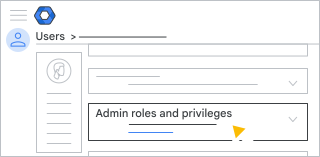
- Klik op Beheerdersrollen en -rechten.
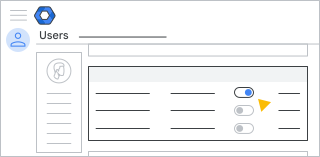
- Klik onder Rollen op de schuifregelaar
 voor de rol die u aan de gebruiker wilt toewijzen.
-
Als u de schuifregelaars niet ziet, klikt u op een willekeurige plek onder Rollen om ze te tonen:
Tip: U kunt een rol zoeken door de eerste paar letters van de naam van de rol in te voeren in het vak Zoeken op rolnaam.
-
- (Optioneel) Als u wilt selecteren op welke organisaties de rol van toepassing is, klikt u onder Bereik van rol op Alle organisatie-eenheden. De rol kan alleen gelden voor organisatie-eenheden waarvoor u Work Insights heeft ingeschakeld.
Opmerking: De instelling Bereik van rol is alleen beschikbaar voor een rol die alleen het recht Gegevens bekijken van organisatie-eenheden bevat.
- Klik op Opslaan.
U kunt rechten toewijzen aan meerdere gebruikers tegelijk. Ga naar Beheerdersrollen toewijzen aan een gebruiker voor meer informatie.