

管理者は、組織内のどのユーザーがワーク インサイトのダッシュボードでユーザーの Google Workspace 使用状況データを閲覧できるかを設定できます。ダッシュボードへのアクセス権を付与するには、まずワーク インサイトのカスタム管理者ロールを作成し、そのロールにユーザーを割り当てる必要があります。
重要: 特権管理者は、ワーク インサイト ダッシュボードで利用可能なすべてのデータにアクセスする権限を常に持っています。
ワーク インサイトのダッシュボードへのアクセス権を管理者に付与する
手順 1: ワーク インサイトの権限を理解する
ワーク インサイトに対するカスタムの管理者の役割を作成する際には、ユーザーがワーク インサイトのダッシュボード上のデータにアクセスできるようにするために付与するさまざまなレベルの権限を選択できます。
| ワーク インサイトの権限 | 権限を持つユーザーがワーク インサイトのダッシュボードで閲覧できる内容 | 組織部門のみに制限可能 |
|---|---|---|
| すべてのチームのデータを表示する |
管理者向け。利用可能なすべてのチーム(組織部門、許可リストに登録されたグループ、およびマネージャー チームのすべて)のすべてのユーザーに関する Google Workspace 使用状況の集計データを表示します。 ワーク インサイトでチームのデータを利用可能にする方法について詳しくは、ワーク インサイトで利用可能なデータを管理するをご覧ください。 使用可能なすべてのチームがダッシュボードのチームフィルタに表示されます。ユーザーは、別のチームを選択してデータをフィルタすることもできます。 |
|
| 組織部門のデータを表示する |
管理者向け。選択した各組織部門とその子組織部門のすべてのユーザーに関する Google Workspace 使用状況の集計データを表示します。 選択した組織部門でワーク インサイト サービスが有効になっている必要があります。詳しくは、ワーク インサイトで利用可能なデータを管理するをご覧ください。 管理者が権限を持つ組織部門のみがダッシュボードのチームフィルタに表示されます。管理者は、別の組織部門を選択してデータをフィルタすることもできます。 |
✔ |
| グループのデータを表示 |
管理者向け。許可リストに登録された各グループのすべてのユーザーに関する Google Workspace の使用状況の集計データを表示します。詳しくは、ワーク インサイトで利用可能なデータを管理するをご覧ください。 この権限により、ユーザーはホワイトリストに登録されたすべてのグループに関するデータにアクセスできます。ユーザーは、別のグループを選択してデータをフィルタすることもできます。 |
|
| マネージャーのレポートラインのデータを表示する |
マネージャー向け。管理者は、レポートラインで自分または自分の下の管理者にレポートしているすべてのユーザーの Google Workspace の使用状況データを集計して確認できます。 レポートラインのユーザーは、ワーク インサイト サービスがオンになっている組織部門またはグループに属している必要があります。詳しくは、ワーク インサイトで利用可能なデータを管理するをご覧ください。 この権限を持つユーザーの下にいる各マネージャーが、ダッシュボードのチームフィルタにチームとして表示されます。ユーザーは、別のチームを選択してデータをフィルタすることもできます。 注: ダッシュボードですべてのマネージャーのレポートラインを閲覧できるようにするには、[すべてのチームのデータを表示する] 権限を付与します。 |
手順 2: ワーク インサイトに対するカスタムの管理者の役割を作成する
組織部門または許可リストに登録されたグループのデータへのアクセス権をユーザーに付与するには、ユーザーに対してカスタムの管理者ロールを作成します。カスタムロールを作成するときは、[ワーク インサイト] にある権限のチェックボックスをオンにして、このロールを持つユーザーに付与する各権限を選択します。カスタムロールの作成をご覧ください。
手順 3: ユーザーに役割を割り当てる
-
Google 管理コンソールで、メニュー アイコン


 [ディレクトリ] [ユーザー] に移動します。
アクセスするには、適切なユーザー管理権限が必要です。適切な権限がない場合は、これらの手順を完了するのに必要なコントロールがすべて表示されません。
- [ユーザー] のリストで目的のユーザーを探します。詳しくは、ユーザー アカウントの検索をご覧ください。
- ユーザーの名前をクリックして、そのユーザーのアカウント ページを開きます。
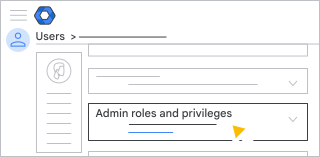
- [管理者ロールと権限] をクリックします。
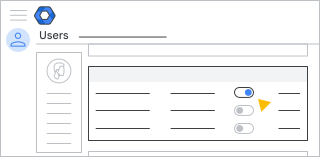
- [ロール] で、ユーザーに割り当てるロールのスライダー
 をクリックします。
-
スライダーが表示されない場合は、[ロール] の下の任意の場所をクリックして表示します。
ヒント: [役割名で検索] ボックスに役割名の最初の数文字を入力して役割を検索できます。
-
- (省略可)ロールを適用する組織を選択するには、[ロールの範囲] で [すべての組織部門] をクリックします。ワーク インサイトをオンにした組織部門のみが適用されます。
注: [役割の範囲] の設定を使用できるのは、[組織部門のデータを表示する] 権限だけを持つ役割に対してのみです。
- [保存] をクリックします。
複数のユーザーに一度にまとめて権限を付与できます。詳しくは、ユーザーに管理者ロールを割り当てるをご覧ください。