

بصفتك مشرفًا، يمكنك تحديد المستخدمين في مؤسستك الذين يمكنهم الاطّلاع على بيانات استخدام Google Workspace الخاصة بالمستخدمين الآخرين في لوحة بيانات "إحصاءات حول العمل". لتوفير إذن الوصول إلى لوحة البيانات، عليك أولاً إنشاء دور مشرف مخصّص لـ "إحصاءات حول العمل"، ثم منح هذا الدور للمستخدمين.
ملاحظة مهمة: يتمتّع المشرفون المتميّزون دائمًا بامتيازات الوصول إلى جميع البيانات المتاحة في لوحة بيانات "إحصاءات حول العمل".
منح المشرفين إمكانية الوصول إلى لوحة بيانات خدمة "إحصاءات حول العمل"
الخطوة 1: فهم امتيازات خدمة "إحصاءات حول العمل"
عند إنشاء دور مخصص للمشرف في "الإحصاءات حول العمل"، يمكنك اختيار الامتيازات التي توفر للمستخدمين مستويات مختلفة من الوصول إلى البيانات على لوحة بيانات "الإحصاءات حول العمل".
| امتياز "الإحصاءات حول العمل" | ما يسمح الامتياز للمستخدم بفعله في لوحة بيانات "الإحصاءات حول العمل" | يمكن قصره على الوحدات التنظيمية |
|---|---|---|
| عرض البيانات لجميع الفرق |
مُقترَح للمشرفين. يمكنك عرض بيانات استخدام Google Workspace المجمَّعة لجميع المستخدمين في جميع الفِرق المتاحة، أي جميع الوحدات التنظيمية والمجموعات المُضافة إلى القائمة البيضاء وفِرق المدراء. لمعرفة التفاصيل حول إتاحة بيانات الفريق في "إحصاءات حول العمل"، يُرجى الاطّلاع على التحكّم في البيانات المتاحة في أداة "إحصاءات حول العمل". تظهر جميع الفرق المتاحة في فلتر فريق لوحة البيانات. ويمكن للمستخدم اختيار فرق مختلفة لفلترة بياناتها. |
|
| عرض البيانات للوحدات التنظيمية |
مُقترَح للمشرفين. يمكنك الاطّلاع على بيانات استخدام Google Workspace المجمَّعة لجميع المستخدمين في كل وحدة تنظيمية محدَّدة ووحداتها التنظيمية الفرعية. يجب تفعيل خدمة "الإحصاءات حول العمل" للوحدات التنظيمية التي تختارها. لمعرفة التفاصيل، يُرجى الاطلاع على التحكم في البيانات المتاحة في خدمة "إحصاءات حول العمل". تظهر فقط الوحدات التنظيمية التي يمتلك فيها المشرف هذا الامتياز في فلتر فريق لوحة البيانات. يمكن للمشرف اختيار وحدات تنظيمية مختلفة لفلترة بياناته. |
✔ |
| عرض البيانات للمجموعات |
مُقترَح للمشرفين. عرض بيانات استخدام Google Workspace المجمَّعة لجميع المستخدمين في كل مجموعة مُضافة إلى القائمة البيضاء لمعرفة التفاصيل، يُرجى الاطلاع على التحكم في البيانات المتاحة في خدمة "إحصاءات حول العمل". باستخدام هذا الامتياز، يمكن للمستخدم الوصول إلى البيانات لجميع المجموعات المضافة إلى القائمة البيضاء. يمكن للمستخدمين اختيار مجموعات مختلفة لفلترة بياناتهم. |
|
| عرض بيانات التسلسل الإدارى للمدير |
مُقترَح للمديرين. يمكن للمدراء الاطّلاع على بيانات مجمّعة حول استخدام Google Workspace لجميع المستخدمين الذين يقدّمون تقاريرهم إليهم أو إلى المدراء الذين يتبعونهم في التسلسل الإداري. يجب أن يكون المستخدمون في تسلسل إداري ضمن وحدات تنظيمية أو مجموعات تم تفعيل خدمة "إحصاءات حول العمل" فيها. لمعرفة التفاصيل، يُرجى الاطلاع على التحكم في البيانات المتاحة في خدمة "إحصاءات حول العمل". يظهر كل مدير أدنى من مستخدم لديه هذا الامتياز كفريق في فلتر فريق لوحة البيانات. ويمكن للمستخدم اختيار فرق مختلفة لفلترة بياناتها. ملاحظة: للسماح للموظفين بالاطّلاع على التسلسل الإداري لكل المدراء في لوحة البيانات، امنحهم امتياز عرض بيانات جميع الفِرق. |
الخطوة 2: إنشاء دور مشرف مخصص لخدمة "الإحصاءات حول العمل"
لمنح مستخدم إمكانية الوصول إلى بيانات وحدات تنظيمية أو مجموعات مُدرَجة في القائمة المسموح بها، يجب إنشاء دور مشرف مخصَّص له. وعند إنشاء الدور المُخصَّص، ضَع علامات في مربّعات امتيازات إحصاءات حول العمل لاختيار كل امتياز تريد أن تمنحه للمستخدمين الحاصلين على هذا الدور. يُرجى الاطّلاع على إنشاء دور مُخصَّص.
الخطوة 3: تحديد الدور لمستخدم
-
في "وحدة تحكّم المشرف في Google"، انتقِل إلى "القائمة"


 مستخدمو
الدليل.
مستخدمو
الدليل.يتطلب ذلك الحصول على امتياز إدارة المستخدمين المناسب. بدون الامتياز الصحيح، لن تتمكّن من رؤية كل عناصر التحكّم اللازمة لإكمال هذه الخطوات.
- في قائمة المستخدمون، ابحث عن المستخدم. في حال كنت بحاجة إلى المساعدة، يُرجى الاطِّلاع على العثور على حساب مستخدم.
- انقر على اسم المستخدم لفتح صفحة حسابه.
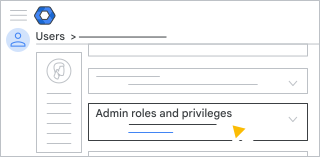
- انقر على أدوار المشرف وامتيازاته.
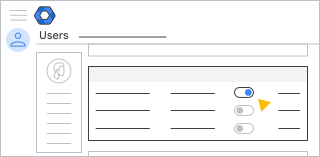
- ضمن الأدوار، انقر على شريط التمرير
 للدور الذي تريد منحه للمستخدم.
-
إذا لم تظهر لك أشرطة التمرير، انقر على أي مكان ضمن الأدوار لعرضها:
نصيحة: يمكنك البحث عن دور بإدخال الحروف الأولى من اسمه في المربع بحث بحسب اسم الدور.
-
- (اختياري) لاختيار المؤسسات التي تريد تطبيق الدور عليها، انقر على جميع الوحدات التنظيمية ضمن نطاق الدور. يسري الدور على الوحدات التنظيمية التي تم تفعيل خدمة "الإحصاءات حول العمل" لها فقط.
ملاحظة: لا يتوفّر إعداد نطاق الدور إلا للدور الذي يتضمّن امتياز عرض البيانات للوحدات التنظيمية فقط.
- انقر على حفظ.
يمكنك منح امتيازات إلى عدة مستخدمين في آنٍ واحد. لمزيد من المعلومات، انتقِل إلى منح أدوار المشرف لأحد المستخدمين.