

Jako administrator możesz określić, którzy użytkownicy w Twojej organizacji mogą wyświetlać dane o korzystaniu z Google Workspace w panelu Work Insights. Aby udostępnić panel, najpierw utwórz niestandardową rolę administratora dla Work Insights, a potem przypisz do niej użytkowników.
Ważne: superadministratorzy zawsze mają uprawnienia dostępu do wszystkich danych w panelu Work Insights.
Przyznawanie administratorom dostępu do panelu Work Insights
Krok 1. Zapoznaj się z uprawnieniami w Work Insights
Po utworzeniu niestandardowej roli administratora dla Work Insights możesz wybrać uprawnienia dające użytkownikom różne poziomy dostępu do danych w panelu Work Insights.
| Uprawnienia w Work Insights | Czynności, na jakie zezwalają uprawnienia w panelu Work Insights | Mogą zostać ograniczone do jednostek organizacyjnych |
|---|---|---|
| Wyświetlanie danych dotyczących wszystkich zespołów |
Zalecane dla administratorów. Wyświetlanie danych zbiorczych o korzystaniu z Google Workspace przez wszystkich użytkowników we wszystkich dostępnych zespołach, czyli wszystkich jednostkach organizacyjnych, grupach umieszczonych na białej liście i zespołach menedżerów. Więcej informacji o udostępnianiu danych zespołu w Work Insights znajdziesz w artykule Określanie, które dane są dostępne w Work Insights. Wszystkie dostępne zespoły są widoczne w filtrze zespołów w panelu. Użytkownik może filtrować dane według określonych zespołów. |
|
| Wyświetlanie danych dotyczących jednostek organizacyjnych |
Zalecane dla administratorów. Wyświetlanie danych zbiorczych o korzystaniu z Google Workspace przez wszystkich użytkowników w każdej wybranej jednostce organizacyjnej i jej jednostkach podrzędnych. Wybrane jednostki organizacyjne muszą mieć włączoną usługę Work Insights. Aby dowiedzieć się więcej, zobacz Określanie, które dane są dostępne w Work Insights. Filtr zespołów w panelu zawiera tylko jednostki organizacyjne, do których administrator ma te uprawnienia. Administrator może filtrować dane według określonych jednostek organizacyjnych. |
✔ |
| Wyświetlanie danych dotyczących grup |
Zalecane dla administratorów. Wyświetlanie danych zbiorczych o korzystaniu z Google Workspace przez wszystkich użytkowników w każdej grupie umieszczonej na białej liście. Aby dowiedzieć się więcej, zobacz Określanie, które dane są dostępne w Work Insights. Te uprawnienia dają użytkownikowi dostęp do danych wszystkich grup umieszczonych na białej liście. Użytkownik może filtrować dane według określonych grup. |
|
| Wyświetlanie danych dotyczących podwładnych menedżera |
Zalecane dla menedżerów. Menedżerowie mogą wyświetlać dane zbiorcze o korzystaniu z Google Workspace przez wszystkich użytkowników i menedżerów, którzy im podlegają. Podwładni muszą należeć do jednostek organizacyjnych lub grup, które mają włączoną usługę Work Insights. Aby dowiedzieć się więcej, zobacz Określanie, które dane są dostępne w Work Insights. Każdy menedżer poniżej użytkownika z tymi uprawnieniami jest widoczny jako zespół w filtrze zespołów w panelu. Użytkownik może filtrować dane według określonych zespołów. Uwaga: aby pracownicy mogli wyświetlać w panelu wszystkie zależności menedżer – podwładny, przyznaj im uprawnienia Wyświetlanie danych dotyczących wszystkich zespołów. |
Krok 2. Utwórz niestandardową rolę administratora dla Work Insights
Aby przyznać użytkownikowi dostęp do danych z jednostek organizacyjnych lub grup umieszczonych na liście dozwolonych, utwórz dla niego niestandardową rolę administratora. Podczas tworzenia roli niestandardowej zaznacz pola uprawnień Work Insights , aby wybrać poszczególne uprawnienia, które otrzymają użytkownicy pełniący tę rolę. Zobacz Tworzenie roli niestandardowej.
Krok 3. Przypisz rolę użytkownikowi
-
W konsoli administracyjnej Google otwórz Menu


 Katalog
Użytkownicy.
Katalog
Użytkownicy.Wymagane jest tu odpowiednie uprawnienie Zarządzanie użytkownikami. Bez odpowiedniego uprawnienia nie zobaczysz wszystkich opcji wymaganych do wykonania tych czynności.
- Znajdź użytkownika na liście Użytkownicy. Jeśli potrzebujesz pomocy, skorzystaj z artykułu Znajdowanie konta użytkownika.
- Kliknij nazwę użytkownika, aby otworzyć stronę jego konta.
- Kliknij Role i uprawnienia administratora.
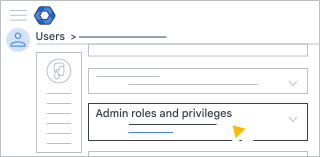
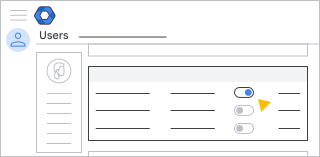
- W obszarze Role kliknij suwak
 obok roli, którą chcesz przypisać użytkownikowi.
-
Jeśli nie widzisz suwaków, kliknij dowolne miejsce w obszarze Role , aby je wyświetlić:
Wskazówka: możesz wyszukać rolę przez wpisanie kilku pierwszych znaków jej nazwy w polu Wyszukaj według nazwy roli.
-
- (Opcjonalnie) Aby wybrać organizacje, do których chcesz przypisać rolę, w sekcji Zakres roli kliknij Wszystkie jednostki organizacyjne. Możesz to zrobić tylko w jednostkach organizacyjnych, w których masz włączoną usługę Work Insights.
Uwaga: ustawienie Zakres roli jest dostępne jedynie w przypadku roli zawierającej tylko uprawnienia Wyświetlanie danych dotyczących jednostek organizacyjnych.
- Kliknij Zapisz.
Uprawnienia można nadawać wielu użytkownikom jednocześnie. Więcej informacji znajdziesz w artykule Przypisywanie użytkownikowi ról administratora.