

Als Administrator können Sie festlegen, wer in Ihrer Organisation die Google Workspace-Nutzungsdaten von Nutzern im Work Insights-Dashboard sehen darf. Damit Nutzer auf das Dashboard zugreifen können, müssen Sie zuerst eine benutzerdefinierte Administratorrolle für Work Insights erstellen und dann Nutzer dieser Rolle zuweisen.
Wichtig:Super Admins haben immer Berechtigungen für den Zugriff auf alle verfügbaren Daten im Work Insights-Dashboard.
Administratoren Zugriff auf das Work Insights-Dashboard gewähren
Schritt 1: Berechtigungen für Work Insights verstehen
Wenn Sie eine benutzerdefinierte Administratorrolle für Work Insights erstellen, können Sie Nutzern unterschiedliche Zugriffsebenen für das Work Insights-Dashboard zuweisen.
| Work Insights-Berechtigung | Was sieht der Nutzer im Work Insights-Dashboard? | Auf Organisationseinheiten beschränkbar |
|---|---|---|
| Daten für alle Teams ansehen |
Für Administratoren empfohlen. Sie können zusammengefasste Google Workspace-Nutzungsdaten für alle Nutzer in allen verfügbaren Teams aufrufen, d. h. für alle Organisationseinheiten, alle Gruppen auf der Zulassungsliste und alle Teams, die einem Manager unterstellt sind. Weitere Informationen dazu, wie Sie Teams verfügbar machen, finden Sie im Hilfeartikel Festlegen, welche Daten in Work Insights verfügbar sind. Alle verfügbaren Teams werden im entsprechenden Filter des Dashboards angezeigt. Nutzer können damit nach den Daten bestimmter Teams suchen. |
|
| Daten für Organisationseinheiten ansehen |
Für Administratoren empfohlen. Zusammengefasste Google Workspace-Nutzungsdaten für alle Nutzer in jeder ausgewählten Organisationseinheit und ihren untergeordneten Organisationseinheiten ansehen Work Insights muss für die Organisationseinheiten, die Sie auswählen, aktiviert sein. Weitere Informationen Im Teamfilter des Dashboards werden nur die Organisationseinheiten angezeigt, für die ein Administrator diese Berechtigung hat. So können Administratoren nach den Daten verschiedener Organisationseinheiten suchen. |
✔ |
| Daten für Gruppen abrufen |
Für Administratoren empfohlen. Zusammengefasste Google Workspace-Nutzungsdaten für alle Nutzer in jeder Gruppe auf der Zulassungsliste ansehen. Weitere Informationen Mit dieser Berechtigung können Nutzer auf die Daten aller Gruppen auf der weißen Liste zugreifen. Außerdem haben sie die Möglichkeit, Daten nach verschiedenen Gruppen zu filtern. |
|
| Daten für den Berichtsweg des Managers ansehen |
Für Manager empfohlen. Manager können aggregierte Google Workspace-Nutzungsdaten für alle Nutzer ansehen, die ihnen oder Managern unter ihnen im Berichtsweg unterstellt sind. Nutzer in einem Berichtsweg müssen Organisationseinheiten oder Gruppen angehören, für die der Work Insights-Dienst aktiviert ist. Weitere Informationen Jeder Manager unter einem Nutzer mit dieser Berechtigung wird im Teamfilter des Dashboards als Team angezeigt. Nutzer können damit nach den Daten bestimmter Teams suchen. Hinweis:Wenn Mitarbeiter alle Berichtslinien von Managern im Dashboard sehen sollen, müssen Sie ihnen die Berechtigung Daten für alle Teams ansehen gewähren. |
Schritt 2: Benutzerdefinierte Administratorrolle für Work Insights erstellen
Wenn Sie einem Nutzer Zugriff auf Daten für Organisationseinheiten oder auf die Zulassungsliste gesetzte Gruppen gewähren möchten, erstellen Sie eine benutzerdefinierte Administratorrolle für ihn. Dazu klicken Sie auf das Kästchen Work Insights, um die einzelnen Berechtigungen für Nutzer mit dieser Rolle auszuwählen. Weitere Informationen finden Sie unter Benutzerdefinierte Rolle erstellen.
Schritt 3: Die Rolle einem Nutzer zuweisen
-
Öffnen Sie in der Admin-Konsole im Menü


 Verzeichnis
Nutzer.
Verzeichnis
Nutzer.Hierfür ist die Berechtigung Nutzerverwaltung erforderlich. Andernfalls sehen Sie möglicherweise nicht alle Steuerelemente, die für diese Schritte nötig sind.
- Suchen Sie in der Liste Nutzer nach dem gewünschten Namen. Weitere Informationen erhalten Sie im Hilfeartikel Nutzerkonten finden.
- Klicken Sie auf den Namen des Nutzers, um seine Kontoseite zu öffnen.
- Klicken Sie auf Administratorrollen und Berechtigungen.
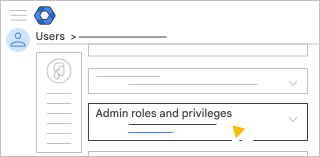
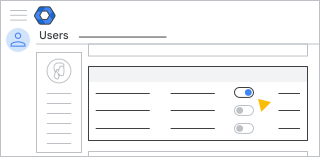
- Klicken Sie unter Rollen auf den Schieberegler
 für die Rolle, die Sie dem Nutzer zuweisen möchten.
-
Wenn die Schieberegler nicht angezeigt werden, klicken Sie auf eine beliebige Stelle unter Rollen, um sie einzublenden:
Tipp: Wenn Sie nach einer Rolle suchen möchten, geben Sie einfach die ersten Buchstaben des Namens in das Feld Rollennamen suchen ein.
-
- Optional: Wenn Sie auswählen möchten, auf welche Organisationen die Rolle angewendet werden soll, klicken Sie unter Geltungsbereich der Rolle auf Alle Organisationseinheiten. Die Rolle wird dann allen Organisationseinheiten zugewiesen, für die Sie Work Insights aktiviert haben.
Hinweis:Die Einstellung Umfang der Rolle ist ausschließlich für Rollen verfügbar, mit denen die Berechtigung Daten von Organisationseinheiten ansehen erteilt wird.
- Klicken Sie auf Speichern.
Sie können eine Berechtigung mehreren Nutzern gleichzeitig erteilen. Weitere Informationen finden Sie unter Einem Nutzer Administratorrollen zuweisen.