

Sebagai administrator, Anda dapat mengontrol siapa di organisasi Anda yang dapat melihat data penggunaan Google Workspace pengguna di dasbor Work Insights. Untuk memberikan akses ke dasbor, Anda harus membuat peran administrator kustom untuk Work Insights terlebih dahulu, lalu menetapkan pengguna ke peran tersebut.
Penting: Administrator super selalu memiliki hak istimewa untuk mengakses semua data yang tersedia di dasbor Work Insights.
Memberikan akses admin ke dasbor Work Insights
Langkah 1: Pahami hak istimewa Work Insights
Saat membuat peran admin kustom untuk Work Insights, Anda dapat memilih hak istimewa yang akan memberikan beragam tingkat akses ke data kepada pengguna di dasbor Work Insights.
| Hak istimewa Work Insights | Data yang dapat dilihat pengguna dengan hak istimewa di dasbor Work Insights | Dapat dibatasi untuk unit organisasi |
|---|---|---|
| Melihat data semua tim |
Direkomendasikan untuk administrator. Melihat data penggunaan Google Workspace gabungan untuk semua pengguna di semua tim yang tersedia—yaitu, semua unit organisasi, grup yang diizinkan, dan tim manajer. Untuk mengetahui detail tentang cara membuat data tim tersedia di Work Insights, lihat Mengontrol data mana yang tersedia di Work Insights. Semua tim yang tersedia akan muncul di filter tim dasbor. Pengguna dapat memilih tim yang berbeda untuk memfilter datanya. |
|
| Melihat data untuk unit organisasi |
Direkomendasikan untuk administrator. Melihat data penggunaan Google Workspace gabungan untuk semua pengguna di setiap unit organisasi yang dipilih dan unit organisasi turunannya. Layanan Work Insights di unit organisasi yang Anda pilih harus diaktifkan. Untuk mengetahui detailnya, lihat Mengontrol data mana yang tersedia di Work Insights. Hanya unit organisasi yang hak istimewanya dimiliki admin yang akan muncul di filter tim dasbor. Admin dapat memilih unit organisasi yang lain untuk memfilter datanya. |
✔ |
| Lihat data untuk grup |
Direkomendasikan untuk administrator. Melihat data penggunaan Google Workspace gabungan untuk semua pengguna di setiap grup yang diizinkan. Untuk mengetahui detailnya, lihat Mengontrol data mana yang tersedia di Work Insights. Dengan hak istimewa ini, pengguna dapat mengakses data untuk semua grup yang diizinkan. Pengguna dapat memilih grup yang berbeda untuk memfilter data mereka. |
|
| Melihat data hierarki bawah manajer |
Disarankan untuk manajer. Pengelola dapat melihat data penggunaan Google Workspace gabungan untuk semua pengguna yang melapor kepada mereka atau kepada pengelola di bawah mereka dalam hierarki pelaporan Anda. Pengguna dalam hierarki pelaporan harus berada di unit organisasi atau grup yang mengaktifkan layanan Work Insights. Untuk mengetahui detailnya, lihat Mengontrol data mana yang tersedia di Work Insights. Setiap pengelola di bawah pengguna dengan hak istimewa ini akan muncul sebagai tim di filter tim dasbor. Pengguna dapat memilih tim yang berbeda untuk memfilter datanya. Catatan: Untuk mengizinkan personel melihat hierarki bawah semua manajer di dasbor, berikan hak istimewa Lihat data untuk semua tim kepada mereka. |
Langkah 2: Buat peran admin kustom untuk Work Insights
Untuk memberi pengguna akses ke data unit organisasi atau grup yang diizinkan, buat peran admin khusus untuk pengguna tersebut. Saat membuat peran kustom tersebut, centang kotak hak istimewa Work Insights untuk memilih hak istimewa apa saja yang ingin Anda berikan kepada pengguna pemilik peran ini. Lihat Membuat peran khusus.
Langkah 3: Tetapkan peran untuk pengguna
-
Di konsol Google Admin, buka Menu


 Direktori
Pengguna.
Direktori
Pengguna.Anda harus memiliki hak istimewa Pengelolaan pengguna yang sesuai. Tanpa hak istimewa yang benar, Anda tidak akan melihat semua kontrol yang diperlukan untuk menyelesaikan langkah-langkah ini.
- Di daftar Pengguna, temukan pengguna. Jika perlu bantuan, lihat Menemukan akun pengguna.
- Klik nama pengguna untuk membuka halaman akunnya.
- Klik Peran dan hak istimewa Admin.
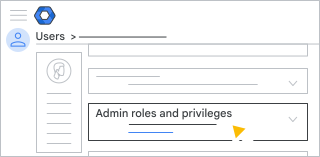
- Di bagian Peran, klik penggeser
 untuk peran yang ingin Anda tetapkan kepada pengguna.
-
Jika Anda tidak melihat penggeser, klik di mana saja pada bagian Peran untuk menampilkannya:
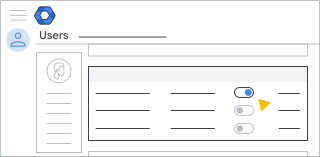
Tips: Anda dapat mencari peran dengan memasukkan beberapa karakter pertama namanya di kotak Telusuri menurut nama peran.
-
- (Opsional) Untuk memilih organisasi yang ingin Anda terapkan peran tersebut, di bagian Cakupan peran, klik Semua unit organisasi. Hanya berlaku pada unit organisasi dengan Work Insights yang diaktifkan.
Catatan: Setelan Cakupan peran hanya tersedia untuk peran yang hanya menyertakan hak istimewa Melihat data untuk unit organisasi.
- Klik Simpan.
Anda dapat memberikan hak istimewa kepada beberapa pengguna sekaligus. Untuk mengetahui informasi selengkapnya, buka Menetapkan peran administrator kepada pengguna.