

প্রশাসক হিসেবে, আপনি নিয়ন্ত্রণ করতে পারেন যে আপনার প্রতিষ্ঠানের কারা Work Insights ড্যাশবোর্ডে ব্যবহারকারীদের Google Workspace ব্যবহারের ডেটা দেখতে পারবে। ড্যাশবোর্ডে অ্যাক্সেস দেওয়ার জন্য, আপনাকে প্রথমে Work Insights-এর জন্য একটি কাস্টম অ্যাডমিনিস্ট্রেটর রোল তৈরি করতে হবে এবং তারপর ব্যবহারকারীদের সেই রোলে নিযুক্ত করতে হবে।
গুরুত্বপূর্ণ: সুপার অ্যাডমিনিস্ট্রেটরদের Work Insights ড্যাশবোর্ডে উপলব্ধ সমস্ত ডেটা অ্যাক্সেস করার বিশেষাধিকার সর্বদা থাকে।
অ্যাডমিনদেরকে ওয়ার্ক ইনসাইটস ড্যাশবোর্ডে অ্যাক্সেস দিন।
ধাপ ১: ওয়ার্ক ইনসাইটস প্রিভিলেজগুলো বুঝুন
যখন আপনি Work Insights-এর জন্য একটি কাস্টম অ্যাডমিন রোল তৈরি করেন, তখন আপনি এমন বিশেষাধিকার বেছে নিতে পারেন যা ব্যবহারকারীদের Work Insights ড্যাশবোর্ডের ডেটাতে বিভিন্ন স্তরের অ্যাক্সেস প্রদান করে।
| কর্ম অন্তর্দৃষ্টির বিশেষাধিকার | এই বিশেষাধিকার ব্যবহারকারীকে ওয়ার্ক ইনসাইটস ড্যাশবোর্ডে কী দেখতে দেয় | সাংগঠনিক ইউনিটগুলিতে সীমাবদ্ধ করা যেতে পারে |
|---|---|---|
| সকল দলের ডেটা দেখুন | প্রশাসকদের জন্য প্রস্তাবিত। সমস্ত উপলব্ধ টিমের—অর্থাৎ, সমস্ত সাংগঠনিক ইউনিট, হোয়াইটলিস্টেড গ্রুপ এবং ম্যানেজারদের টিমের—সকল ব্যবহারকারীর জন্য একত্রিত Google Workspace ব্যবহারের ডেটা দেখুন। Work Insights-এ টিমের ডেটা কীভাবে উপলব্ধ করা যায় সে সম্পর্কে বিস্তারিত জানতে, “Control which data is available in Work Insights” দেখুন। ড্যাশবোর্ডের টিম ফিল্টারে সমস্ত উপলব্ধ টিম দেখা যায়। ব্যবহারকারী তাদের ডেটা ফিল্টার করার জন্য বিভিন্ন টিম নির্বাচন করতে পারেন। | |
| সাংগঠনিক ইউনিটগুলির ডেটা দেখুন | প্রশাসকদের জন্য প্রস্তাবিত। প্রতিটি নির্বাচিত সাংগঠনিক ইউনিট এবং এর অধীনস্থ সাংগঠনিক ইউনিটগুলোর সকল ব্যবহারকারীর গুগল ওয়ার্কস্পেস ব্যবহারের সামগ্রিক ডেটা দেখুন। আপনার নির্বাচিত সাংগঠনিক ইউনিটগুলিতে অবশ্যই Work Insights পরিষেবাটি চালু থাকতে হবে। বিস্তারিত জানতে, Work Insights-এ কোন ডেটা উপলব্ধ থাকবে তা নিয়ন্ত্রণ করুন দেখুন। ড্যাশবোর্ড টিম ফিল্টারে শুধুমাত্র সেইসব সাংগঠনিক ইউনিটই দেখা যায়, যেগুলোর জন্য একজন অ্যাডমিনের এই বিশেষাধিকার রয়েছে। অ্যাডমিন তাদের ডেটা ফিল্টার করার জন্য বিভিন্ন সাংগঠনিক ইউনিট নির্বাচন করতে পারেন। | ✔ |
| গ্রুপগুলির ডেটা দেখুন | প্রশাসকদের জন্য প্রস্তাবিত। প্রতিটি হোয়াইটলিস্টেড গ্রুপের সকল ব্যবহারকারীর জন্য একত্রিত Google Workspace ব্যবহারের ডেটা দেখুন। বিস্তারিত জানতে, Work Insights-এ কোন ডেটা উপলব্ধ তা নিয়ন্ত্রণ করুন দেখুন। এই বিশেষাধিকারের মাধ্যমে একজন ব্যবহারকারী সকল হোয়াইটলিস্টেড গ্রুপের ডেটা অ্যাক্সেস করতে পারেন। ব্যবহারকারীরা তাদের ডেটা ফিল্টার করার জন্য বিভিন্ন গ্রুপ নির্বাচন করতে পারেন। | |
| ম্যানেজারের রিপোর্টিং লাইনের ডেটা দেখুন | ম্যানেজারদের জন্য প্রস্তাবিত। ম্যানেজাররা তাদের অধীনস্থ বা রিপোর্টিং লাইনে থাকা সকল ব্যবহারকারীর গুগল ওয়ার্কস্পেস ব্যবহারের সামগ্রিক ডেটা দেখতে পারেন। একটি রিপোর্টিং লাইনের ব্যবহারকারীদের অবশ্যই এমন সাংগঠনিক ইউনিট বা গ্রুপের অন্তর্ভুক্ত থাকতে হবে যেখানে Work Insights পরিষেবাটি চালু আছে। বিস্তারিত জানতে, Work Insights-এ কোন ডেটা উপলব্ধ তা নিয়ন্ত্রণ করুন দেখুন। এই বিশেষাধিকারপ্রাপ্ত ব্যবহারকারীর অধীনস্থ প্রত্যেক ম্যানেজার ড্যাশবোর্ডের টিম ফিল্টারে একটি টিম হিসেবে প্রদর্শিত হয়। ব্যবহারকারী তার ডেটা ফিল্টার করার জন্য বিভিন্ন টিম নির্বাচন করতে পারেন। দ্রষ্টব্য: কর্মীদের ড্যাশবোর্ডে সকল ম্যানেজারের রিপোর্টিং লাইন দেখার সুযোগ দিতে, তাদেরকে ‘View data for all teams’ প্রিভিলেজটি প্রদান করুন। |
ধাপ ২: Work Insights-এর জন্য একটি কাস্টম অ্যাডমিন রোল তৈরি করুন
কোনো ব্যবহারকারীকে সাংগঠনিক ইউনিট বা অনুমোদিত তালিকাভুক্ত গ্রুপের ডেটাতে অ্যাক্সেস দিতে, তাদের জন্য একটি কাস্টম অ্যাডমিন রোল তৈরি করুন। কাস্টম রোলটি তৈরি করার সময়, এই রোলের ব্যবহারকারীদের জন্য আপনি যে প্রতিটি প্রিভিলেজ (সুবিধা) চান, তা নির্বাচন করতে Work Insights প্রিভিলেজ বক্সগুলোতে টিক দিন। একটি কাস্টম রোল তৈরি করুন দেখুন।
ধাপ ৩: একজন ব্যবহারকারীকে ভূমিকাটি বরাদ্দ করুন
গুগল অ্যাডমিন কনসোলে, মেনুতে যান


 ডিরেক্টরি ব্যবহারকারীরা ।
এর জন্য উপযুক্ত ব্যবহারকারী ব্যবস্থাপনা প্রিভিলেজ থাকা আবশ্যক। সঠিক প্রিভিলেজ ছাড়া, এই ধাপগুলো সম্পন্ন করার জন্য প্রয়োজনীয় সমস্ত কন্ট্রোল আপনি দেখতে পাবেন না।
- ব্যবহারকারীদের তালিকায় ব্যবহারকারীকে খুঁজুন। আপনার সাহায্যের প্রয়োজন হলে, ‘ব্যবহারকারীর অ্যাকাউন্ট খুঁজুন’ দেখুন।
- ব্যবহারকারীর অ্যাকাউন্ট পেজ খুলতে তার নামে ক্লিক করুন।
- অ্যাডমিন ভূমিকা ও বিশেষাধিকার- এ ক্লিক করুন।
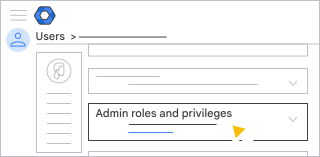
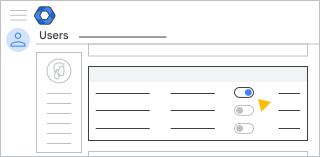
- Roles-এর অধীনে স্লাইডারটিতে ক্লিক করুন।
 ব্যবহারকারীকে আপনি যে ভূমিকাটি অর্পণ করতে চান তার জন্য।
আপনি যদি স্লাইডারগুলো দেখতে না পান, তাহলে সেগুলো প্রদর্শন করতে Roles-এর নিচে যেকোনো জায়গায় ক্লিক করুন:
টিপস: ' ভূমিকার নাম দিয়ে অনুসন্ধান' বক্সে কোনো ভূমিকার নামের প্রথম কয়েকটি অক্ষর লিখে আপনি সেটি অনুসন্ধান করতে পারেন।
- (ঐচ্ছিক) ভূমিকাটি কোন কোন সংস্থায় প্রযোজ্য হবে তা নির্বাচন করতে, 'ভূমিকার পরিধি'-এর অধীনে 'সমস্ত সাংগঠনিক ইউনিট'- এ ক্লিক করুন। শুধুমাত্র সেই সাংগঠনিক ইউনিটগুলোই প্রযোজ্য হবে, যেগুলোর জন্য আপনি 'ওয়ার্ক ইনসাইটস' চালু করেছেন।
দ্রষ্টব্য: ভূমিকার পরিধি নির্ধারণ শুধুমাত্র সেই ভূমিকার জন্যই উপলব্ধ, যেটিতে কেবল ‘সাংগঠনিক ইউনিটের ডেটা দেখুন’ বিশেষাধিকারটি অন্তর্ভুক্ত রয়েছে।
- সংরক্ষণ করুন- এ ক্লিক করুন।
আপনি একই সাথে একাধিক ব্যবহারকারীকে বিশেষাধিকার প্রদান করতে পারেন। আরও তথ্যের জন্য, “একজন ব্যবহারকারীকে প্রশাসক ভূমিকা বরাদ্দ করুন” অংশে যান।