

A seconda della versione di Google Workspace che utilizzi, potresti avere accesso allo strumento di indagine sulla sicurezza, che offre funzionalità più avanzate. Ad esempio, i super amministratori possono identificare, assegnare una priorità e intervenire in caso di problemi di sicurezza e privacy. Scopri di più
Per utilizzare questa funzionalità, devi disporre di una licenza aggiuntiva di Vault. Per maggiori dettagli, vedi Acquistare licenze di Vault per l'organizzazione .
In qualità di amministratore della tua organizzazione, puoi eseguire ricerche e intervenire sugli eventi dei log di Vault. Ad esempio, puoi visualizzare un record delle azioni eseguite nella console di Vault, ad esempio quali utenti hanno modificato le regole di conservazione o scaricato file esportati.
Esegui una ricerca di eventi dei log
La possibilità di eseguire ricerche dipende dalla versione di Google che utilizzi, dai tuoi privilegi amministrativi e dall'origine dati. Puoi eseguire una ricerca su tutti gli utenti, indipendentemente dalla versione di Google Workspace in uso.
Strumento di controllo e indagine
Per eseguire una ricerca degli eventi dei log, scegli innanzitutto un'origine dati. Poi scegli una o più condizioni per la ricerca.
-
Nella Console di amministrazione Google, vai a Menu


 Report
Controllo e indagine
Eventi dei log di Vault.
Report
Controllo e indagine
Eventi dei log di Vault.È necessario disporre del privilegio amministrativo Controllo e indagine.
-
Per filtrare gli eventi che si sono verificati prima o dopo una data specifica, seleziona Prima o Dopo per Data. Per impostazione predefinita, vengono mostrati gli eventi degli ultimi 7 giorni. Puoi selezionare un intervallo di date diverso o fare clic su
 per rimuovere il filtro della data.
 -
Fai clic su Aggiungi un filtro seleziona un attributo. Ad esempio, per filtrare in base a un tipo di evento specifico, seleziona Evento.
-
Seleziona un operatore seleziona un valore fai clic su Applica.
- (Facoltativo) Per creare più filtri per la ricerca, ripeti questo passaggio.
- (Facoltativo) Per aggiungere un operatore di ricerca, sopra Aggiungi un filtro, seleziona AND oppure OR.
- Fai clic su Cerca. Nota:utilizzando la scheda Filtro, puoi includere semplici coppie di parametri e valori per filtrare i risultati di ricerca. Puoi anche utilizzare la scheda Generatore di condizioni, in cui i filtri sono rappresentati come condizioni con gli operatori AND o OR.
Strumento di indagine sulla sicurezza
Per eseguire una ricerca nello strumento di indagine sulla sicurezza, scegli innanzitutto un'origine dati. Poi scegli una o più condizioni per la ricerca. Per ogni condizione, scegli un attributo, un operatore e un valore.
-
Nella Console di amministrazione Google, vai a Menu
 Sicurezza
Centro sicurezza
Strumento di indagine.
Sicurezza
Centro sicurezza
Strumento di indagine.È necessario disporre del privilegio di amministratore Centro sicurezza.
- Fai clic su Origine dati e seleziona Eventi dei log di Vault.
-
Per filtrare gli eventi che si sono verificati prima o dopo una data specifica, seleziona Prima o Dopo per Data. Per impostazione predefinita, vengono mostrati gli eventi degli ultimi 7 giorni. Puoi selezionare un intervallo di date diverso o fare clic su
per rimuovere il filtro della data. -
Fai clic su Aggiungi condizione.
Suggerimento: puoi includere una o più condizioni nella ricerca oppure personalizzarla con query nidificate. Per maggiori dettagli, vedi Personalizza la ricerca con query nidificate. -
Fai clic su Attributo seleziona un'opzione. Ad esempio, per filtrare in base a un tipo di evento specifico, seleziona Evento.
Per un elenco completo degli attributi, consulta la sezione Descrizioni degli attributi più avanti in questa pagina. - Seleziona un operatore.
- Inserisci un valore o selezionane uno dall'elenco.
- (Facoltativo) Per aggiungere altre condizioni di ricerca, ripeti i passaggi.
-
Fai clic su Cerca.
Puoi esaminare i risultati di ricerca dello strumento di indagine in una tabella nella parte inferiore della pagina. -
(Facoltativo) Per salvare la tua indagine, fai clic su Salva
 inserisci un titolo e una descrizione fai clic su Salva.
Note
- Nella scheda Generatore di condizioni, i filtri sono rappresentati come condizioni con gli operatori AND/OR. Puoi anche utilizzare la scheda Filtro per includere semplici coppie di parametri e valori per filtrare i risultati di ricerca.
- Se assegni un nuovo nome a un utente, le query in cui è utilizzato il suo nome precedente non restituiranno risultati. Ad esempio, se rinomini NomePrecedente@example.com in NuovoNome@example.com, non verranno restituiti risultati per gli eventi correlati a NomePrecedente@example.com.
- Puoi cercare dati solo nei messaggi che non sono ancora stati eliminati dal cestino.
Eseguire una ricerca nella console di Vault
Eseguire una ricerca di eventi del log di Vault
- Accedi a vault.google.com.
- Fai clic su Report.
- (Facoltativo) Seleziona un intervallo di date.
- (Facoltativo) Inserisci gli indirizzi email degli utenti di Vault di cui vuoi controllare le azioni. Per controllare le azioni di tutti gli utenti di Vault, lascia vuoto il campo.
- Seleziona i tipi di azioni degli utenti Vault che vuoi controllare:
- Per controllare tutte le azioni, fai clic su Seleziona tutto.
- Per controllare solo alcune azioni, seleziona la casella accanto a ogni azione.
- Fai clic su Scarica CSV.
Un file CSV contenente le informazioni di controllo viene scaricato sul computer. Se hai eseguito una ricerca per molti utenti, potresti visualizzare più log.
- Apri il file CSV in un'app per fogli di lavoro, ad esempio Fogli Google. Per le definizioni dei valori nel file CSV, vai a Descrizioni degli attributi, più avanti in questa pagina.
Controllare l'attività di una pratica
- Accedi a vault.google.com.
- Fai clic su Pratiche.
- Nell'elenco delle pratiche, fai clic sulla pratica che vuoi controllare.
- Fai clic su Controlli.
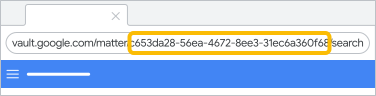
Nota: per visualizzare i log di controllo della pratica nella Console di amministrazione Google, fai clic su Prova adesso. L'ID della pratica selezionata viene caricato automaticamente nella pagina Controllo e indagine. In alternativa, puoi copiare l'ID della pratica nell'URL:
- (Facoltativo) Seleziona un intervallo di date.
- (Facoltativo) Inserisci gli indirizzi email degli utenti di Vault di cui vuoi controllare le azioni. Per controllare le azioni di tutti gli utenti di Vault, lascia vuoto il campo.
- Seleziona i tipi di azioni degli utenti Vault che vuoi controllare:
- Per controllare tutte le azioni, fai clic su Seleziona tutto.
- Per controllare solo alcune azioni, seleziona la casella accanto a ogni azione.
Nota: non vengono segnalate le azioni relative alle regole di conservazione per i controlli su pratiche specifiche perché le regole di conservazione sono gestite all'esterno delle pratiche.
- Fai clic su Scarica CSV.
Un file CSV contenente le informazioni di controllo viene scaricato sul computer. Se hai eseguito un controllo per molti utenti, potresti ricevere più log.
- Apri il file CSV in un'app per fogli di lavoro, ad esempio Fogli Google. Per le definizioni dei valori nel file CSV, vai a Descrizioni degli attributi, più avanti in questa pagina.
Descrizioni degli attributi
Per questa origine dati, puoi utilizzare i seguenti attributi durante la ricerca dei dati sugli eventi dei log:
| Attributo | Descrizione |
|---|---|
| Attore | Indirizzo email dell'utente che ha eseguito l'azione. |
|
Nome dell'applicazione dell'attore
Devi aggiungere questa colonna ai risultati di ricerca. Per i passaggi, vai a Gestisci i dati delle colonne dei risultati di ricerca. |
Dettagli sull'applicazione che ha eseguito l'azione. Nei risultati di ricerca, fai clic sul nome della richiesta dell'attore per visualizzare:
Se esporti queste informazioni in un file con valori separati da virgole (CSV) o in Fogli Google, vengono salvate come un unico blocco di testo all'interno di una cella. |
| Informazioni sull'agente | Per eseguire la ricerca in base alle informazioni sull'agente AI, seleziona Informazioni sull'agente, quindi seleziona una colonna nidificata: ID agente, Nome agente o Prodotto agente. I risultati
della ricerca vengono visualizzati nella colonna ID agente.
Fai clic su una voce nei risultati di ricerca per aprire il riquadro Dettagli log e visualizzare:
Nota: altri agenti verranno supportati in un secondo momento. |
| Ulteriori dettagli | Contiene ulteriori dettagli del payload, come il periodo di conservazione e le condizioni |
| Da un agente | L'azione è stata eseguita con un agente AI (True o False) |
| Data | La data e l'ora in cui si è verificato l'evento, riportati nel fuso orario predefinito del browser. |
| Evento | L'azione evento registrata, ad esempio Visualizza indagine, Visualizza documento esterno o Inizio aggiunta del collaboratore. |
|
ASN IP Devi aggiungere questa colonna ai risultati di ricerca. Per i passaggi, vai a Gestisci i dati delle colonne dei risultati di ricerca. |
Numero di sistema autonomo (ASN) IP, sottodivisione e regione associati alla voce di log. Per esaminare l'ASN IP, la sottodivisione e il codice regione in cui si è verificata l'attività, fai clic sul nome nei risultati di ricerca. |
| ID pratica |
ID della pratica. Questo ID non è disponibile per tutti gli eventi, ma solo per quelli relativi a una questione. |
| Nome dell'unità organizzativa | Il nome dell'unità organizzativa a cui si applica l'azione |
| Query |
I parametri di ricerca inseriti dall'utente per una ricerca specifica |
| Risorse |
L'elenco delle risorse associate all'azione. Per esaminare i seguenti dettagli, fai clic sulla risorsa:
Se esporti queste informazioni in un file con valori separati da virgole (CSV) o in Fogli Google, vengono salvate come un unico blocco di testo all'interno di una cella. |
| Nome della risorsa | Il nome della risorsa dell'azione, ad esempio il nome dell'archiviazione a fini legali o della query salvata |
| URL risorsa | L'URL di un documento visualizzato dall'utente |
| Utente di destinazione |
Indirizzo email dell'utente scelto come target, ad esempio un utente sottoposto a blocco |
Nota: se hai assegnato un nuovo nome a un utente, le query in cui è utilizzato il suo nome precedente non restituiranno risultati. Ad esempio, se rinomini NomePrecedente@example.com in NuovoNome@example.com, non verranno restituiti risultati per gli eventi correlati a NomePrecedente@example.com.
Gestire i dati sugli eventi del log
Gestisci i dati delle colonne dei risultati di ricerca
Puoi stabilire quali colonne di dati visualizzare nei risultati di ricerca.
- Nell'angolo in alto a destra della tabella dei risultati di ricerca, fai clic su Gestisci colonne
 .
. - (Facoltativo) Per rimuovere le colonne attualmente visualizzate, fai clic su Rimuovi .
- (Facoltativo) Per aggiungere colonne, fai clic sulla Freccia giù
 in corrispondenza di Aggiungi nuova colonna e seleziona la colonna di dati che ti interessa.
Ripeti queste operazioni in base alle necessità. - (Facoltativo) Trascina i nomi delle colonne per modificarne l'ordine.
- Fai clic su Salva.
Esporta i dati dei risultati di ricerca
Puoi esportare i risultati di ricerca in Fogli o in un file CSV.
- Nella parte superiore della tabella dei risultati di ricerca, fai clic su Esporta tutto.
- Inserisci un nome fai clic su Esporta.
L'esportazione viene visualizzata al di sotto della tabella dei risultati di ricerca, in Risultati dell'azione Esporta. - Per visualizzare i dati, fai clic sul nome dell'esportazione.
L'esportazione si apre in Fogli.
I limiti di esportazione possono variare:
- I risultati complessivi dell'esportazione sono limitati a 100.000 righe.
-
Versioni supportate per questa funzionalità: Frontline Standard e Frontline Plus; Enterprise Standard ed Enterprise Plus; Education Standard ed Education Plus; Enterprise Essentials Plus; Cloud Identity Premium. Confronta la tua versione
Se utilizzi lo strumento di indagine sulla sicurezza, i risultati totali dell'esportazione sono limitati a 30 milioni di righe.
Per saperne di più, consulta Esporta i risultati di ricerca.
Quando sono disponibili i dati? Per quanto tempo?
Gestire le indagini
Versioni supportate per questa funzionalità: Frontline Standard e Frontline Plus; Enterprise Standard ed Enterprise Plus; Education Standard ed Education Plus; Enterprise Essentials Plus; Cloud Identity Premium. Confronta la tua versione
Visualizza il tuo elenco di indagini
Per visualizzare un elenco delle indagini di tua proprietà e di quelle che sono state condivise con te, fai clic su Visualizza indagini  . L'elenco delle indagini ne include i nomi, le descrizioni e i proprietari, nonché la data dell'ultima modifica.
Da questo elenco puoi eseguire azioni sulle indagini di tua proprietà, ad esempio eliminare un'indagine. Seleziona la casella accanto a un'indagine, quindi fai clic su Azioni.
Nota: puoi visualizzare le indagini salvate nella sezione Accesso rapido, direttamente sopra l'elenco delle indagini.
Configura le impostazioni per le indagini
Come super amministratore, puoi fare clic su Impostazioni  per:
per:
- Modificare il fuso orario per le indagini. Il fuso orario si applica alle condizioni e ai risultati di ricerca.
- Attivare o disattivare l'opzione Richiedi revisore. Per maggiori dettagli, vedi Richiedi revisori per azioni collettive.
- Attivare o disattivare l'opzione Visualizza i contenuti. Questa impostazione consente agli amministratori con i privilegi appropriati di visualizzare i contenuti.
- Attivare o disattivare l'opzione Abilita motivazione azione.
Per ulteriori dettagli, vedi Configura le impostazioni per le indagini.
Salva, condividi, elimina e duplica le indagini
Per condividere una ricerca con altri utenti o salvarne i criteri, puoi creare e salvare un'indagine e, successivamente, condividerla, duplicarla o eliminarla.
Per informazioni dettagliate, vedi Salva, condividi, elimina e duplica le indagini.