

Bergantung pada edisi Google Workspace Anda, Anda mungkin memiliki akses ke alat investigasi keamanan, yang memiliki lebih banyak fitur lanjutan. Misalnya, admin super dapat mengidentifikasi, menentukan prioritas, serta mengambil tindakan terhadap masalah keamanan dan privasi. Pelajari lebih lanjut
Untuk menggunakan fitur ini, Anda harus memiliki lisensi add-on Vault. Untuk mengetahui detailnya, buka Membeli lisensi Vault untuk organisasi Anda .
Sebagai administrator organisasi, Anda dapat menjalankan penelusuran dan mengambil tindakan terhadap peristiwa log Vault. Misalnya, Anda dapat melihat data tindakan yang dilakukan di konsol Vault, seperti pengguna yang mengedit aturan retensi atau mendownload file ekspor.
Menjalankan penelusuran untuk peristiwa log
Kemampuan Anda untuk menjalankan penelusuran bergantung pada edisi Google Anda, hak istimewa administrator Anda, dan sumber datanya. Anda dapat menjalankan penelusuran pada semua pengguna, apa pun edisi Google Workspace mereka.
Alat audit dan investigasi
Untuk menjalankan penelusuran untuk peristiwa log, pilih sumber data terlebih dahulu. Kemudian, pilih satu atau beberapa filter untuk penelusuran Anda.
-
Di konsol Google Admin, buka Menu


 Pelaporan
Audit dan investigasi
Peristiwa log Vault.
Pelaporan
Audit dan investigasi
Peristiwa log Vault.Memerlukan hak istimewa administrator Audit & Investigasi.
-
Guna memfilter peristiwa yang terjadi sebelum atau setelah tanggal tertentu, untuk Tanggal, pilih Sebelum atau Setelah. Secara default, peristiwa dari 7 hari terakhir akan ditampilkan. Anda dapat memilih rentang tanggal yang berbeda atau mengklik
 untuk menghapus filter tanggal.
 -
Klik Tambahkan filter pilih salah satu atribut. Misalnya, untuk memfilter menurut jenis peristiwa tertentu, pilih Peristiwa.
-
Pilih operator pilih nilai klik Terapkan.
- (Opsional) Guna membuat beberapa filter untuk penelusuran Anda, ulangi langkah ini.
- (Opsional) Untuk menambahkan operator penelusuran, di atas Tambahkan filter, pilih DAN atau ATAU
- Klik Telusuri. Catatan: Dengan tab Filter, Anda dapat menyertakan pasangan nilai dan parameter sederhana untuk memfilter hasil penelusuran. Anda juga dapat menggunakan tab Pembuat kondisi, tempat filter ditampilkan sebagai kondisi dengan operator AND atau OR.
Alat investigasi keamanan
Untuk menjalankan penelusuran di alat investigasi keamanan, pertama-tama pilih sumber data. Kemudian, pilih satu atau beberapa kondisi untuk penelusuran Anda. Pilih atribut, operator, dan nilai untuk setiap kondisi.
-
Di konsol Google Admin, buka Menu
 Keamanan
Pusat keamanan
Alat investigasi.
Keamanan
Pusat keamanan
Alat investigasi.Anda harus memiliki hak istimewa administrator Pusat keamanan.
- Klik Sumber data, lalu pilih Peristiwa log Vault.
-
Guna memfilter peristiwa yang terjadi sebelum atau setelah tanggal tertentu, untuk Tanggal, pilih Sebelum atau Setelah. Secara default, peristiwa dari 7 hari terakhir akan ditampilkan. Anda dapat memilih rentang tanggal yang berbeda atau mengklik
untuk menghapus filter tanggal. -
Klik Tambahkan Kondisi.
Tips: Anda dapat menyertakan satu atau beberapa kondisi dalam penelusuran Anda atau menyesuaikan penelusuran Anda dengan kueri bertingkat. Untuk mengetahui detailnya, buka Menyesuaikan penelusuran Anda dengan kueri bertingkat. -
Klik Atribut pilih salah satu opsi. Misalnya, untuk memfilter menurut jenis peristiwa tertentu, pilih Peristiwa.
Untuk mengetahui daftar lengkap atribut, buka bagian Deskripsi atribut di halaman ini. - Pilih salah satu operator.
- Masukkan sebuah nilai atau pilih nilai dari daftar.
- (Opsional) Untuk menambahkan lebih banyak kondisi penelusuran, ulangi langkah-langkah di atas.
-
Klik Telusuri.
Anda dapat meninjau hasil penelusuran dari alat investigasi dalam tabel di bagian bawah halaman ini. -
(Opsional) Untuk menyimpan investigasi Anda, klik Simpan
 masukkan judul dan deskripsi klik Simpan.
Catatan
- Di tab Pembuat kondisi, filter ditampilkan sebagai kondisi dengan operator DAN/ATAU. Anda juga dapat menggunakan tab Filter untuk menyertakan pasangan nilai dan parameter sederhana untuk memfilter hasil penelusuran.
- Jika Anda memberikan nama baru kepada seorang pengguna, Anda tidak akan melihat hasil kueri dengan nama lama pengguna tersebut. Misalnya, jika Anda mengganti nama NamaLama@example.com ke NamaBaru@example.com, Anda tidak akan melihat hasil peristiwa yang terkait dengan NamaLama@example.com.
- Anda hanya dapat mencari data dalam pesan yang belum dihapus dari Sampah.
Menjalankan penelusuran di konsol Vault
Menjalankan penelusuran untuk peristiwa log Vault
- Login ke vault.google.com.
- Klik Laporan.
- (Opsional) Pilih rentang tanggal.
- (Opsional) Masukkan alamat email pengguna Vault yang tindakannya ingin diaudit. Untuk mengaudit tindakan semua pengguna Vault, biarkan kolom tetap kosong.
- Pilih jenis tindakan pengguna Vault yang ingin diaudit:
- Untuk mengaudit semua tindakan, klik Pilih Semua.
- Untuk mengaudit beberapa tindakan saja, centang kotak di samping setiap tindakan.
- Klik Download CSV.
File CSV yang berisi informasi audit akan didownload ke komputer Anda. Jika telah menjalankan penelusuran untuk banyak pengguna, Anda mungkin mendapatkan beberapa log.
- Buka file CSV di aplikasi spreadsheet, seperti Google Spreadsheet. Untuk melihat definisi nilai dalam CSV, buka Deskripsi atribut (nanti di halaman ini).
Mengaudit aktivitas untuk masalah
- Login ke vault.google.com.
- Klik Masalah.
- Pada daftar masalah, klik masalah yang ingin diaudit.
- Klik Audit.
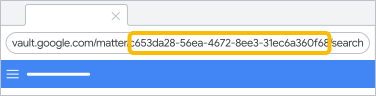
Catatan: Untuk melihat log audit masalah di konsol Google Admin, klik Cobalah sekarang. ID masalah yang Anda pilih akan otomatis dimuat ke halaman Audit dan investigasi. Atau, Anda dapat menyalin ID masalah di URL:
- (Opsional) Pilih rentang tanggal.
- (Opsional) Masukkan alamat email pengguna Vault yang tindakannya ingin diaudit. Untuk mengaudit tindakan semua pengguna Vault, biarkan kolom tetap kosong.
- Pilih jenis tindakan pengguna Vault yang ingin diaudit:
- Untuk mengaudit semua tindakan, klik Pilih Semua.
- Untuk mengaudit beberapa tindakan saja, centang kotak di samping setiap tindakan.
Catatan: Tidak ada tindakan terkait aturan retensi yang dilaporkan untuk audit spesifik per masalah karena aturan retensi dikelola di luar masalah.
- Klik Download CSV.
File CSV yang berisi informasi audit akan didownload ke komputer Anda. Jika telah menjalankan audit untuk banyak pengguna, Anda mungkin mendapatkan beberapa log.
- Buka file CSV di aplikasi spreadsheet, seperti Google Spreadsheet. Untuk melihat definisi nilai dalam CSV, buka Deskripsi atribut (nanti di halaman ini).
Deskripsi atribut
Untuk sumber data ini, Anda dapat menggunakan atribut berikut saat menelusuri data peristiwa log.
| Atribut | Deskripsi |
|---|---|
| Pelaku | Alamat email pengguna yang melakukan tindakan |
|
Nama aplikasi pelaku
Anda perlu menambahkan kolom ini ke hasil penelusuran. Untuk mengetahui langkah-langkahnya, buka Mengelola data kolom hasil penelusuran. |
Detail tentang aplikasi yang melakukan tindakan. Di hasil penelusuran, klik nama aplikasi Pelaku untuk menampilkan:
Jika Anda mengekspor informasi ini ke file comma separated values (CSV) atau Google Spreadsheet, informasi tersebut akan disimpan sebagai satu blok teks dalam sel. |
| Info agen | Untuk menelusuri menurut info agen AI, pilih Info agen, lalu pilih kolom bertingkat: ID agen, Nama agen, atau Produk agen. Hasil
penelusuran ditampilkan di kolom ID Agen.
Klik entri di hasil penelusuran untuk membuka panel Detail log guna menampilkan:
Catatan: Agen tambahan akan didukung nanti. |
| Detail tambahan | Berisi detail payload tambahan seperti periode retensi dan kondisi |
| Oleh agen | Tindakan dilakukan dengan agen AI (True atau False) |
| Tanggal | Tanggal dan waktu peristiwa terjadi (ditampilkan dalam zona waktu default browser) |
| Acara | Tindakan peristiwa yang dicatat dalam log, seperti Lihat Investigasi, Lihat Dokumen Eksternal, atau Tambahkan Kolaborator Dimulai |
|
ASN IP Anda perlu menambahkan kolom ini ke hasil penelusuran. Untuk mengetahui langkah-langkahnya, buka Mengelola data kolom hasil penelusuran. |
Nomor Sistem Otonom (ASN), subdivisi, dan region IP yang terkait dengan entri log. Untuk meninjau ASN serta kode subdivisi dan region IP tempat aktivitas terjadi, klik namanya di hasil penelusuran. |
| ID Masalah |
ID dari masalah. ID ini tersedia bukan untuk semua peristiwa, melainkan untuk peristiwa yang berkaitan dengan masalah. |
| Nama unit organisasi | Nama unit organisasi tempat tindakan diterapkan |
| Kueri |
Parameter penelusuran yang dimasukkan pengguna untuk penelusuran tertentu |
| Referensi |
Daftar resource yang terkait dengan tindakan. Untuk meninjau detail berikut, klik resource:
Jika Anda mengekspor informasi ini ke file comma separated values (CSV) atau Google Spreadsheet, informasi tersebut akan disimpan sebagai satu blok teks dalam sel. |
| Nama resource | Nama referensi tindakan, seperti nama pembekuan atau nama kueri tersimpan |
| URL Referensi | URL dokumen yang dilihat pengguna |
| Pengguna target |
Alamat email pengguna yang ditargetkan, seperti pengguna yang dibekukan |
Catatan: Jika Anda memberikan nama baru kepada seorang pengguna, Anda tidak akan melihat hasil kueri dengan nama lama pengguna tersebut. Misalnya, jika Anda mengganti nama NamaLama@example.com menjadi NamaBaru@example.com, Anda tidak akan melihat hasil peristiwa yang terkait dengan NamaLama@example.com.
Mengelola data peristiwa log
Mengelola data kolom hasil penelusuran
Anda dapat mengontrol kolom data mana yang muncul di hasil penelusuran.
- Di kanan atas tabel hasil penelusuran, klik Kelola kolom
 .
. - (Opsional) Untuk menghapus kolom saat ini, klik Hapus .
- (Opsional) Untuk menambahkan kolom, di samping Tambahkan kolom baru, klik Panah bawah
 , lalu pilih kolom data.
Ulangi sesuai kebutuhan. - (Opsional) Untuk mengubah urutan kolom, tarik nama kolom data.
- Klik Simpan.
Mengekspor data hasil penelusuran
Anda dapat mengekspor hasil penelusuran ke Spreadsheet atau ke file CSV.
- Di bagian atas tabel hasil penelusuran, klik Ekspor semua.
- Masukkan nama klik Ekspor.
Ekspor akan ditampilkan di bawah tabel hasil penelusuran di bagian Ekspor hasil tindakan. - Untuk melihat data, klik nama ekspor Anda.
Ekspor akan terbuka di Spreadsheet.
Batas ekspor bervariasi:
- Total hasil ekspor dibatasi maksimum 100.000 baris.
-
Edisi yang didukung untuk fitur ini: Frontline Standard dan Frontline Plus; Enterprise Standard dan Enterprise Plus; Education Standard dan Education Plus; Enterprise Essentials Plus; Cloud Identity Premium. Bandingkan edisi Anda
Jika Anda memiliki alat investigasi keamanan, total hasil ekspor dibatasi maksimum 30 juta baris.
Untuk informasi selengkapnya, buka Mengekspor hasil penelusuran.
Kapan dan berapa lama data akan tersedia?
Buka artikel Waktu keterlambatan dan retensi data.
Mengelola investigasi Anda
Edisi yang didukung untuk fitur ini: Frontline Standard dan Frontline Plus; Enterprise Standard dan Enterprise Plus; Education Standard dan Education Plus; Enterprise Essentials Plus; Cloud Identity Premium. Bandingkan edisi Anda
Melihat daftar investigasi Anda
Untuk melihat daftar investigasi yang Anda miliki dan yang dibagikan kepada Anda, klik Lihat investigasi  . Daftar investigasi mencakup nama, deskripsi, dan pemilik investigasi, serta tanggal terakhir diubah.
Dari daftar ini, Anda dapat mengambil tindakan terhadap investigasi apa pun yang dimiliki—misalnya, menghapus investigasi. Centang kotak untuk sebuah investigasi, lalu klik Tindakan.
Catatan: Anda dapat melihat investigasi yang telah disimpan di bagian Akses cepat, tepat di atas daftar investigasi.
Mengonfigurasi setelan untuk investigasi Anda
Sebagai administrator super, klik Setelan  untuk:
- Mengubah zona waktu untuk investigasi Anda. Zona waktu berlaku untuk hasil dan kondisi penelusuran.
- Mengaktifkan atau menonaktifkan Wajibkan peninjau. Untuk mengetahui detail selengkapnya, buka Mewajibkan peninjau untuk tindakan massal.
- Mengaktifkan atau menonaktifkan Lihat konten. Dengan setelan ini, admin dengan hak istimewa yang sesuai akan dapat melihat konten.
- Mengaktifkan atau menonaktifkan opsi Aktifkan justifikasi tindakan.
Untuk mengetahui detail selengkapnya, buka Mengonfigurasi setelan untuk investigasi Anda.
Menyimpan, membagikan, menghapus & menduplikasi investigasi
Untuk menyimpan kriteria penelusuran atau membagikannya kepada orang lain, Anda dapat membuat dan menyimpan investigasi, lalu membagikan, menduplikasi, atau menghapusnya.
Untuk mengetahui detailnya, buka Menyimpan, membagikan, menghapus, dan menduplikasi investigasi.