

只要前往 Google 管理控制台的安全性狀態頁面,就能集中管理、變更各項安全性相關設定。
如何查看安全性狀態頁面:


 「安全性」
「安全性」
安全性狀態頁面的載入時間會因您的設定而有所不同。
注意:
- 管理控制台中的設定變更最多可能需要經過 24 小時才會套用到安全性狀態頁面。您可以在管理控制台稽核記錄中查看透過管理控制台進行的各項設定變更。
- 超級管理員可以查看安全性狀態頁面中的所有設定;其他管理員則須取得特定管理員權限才能查看這些設定。
狀態欄
查看已啟用或停用特定設定的機構單位數量。這些設定的狀態會個別顯示在資料列中,例如「對 1 個機構單位啟用」或「對 10 個機構單位停用」。
查看設定有風險的機構單位
如要查看您的 Google 管理控制台設定並進行變更,請點選「狀態」之下的藍色連結 (例如「5 個機構單位」)。在隨即開啟的新視窗中,系統會以樹狀結構列出設定有風險的機構單位。只要點選這個視窗中的任何機構單位,即可直接查看該機構單位的安全性設定,然後視情況進行調整。
請注意,您所做的變更可能會同時影響到延用設定狀態的子機構單位。詳情請參閱「機構架構如何運作」。
查看安全性建議
最右側的欄位會根據設定狀態顯示灰色圖示,只要點選該圖示即可查看安全性建議清單。如果系統顯示綠色核取方塊,即表示設定安全無虞。如需更多詳細資訊和操作說明,請按一下灰色圖示。
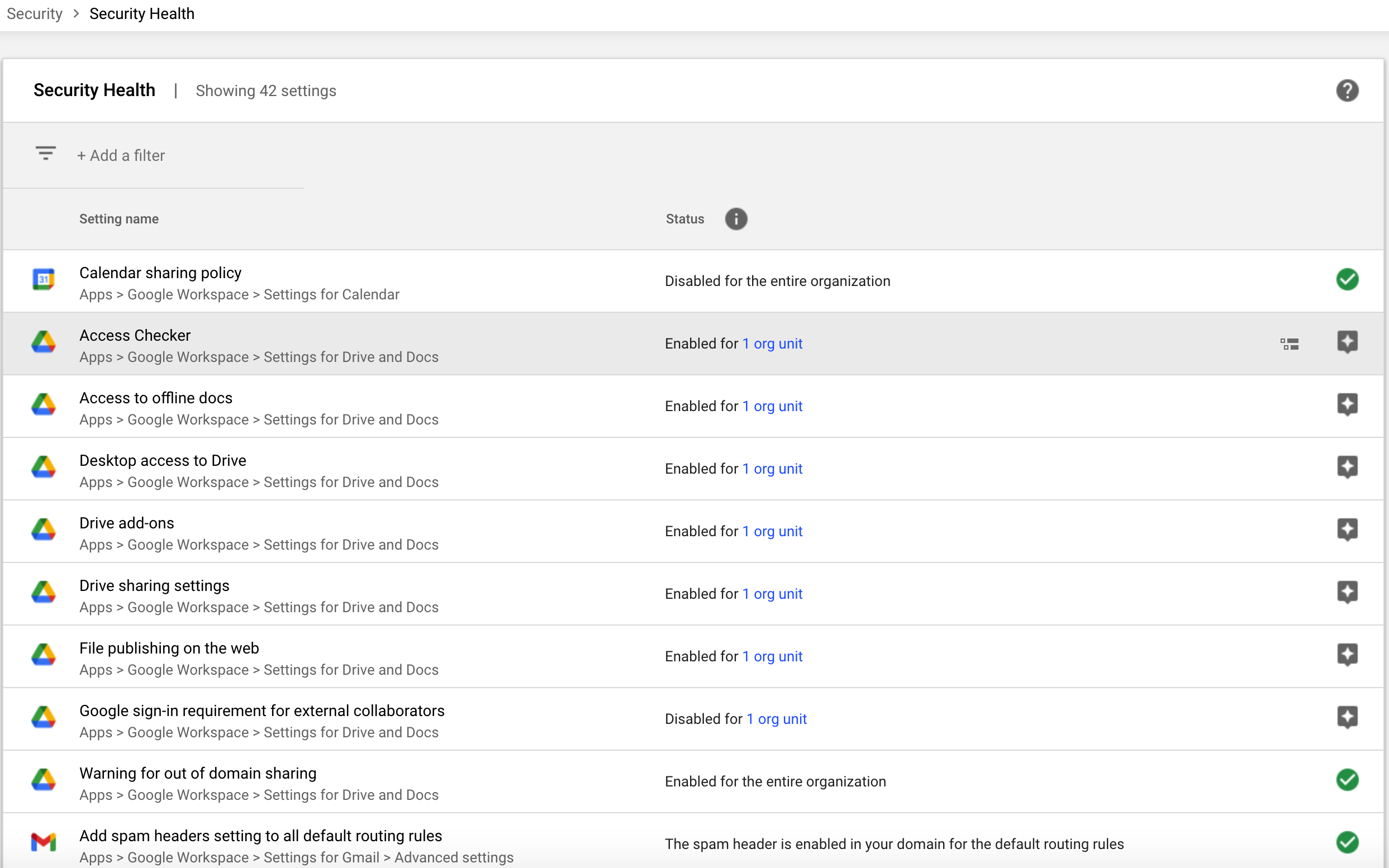
安全性狀態頁面
安全性狀態設定
您可以監控下列設定的安全性狀態:
| 類別 | 設定 |
|---|---|
| Gmail |
|
|
|
| 雲端硬碟 |
|
| 裝置管理 |
|
| 安全性 |
|
|
強制使用者提供安全金鑰 支援的版本:Frontline Plus、Enterprise Plus、 Enterprise Essentials Plus |
|
| Hangouts |
Hangouts 網域外通訊警告 請參閱「外部即時通訊設定」。 支援的版本:Frontline Plus、Enterprise Plus、 Education |
| 網路論壇 |
群組建立權限與成員資格 支援的版本:Frontline Plus、Enterprise Plus、 Education、Enterprise Essentials Plus |
| Marketplace 應用程式 |
使用 Google Workspace Marketplace 中的應用程式 支援的版本:Frontline Plus、Enterprise Plus、 Education、Enterprise Essentials Plus |
| 日曆 |
日曆共用政策 支援的版本:Frontline Plus、Enterprise Plus、 Education、Enterprise Essentials Plus |
|
離線存取 Google 日曆 支援的版本:Frontline Plus、Enterprise Plus、 Enterprise Essentials Plus |
|
| 協作平台 |
協作平台共用政策 支援的版本:Frontline Plus、Enterprise Plus、 Education、Enterprise Essentials Plus |
關於變更您的設定
安全性考量與業務需求
除了安全性考量和最佳做法,您可能會因為業務需求而必須啟用或停用特定設定。因此,當您在評估各項設定狀態時,必須考量這些因素的優先順序。
機構單位和繼承
您可以啟用或停用機構單位的設定。此外,您也可以透過設定子機構的方式覆寫上層機構的設定;否則,子機構會延用上層機構的設定。
多重網域的限制
您無法為特定網域指定不同政策或設定。Google 管理控制台中的所有設定會套用到您帳戶內的所有網域。詳情請參閱「多重網域的限制」。
如要進一步瞭解安全中心的詳細資訊和操作說明,請參閱「關於安全中心」。