

میتوانید از داشبورد وضعیت Google Workspace برای بررسی وضعیت فعلی و گذشته سرویسهای اصلی Google Workspace مانند Gemini، Gmail، Google Calendar و Google Meet استفاده کنید.
داشبورد وضعیت همچنین هرگونه قطعی یا اختلال اخیر را نشان میدهد. برای اطلاعات بیشتر در مورد یک مشکل، از جمله تخمین زمان احتمالی رفع آن، روی یک اعلان کلیک کنید.
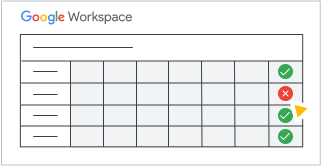
پس از رفع مشکل، بهروزرسانی نهایی منتشر میشود
اگر نیاز به گزارش مشکل در سرویس Google Workspace دارید، با پشتیبانی Google Workspace تماس بگیرید.
در فیدهای RSS یا JSON داشبورد وضعیت مشترک شوید
برای دریافت سریعترین هشدارهای قطعی، حتی اگر سرویس جیمیل شما قطع شده یا هشدارها با تأخیر مواجه شدهاند، توصیه میکنیم در فید RSS داشبورد وضعیت مشترک شوید:
- به داشبورد وضعیت بروید.
- در پایین، روی RSS Feed کلیک کنید و URL فید را کپی کنید.
- در برنامهی RSS خوان خود، آدرس اینترنتی (URL) را جایگذاری کنید تا فید داشبورد وضعیت (Status Dashboard) اضافه شود.
اگر میخواهید به داشبورد وضعیت از طریق برنامهنویسی دسترسی داشته باشید، مثلاً برای ادغام آن در سیستم مانیتورینگ خود، در پایین، روی JSON History کلیک کنید.
تنظیم هشدار برای قطعیهای سرویس Google Workspace
یک قانون تعریفشده توسط سیستم را در صفحه قوانین تنظیم کنید تا هشدارهای مربوط به قطعی برنامههای جدید، بهروزرسانیشده یا رفعشده را در داشبورد وضعیت دریافت کنید.
توجه : این هشدارها ممکن است کندتر از بهروزرسانیهای فید RSS برسند.
در کنسول مدیریت گوگل، به منو بروید


 قوانین .
مستلزم داشتن امتیاز مدیر View Trust Rules است.
- روی افزودن فیلتر کلیک کنید نوع قاعده.
- سیستم تعریف شده کلیک کنید اعمال کنید .
- از لیست قوانین، به پایین بروید و روی هشدار قطع برنامهها کلیک کنید.
- در صفحه جزئیات قانون، روی ویرایش قانون کلیک کنید.
- روی «بعدی» کلیک کنید: مشاهده شرایط .
- روی «بعدی: افزودن اقدامات» کلیک کنید.
- میتوانید هشدارهای مربوط به قطعی برنامهها را در مرکز هشدار از طریق ایمیل یا هر دو دریافت کنید:
- برای دریافت هشدارها در مرکز هشدار، کادر «ارسال به مرکز هشدار» را علامت بزنید. توجه: برای تغییر شدت پیشفرض هشدارهای قطع برنامهها، در قسمت «شدت» ، یک گزینه را انتخاب کنید.
- برای دریافت هشدارها از طریق ایمیل، کادر ارسال اعلانهای ایمیل را علامت بزنید. توجه : اگر Gmail تحت تأثیر قرار گیرد، ممکن است هشدارهای ایمیل با تأخیر ارسال شوند.
- (اختیاری) برای تنظیم قانون ارسال هشدارهای ایمیلی به مدیران ارشد در سازمان خود، کادر «همه مدیران ارشد» را علامت بزنید.
- (اختیاری) برای تنظیم قانون ارسال هشدارهای ایمیل به افراد خاص، روی افزودن گیرندگان ایمیل کلیک کنید آدرس ایمیل را وارد کنید روی «تمام» کلیک کنید.
- روی بعدی کلیک کنید: مرور .
- روی بهروزرسانی قانون کلیک کنید.
برای جزئیات بیشتر در مورد هشدارهای قطع برنامهها، به مشاهده جزئیات هشدار > قطع برنامهها بروید.
درباره انواع هشدارها و قوانین و نحوه تنظیم هشدارها با قوانین گزارشدهی اطلاعات کسب کنید.
مشاهده تاریخچه وضعیت یک سرویس
میتوانید تا ۵ سال سابقه وضعیت سرویس Google Workspace را مشاهده کنید.
- به داشبورد وضعیت بروید.
- در پایین، روی «مشاهده سابقه» کلیک کنید. میتوانید فهرست حوادث ۳۶۵ روز گذشته را مرور کنید.
- برای مشاهده رویدادهای ۵ سال گذشته، در کنار نام سرویس، روی «مشاهده بیشتر» کلیک کنید. توجه : صفحه تاریخچه فقط رویدادهای مربوط به سالهای وقوع آنها را نشان میدهد.