


از لیست هشدارهای خود در مرکز هشدار، میتوانید برای مشاهده جزئیات بیشتر در مورد هشدارهای جداگانه، به پایین بروید. هر نوع هشدار جزئیات متفاوتی دارد و هنگام پاسخ به یک هشدار، گزینههای مختلفی را در اختیار شما قرار میدهد.
برای مشاهده جزئیات هشدار:
در کنسول مدیریت گوگل، به منو بروید


 امنیت مرکز هشدار .
برای این کار باید به عنوان مدیر ارشد وارد سیستم شوید.
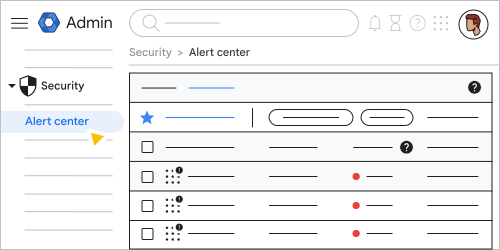
برای مشاهده جزئیات بیشتر، روی هر مورد در صفحه کلیک کنید تا صفحه جزئیات هشدار باز شود.
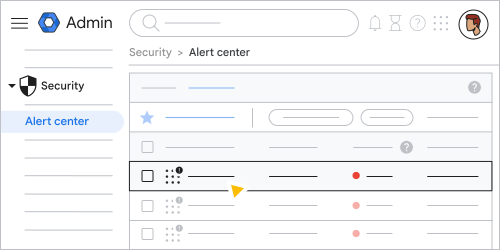
از صفحه جزئیات هشدار، میتوانید جزئیات مربوط به یک هشدار را مشاهده کنید، آن را حذف کنید، به جزئیات مربوط به قانونی که هشدار را ایجاد کرده است دسترسی پیدا کنید و اقدامات دیگری انجام دهید.
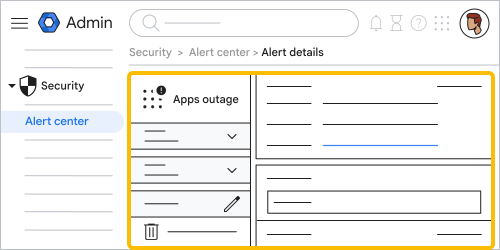
توجه: مرکز هشدار جزئیات منطقه زمانی را نمایش نمیدهد. زمانهای موجود در مرکز هشدار بر اساس تنظیمات منطقه زمانی مرورگر شما قالببندی میشوند.
از هر کجای کنسول مدیریت به مرکز هشدار دسترسی داشته باشید
از هر کجای کنسول گوگل ادمین، میتوانید ویجت هشدارها را مشاهده کنید تا نگاهی سریع به هشدارهایی که بر سازمان شما تأثیر میگذارند، داشته باشید. ویجت هشدارها شامل لیستی از هشدارها، توضیحی کوتاه برای هر هشدار و سطح شدت (زیاد، متوسط یا کم) است.
برای باز کردن ویجت هشدارها، روی نماد زنگوله کلیک کنید  در بالای هر صفحهای در کنسول مدیریت. برای دسترسی به جزئیات هشدار برای یک هشدار خاص، روی یکی از موارد خط در ویجت کلیک کنید. برای دسترسی به لیست کامل هشدارها در مرکز هشدار، روی مشاهده همه کلیک کنید.
هشدارهای جیمیل
توجه : اعلانهای هشدار جیمیل ممکن است تا ۴ ساعت پس از فعال شدن یک قانون هشدار، ارسال شوند.
کلاهبرداری از کارمندان بالقوه جیمیل
این هشدار به شما اطلاع میدهد که چه زمانی یک فرستنده خارجی ممکن است با استفاده از نام نمایشی که با نام کاربری در دفترچه آدرس جهانی شما مطابقت دارد، کاربرانی را که نام مشابهی در سازمان شما دارند، جعل کند. فرستنده خارجی ممکن است سابقه ارسال هرزنامه داشته باشد یا سابقه محدودی/هیچ سابقهای در ارسال ایمیل به سازمان شما نداشته باشد.
توجه: این هشدار فقط در صورتی فعال میشود که گزینه محافظت در برابر جعل هویت و احراز هویت برای جعل نام کارمندان غیرفعال باشد. برای دستورالعملهای فعال یا غیرفعال کردن این ویژگی، به بخش «فعال کردن محافظت در برابر جعل هویت و احراز هویت» در بخش «محافظت پیشرفته در برابر فیشینگ و بدافزار» مراجعه کنید.
برای مشاهده پیامهایی که کاربران با آنها تعامل داشتهاند و حذف آنها از صندوق ورودی کاربران، به ابزار بررسی بروید. برای دستورالعملها، به «اقدام بر اساس نتایج جستجو» مراجعه کنید. برای مسدود کردن فرستنده، به «مسدود کردن فرستندههای خاص بر اساس آدرس ایمیل یا دامنه» مراجعه کنید.
از صفحه جزئیات هشدار، میتوانید جزئیات مهم مربوط به این هشدار را مشاهده کنید:
- خلاصه — شامل خلاصهای از هشدار است— برای مثال، تعداد پیامهای جعلی احتمالی، نام نمایشی استفاده شده و تعداد گیرندگان.
- تاریخ - تاریخ و زمان رویداد
- فرستنده — نام کاربری فرستنده
- کل گزارشهای کاربران
- دریافت شده توسط - تعداد گیرندگان و نام کاربری گیرندگان را لیست میکند.
صفحه جزئیات همچنین شامل جدولی با جزئیات پیام از جمله تاریخ، شناسه پیام، هش موضوع، هش متن پیام، نام کاربری گیرنده، هشهای پیوست و نام دامنه اصلی شما برای کمک به تحقیقات شما است. ابزار تحقیق میتواند جزئیات بیشتری را برای ادامه تحقیقات شما ارائه دهد.
توجه: برای کنترل حجم هشدارها، اگر یک هشدار باز از همان فرستنده خارجی وجود داشته باشد، هشداری ایجاد نمیشود.
پیام بدافزار پس از تحویل شناسایی شد
پیامهای باز نشدهای که پس از ارسال به عنوان بدافزار شناسایی شوند، به طور خودکار دوباره طبقهبندی شده و از صندوق ورودی کاربر حذف میشوند. با این حال، اگر گیرندهای چنین پیامی را باز کرده یا به هر نحوی با آن تعامل داشته باشد، تا زمانی که به صورت دستی حذف نشود، در صندوق ورودی او باقی خواهد ماند. اکیداً توصیه میشود که تمام پیامهای بدافزار باز شده در اسرع وقت از صندوق ورودی کاربر حذف شوند.
صفحه جزئیات هشدار شامل اطلاعات زیر است:
- خلاصه — این بخش شامل خلاصهای از هشدار است - برای مثال، تعداد پیامهای بدافزار و تعداد گیرندگان.
- تاریخ - تاریخ و زمان رویداد
- فرستنده — نام کاربری فرستنده
- کل رویدادهای تحویل پیام
- دریافت شده توسط - تعداد گیرندگان و نام کاربری گیرندگان را لیست میکند.
صفحه جزئیات همچنین شامل فهرستی از نمونههای رویدادهای تحویل پیام است. این فهرست در جدولی در پایین صفحه قرار دارد. هر مورد در این فهرست شامل تاریخ، شناسه پیام، هش موضوع، هش متن پیام، گیرنده، هشهای پیوست و نام دامنه اصلی شما میشود.
برای مشاهده پیامهایی که کاربران با آنها تعامل داشتهاند و حذف آنها از صندوق ورودی کاربر، به ابزار بررسی بروید (به «اقدام بر اساس نتایج جستجو » مراجعه کنید). برای مسدود کردن فرستنده، به «مسدود کردن فرستندههای خاص بر اساس ایمیل یا دامنه» مراجعه کنید.
فیشینگ در صندوقهای ورودی به دلیل فهرست سفید نامناسب
پیامهایی که توسط فیلترهای جیمیل به عنوان هرزنامه طبقهبندی میشوند، ممکن است به دلیل تنظیمات لیست سفید در کنسول مدیریت گوگل که فیلترهای هرزنامه را لغو میکنند، به صندوق ورودی کاربران ارسال شوند. در نتیجه، کاربران سازمان شما ممکن است پیامهای فیشینگ دریافت کنند. هشدار فیشینگ در صندوق ورودی به دلیل لیست سفید نامناسب، جزئیاتی در مورد چنین رویداد امنیتی ارائه میدهد.
از صفحه جزئیات هشدار ، میتوانید جزئیات مهم مربوط به این هشدار را مشاهده کنید:
- خلاصه — این بخش شامل خلاصهای از هشدار است - برای مثال، تعداد پیامهای فیشینگ و تعداد گیرندگان.
- تاریخ - تاریخ و زمان رویداد
- فرستنده — نام کاربری فرستنده
- IP مبدا — آدرس IP دامنه فرستنده
- نوع لیست سفید - تنظیماتی در کنسول مدیریت گوگل که فیلترهای اسپم را لغو میکند
- رویدادهای تحویل پیام — تعداد رویدادها
- دریافت شده توسط — تعداد گیرندگان و نام کاربری گیرندگان را فهرست میکند.
صفحه جزئیات همچنین شامل فهرستی از نمونههای رویدادهای تحویل پیام است. این فهرست در جدولی در پایین صفحه قرار دارد. هر مورد در این فهرست شامل تاریخ، شناسه پیام، هش موضوع، هش متن پیام، نام کاربری گیرنده، هشهای پیوست و نام دامنه اصلی شما است.
با استفاده از جزئیات این هشدار، میتوانید برای مسدود کردن فرستنده اقدام کنید.
پیام فیشینگ پس از تحویل شناسایی شد
پیامهای باز نشدهای که پس از ارسال به عنوان فیشینگ شناسایی شوند، به طور خودکار دوباره طبقهبندی شده و از صندوق ورودی کاربر حذف میشوند. با این حال، اگر گیرندهای چنین پیامی را باز کرده یا به هر نحوی با آن تعامل داشته باشد، تا زمانی که به صورت دستی حذف نشود، در صندوق ورودی او باقی خواهد ماند. اکیداً توصیه میشود که تمام پیامهای فیشینگ باز شده در اسرع وقت از صندوق ورودی کاربر حذف شوند.
برای مشاهده پیامهایی که کاربران با آنها تعامل داشتهاند و حذف آنها از صندوق ورودی کاربر، به ابزار بررسی بروید (به «اقدام بر اساس نتایج جستجو » مراجعه کنید). برای مسدود کردن فرستنده، به «مسدود کردن فرستندههای خاص بر اساس ایمیل یا دامنه» مراجعه کنید.
از صفحه جزئیات هشدار ، میتوانید جزئیات مهم مربوط به این هشدار را مشاهده کنید:
- خلاصه — این بخش شامل خلاصهای از هشدار است - برای مثال، تعداد پیامهای فیشینگ و تعداد گیرندگان.
- تاریخ - تاریخ و زمان رویداد
- فرستنده — نام کاربری فرستنده
- کل رویدادهای تحویل پیام
- دریافت شده توسط - تعداد گیرندگان و نام کاربری گیرندگان را لیست میکند.
صفحه جزئیات همچنین شامل فهرستی از نمونههای رویدادهای تحویل پیام است. این فهرست در جدولی در پایین صفحه قرار دارد. هر مورد در این فهرست شامل تاریخ، شناسه پیام، هش موضوع، هش متن پیام، گیرنده، هشهای پیوست و نام دامنه اصلی شما میشود.
افزایش شدید گزارش هرزنامه توسط کاربران
با این هشدار، حجم غیرمعمول و بالایی از پیامها توسط کاربران سازمان شما به عنوان هرزنامه علامتگذاری شدهاند.
برای دستورالعملهای مربوط به مسدود کردن این فرستنده، به مسدود کردن فرستندههای خاص بر اساس ایمیل یا دامنه مراجعه کنید. برای یافتن پیامهای مشابهی که کاربران ممکن است گزارش نکرده باشند، طبقهبندی مجدد پیامها و حذف این پیامها از صندوق ورودی کاربر، به ابزار بررسی بروید (برای دستورالعملها، به اقدام بر اساس نتایج جستجو مراجعه کنید).
از صفحه جزئیات هشدار ، میتوانید جزئیات مهم مربوط به این هشدار را مشاهده کنید:
- خلاصه — این بخش شامل خلاصهای از هشدار است - برای مثال، تعداد پیامهای اسپم و تعداد گیرندگان.
- تاریخ — تاریخ و زمان رویداد (این معمولاً تاریخ اولین پیامی است که در گروهبندی اسپایک گزارش میشود)
- کل گزارشهای کاربران
- دریافت شده توسط - تعداد گیرندگان و نام کاربری گیرندگان را لیست میکند.
صفحه جزئیات همچنین شامل فهرستی از نمونههای گزارشهای کاربر است. این فهرست در جدولی در پایین صفحه قرار دارد. هر مورد در این فهرست شامل تاریخ، شناسه پیام، هش موضوع، هش متن پیام، نام کاربری گیرنده، هشهای پیوست و نام دامنه اصلی شما است.
پیام مشکوک گزارش شد
با این هشدار، یک فرستنده خارجی پیامهایی را به سازمان شما ارسال کرده است که کاربران آنها را به عنوان هرزنامه طبقهبندی کردهاند.
اگر پیامها ویژگیهای خاصی از پیامهای اسپم را داشته باشند، ممکن است به عنوان مشکوک طبقهبندی شوند، اما گوگل سیگنالی به اندازه کافی قوی برای علامتگذاری آنها به عنوان اسپم نداشته باشد. این هشدار زمانی ایجاد میشود که کاربر چنین پیامهایی را به عنوان اسپم علامتگذاری میکند و بدین ترتیب سوءظن گوگل را تأیید میکند.
برای دستورالعملهای مربوط به مسدود کردن این فرستنده، به مسدود کردن فرستندههای خاص بر اساس ایمیل یا دامنه مراجعه کنید. برای یافتن پیامهای مشابهی که کاربران ممکن است گزارش نکرده باشند، طبقهبندی مجدد پیامها و حذف این پیامها از صندوق ورودی کاربر، به ابزار بررسی بروید (برای دستورالعملها، به اقدام بر اساس نتایج جستجو مراجعه کنید).
از صفحه جزئیات هشدار ، میتوانید جزئیات مهم مربوط به این هشدار را مشاهده کنید:
- خلاصه — این بخش شامل خلاصهای از هشدار است - برای مثال، تعداد پیامهای مشکوک و تعداد گیرندگان.
- تاریخ - تاریخ و زمان رویداد
- فرستنده — نام کاربری فرستنده
- کل گزارشهای کاربران
- دریافت شده توسط - تعداد گیرندگان و نام کاربری گیرندگان را لیست میکند.
صفحه جزئیات همچنین شامل فهرستی از نمونههای گزارشهای کاربر است. این فهرست در جدولی در پایین صفحه قرار دارد. هر مورد در این فهرست شامل تاریخ، شناسه پیام، هش موضوع، هش متن پیام، نام کاربری گیرنده، هشهای پیوست و نام دامنه اصلی شما است.
فیشینگ گزارش شده توسط کاربر
افزایش ناگهانی ایمیلهای فیشینگ گزارششده توسط کاربران میتواند به این معنی باشد که سازمان شما در حال تجربه یک حمله فیشینگ است. هشدار فیشینگ گزارششده توسط کاربر، جزئیاتی در مورد چنین رویداد امنیتی ارائه میدهد.
از صفحه جزئیات هشدار ، میتوانید جزئیات مهم مربوط به این هشدار را مشاهده کنید:
- خلاصه — این بخش شامل خلاصهای از هشدار است - برای مثال، تعداد پیامهای فیشینگ و تعداد گیرندگان.
- تاریخ - تاریخ و زمان رویداد
- فرستنده — نام کاربری فرستنده
- کل گزارشهای کاربر — تعداد گزارشهای کاربر
- دریافت شده توسط — تعداد گیرندگان و نام کاربری گیرندگان را فهرست میکند.
صفحه جزئیات همچنین شامل فهرستی از نمونههای گزارشهای کاربر است. این فهرست در جدولی در پایین صفحه قرار دارد. هر مورد در این فهرست شامل تاریخ، شناسه پیام، هش موضوع، هش متن پیام، نام کاربری گیرنده، هشهای پیوست و نام دامنه اصلی شما است.
با استفاده از جزئیات این هشدار، میتوانید برای مسدود کردن فرستنده اقدام کنید.
هشدارهای کاربر
رمز عبور لو رفته
وقتی گوگل متوجه لو رفتن اطلاعات کاربری میشود، قبل از اینکه کاربر بتواند دوباره وارد سیستم شود، از او میخواهد رمز عبورش را تغییر دهد.
علل رایج سرقت رمز عبور، ویروسها، پاسخهای کاربر به ایمیلهای فیشینگ یا استفاده از رمز عبور یکسان در وبسایتهای مختلف است که یک یا چند مورد از آنها توسط مهاجمان به خطر افتاده است.
توصیه میکنیم رمز عبور کاربر را مجدداً تنظیم کنید و بررسی کنید که آیا حساب کاربری آنها به خطر افتاده است یا خیر. همچنین توصیه میکنیم کاربر فهرست بررسی امنیتی Gmail را بررسی کند.
از صفحه جزئیات هشدار ، میتوانید جزئیات مهم مربوط به این هشدار را مشاهده کنید:
- خلاصه - این بخش شامل خلاصهای از هشدار به همراه مروری بر جزئیات آن است.
- تاریخ ورود به سیستم
- کاربر آسیبدیده - نام کاربری با اعتبارنامههای در معرض خطر
برای اطلاعات بیشتر در مورد نحوه تشخیص اعتبارنامههای لو رفته توسط گوگل، به تغییر رمزهای عبور ناامن در حساب گوگل خود > آشنایی با رمزهای عبور لو رفته مراجعه کنید.
همگامسازی فایل از سر گرفته شد
این هشدار زمانی فعال میشود که گوگل درایو دسکتاپ، همگامسازی فایلهایی را که قبلاً به دلیل هشدار شناسایی باجافزار متوقف شده بود، از سر میگیرد. جزئیات هشدار عبارتند از:
- خلاصه - شامل خلاصهای از هشدار، به همراه مروری بر جزئیات آن است
- تاریخ - تاریخ و زمان وقوع رویداد
- کاربر - نام کاربری که تحت تأثیر رویداد قرار گرفته است
کاربر جدید اضافه شد
هشدار «کاربر جدید اضافه شد» به شما اطلاع میدهد که کاربر جدیدی به سازمان شما اضافه شده است.
از صفحه جزئیات هشدار ، میتوانید جزئیات مهم مربوط به هشدار اضافه شدن کاربر جدید را مشاهده کنید:
- خلاصه - شامل خلاصهای از هشدار به همراه مروری بر جزئیات است
- تاریخ - تاریخ و زمان رویداد
- کاربر — کاربری که به سازمان شما اضافه شده است
- تغییر یافته توسط —کاربری که کاربر جدید را به سازمان شما اضافه کرده است
باجافزار بالقوه شناسایی شد
زمانی ایجاد میشود که کاربری که از درایو برای همگامسازی فایلهای دسکتاپ استفاده میکرد، به دلیل هشدار شناسایی احتمالی باجافزار، همگامسازی را متوقف کرده و از سر میگیرد. جزئیات هشدار شامل موارد زیر است:
- خلاصه - شامل خلاصهای از هشدار به همراه مروری بر جزئیات آن است
- تاریخ - تاریخ و زمان وقوع رویداد
- کاربر - نام کاربری که تحت تأثیر رویداد قرار گرفته است
- مراحل بعدی - مراحل پیشنهادی برای کاهش خطر
ورود مشکوک مسدود شد
مهم: هشدارهای مسدود شدن ورود مشکوک از نمای لیست پیشفرض مرکز هشدار پنهان هستند. میتوان آنها را با انتخاب فیلتر نوع هشدار برای ورود مشکوک مشاهده کرد. اگرچه هشدارها از نمای لیست پنهان هستند، اما در صورت فعال بودن، هشدارهای جدید همچنان اعلانهای ایمیل را فعال میکنند.
گوگل فعالیت ورود به سیستم را در صورتی مشکوک میداند که تلاش برای ورود به سیستم با رفتار عادی کاربر مطابقت نداشته باشد، مانند ورود از مکانی غیرمعمول، یا اگر فرد غیرمجازی سعی در دسترسی به حساب کاربری داشته باشد.
در بیشتر موارد، قبل از اینکه هشداری برای شما ارسال کنیم، یک چالش ورود به سیستم به کاربر نشان میدهیم. اگر کاربر در چالش شکست بخورد یا آن را رها کند، یک هشدار ورود مشکوک برای شما ارسال خواهیم کرد.
توصیه میکنیم تا زمانی که این مراحل امنیتی را طی نکردهاید، این کاربر را به حالت تعلیق درآورید. میتوانید کاربر را از صفحه تنظیماتش یا با استفاده از ابزار بررسی، به حالت تعلیق درآورید .
شما میتوانید پس از اطمینان از ایمن بودن، کاربر را بازیابی کرده و رمز عبور او را تغییر دهید . توصیه میکنیم کاربر چک لیست امنیتی Gmail را بررسی کند. فعال کردن تأیید هویت دو مرحلهای برای دامنه و اعمال کلیدهای امنیتی برای کاربران شما اکیداً توصیه میشود.
از صفحه جزئیات هشدار ، میتوانید جزئیات مهم مربوط به این هشدار را مشاهده کنید:
- خلاصه - این بخش شامل خلاصهای از هشدار به همراه مروری بر جزئیات آن است
- تاریخ ورود به عنوان مشکوک علامتگذاری شده است
- تاریخ تلاش برای ورود به سیستم
- کاربر تحت تأثیر قرار گرفته است - نام کاربری تحت تأثیر ورود مشکوک قرار گرفته است
- آیپی که ورود از طریق آن شناسایی شده است
ورود مشکوک از یک برنامه با امنیت کمتر
گوگل فعالیت ورود به سیستم را در صورتی مشکوک میداند که تلاش برای ورود به سیستم با رفتار عادی کاربر مطابقت نداشته باشد، مانند ورود از مکانی غیرمعمول، یا اگر فرد غیرمجازی سعی در دسترسی به حساب کاربری داشته باشد.
برنامههایی که امنیت کمتری دارند، از استانداردهای امنیتی مدرن مانند OAuth استفاده نمیکنند. استفاده از برنامهها و دستگاههایی که از استانداردهای امنیتی مدرن استفاده نمیکنند، خطر به خطر افتادن حسابها را افزایش میدهد.
نمونههایی از برنامههایی که از استانداردهای امنیتی مدرن پشتیبانی نمیکنند عبارتند از:
- برنامههای همگامسازی ایمیل، مخاطبین و تقویم بومی در نسخههای قدیمیتر iOS و OSX
- برخی از کلاینتهای ایمیل کامپیوتری، مانند نسخههای قدیمیتر مایکروسافت اوتلوک
از صفحه جزئیات هشدار ، میتوانید جزئیات مهم مربوط به ورود مشکوک از یک برنامه با امنیت کمتر ، از جمله خلاصهای از هشدار و تاریخ و زمان رویداد را مشاهده کنید.
برای اطلاعات بیشتر، به بخش کنترل دسترسی به برنامههای با امنیت کمتر مراجعه کنید.
ورود مشکوک به سیستم از طریق برنامهنویسی
گوگل فعالیت ورود به سیستم را در صورتی مشکوک میداند که تلاش برای ورود به سیستم با رفتار عادی کاربر مطابقت نداشته باشد، مانند ورود از مکانی غیرمعمول، یا اگر فرد غیرمجازی سعی در دسترسی به حساب کاربری داشته باشد.
مانند ورودهای وب معمولی، ورودهای برنامهریزیشده (از طریق برنامهها) مشمول تحلیل ریسک هستند. برای کمک به ایمنتر نگهداشتن حسابهای گوگل (از طریق محل کار، مدرسه یا سایر گروهها)، گوگل دسترسی ورودهای برنامهریزیشده مشکوک به حسابهای گوگل را مسدود میکند.
ما اکیداً توصیه میکنیم برای هرگونه اتصال به دادههای کاربران خود از OAuth استفاده کنید. اگر کاربری سعی کرد با ورود برنامهریزیشده وارد سیستم شود، توصیه میکنیم با کاربر تماس بگیرید تا برنامهای را که استفاده میکند شناسایی کنید و مطمئن شوید که خود او بوده که سعی در دسترسی به حساب کاربری خود داشته است. متعاقباً، برنامه کاربر را به برنامهای که از OAuth استفاده میکند ارتقا دهید و دسترسی به برنامههای با امنیت کمتر را برای این کاربر و تا حد امکان برای سایر کاربران غیرفعال کنید .
از صفحه جزئیات هشدار ، میتوانید جزئیات مهم مربوط به این هشدار را مشاهده کنید:
- خلاصه - این بخش شامل خلاصهای از هشدار به همراه مروری بر جزئیات آن است
- تاریخ ورود به عنوان مشکوک علامتگذاری شده است
- تاریخ تلاش برای ورود به سیستم
- کاربر تحت تأثیر قرار گرفته است - نام کاربری تحت تأثیر ورود مشکوک قرار گرفته است
- آیپی که ورود از طریق آن شناسایی شده است
کاربر معلق فعال شد
هشدار فعال شدن کاربر معلق به شما اطلاع میدهد که یک کاربر معلق در سازمان شما فعال شده است.
از صفحه جزئیات هشدار ، میتوانید جزئیات مهم مربوط به هشدار فعال شده توسط کاربر معلق را مشاهده کنید:
- خلاصه - شامل خلاصهای از هشدار به همراه مروری بر جزئیات است
- تاریخ - تاریخ و زمان رویداد
- کاربر — کاربر معلق شدهای که فعال شده بود
- تغییر توسط —کاربری که یک کاربر معلق را به فعال تغییر داد
کاربر حذف شد
هشدار حذف کاربر به شما اطلاع میدهد که یک کاربر از سازمان شما حذف شده است.
از صفحه جزئیات هشدار ، میتوانید جزئیات مهم مربوط به هشدار حذف کاربر را مشاهده کنید:
- خلاصه - شامل خلاصهای از هشدار به همراه مروری بر جزئیات است
- تاریخ - تاریخ و زمان رویداد
- کاربر — کاربری که از سازمان شما حذف شده است
- تغییر یافته توسط —کاربری که کاربر را از سازمان شما حذف کرده است
به کاربر امتیاز مدیر اعطا شده است
هشدار « به کاربر امتیاز مدیر اعطا شده است» به شما اطلاع میدهد که به یکی از کاربران سازمان شما امتیاز مدیر اعطا شده است.
از صفحه جزئیات هشدار ، میتوانید جزئیات مهم مربوط به هشدار اعطای امتیاز مدیر به کاربر را مشاهده کنید:
- خلاصه - شامل خلاصهای از هشدار به همراه مروری بر جزئیات است
- تاریخ - تاریخ و زمان رویداد
- کاربر - کاربری که به او امتیاز ادمین اعطا شده است
- تغییر توسط —کاربری که به یک کاربر امتیاز ادمین اعطا کرده است
کاربر به حالت تعلیق درآمد
وقتی گوگل فعالیت مشکوکی را شناسایی کند که نشان میدهد حسابی به خطر افتاده است، ما به طور پیشگیرانه حساب کاربر آسیبدیده را به حالت تعلیق درمیآوریم.
به عنوان مدیر، میتوانید کاربران را از صفحه تنظیماتشان یا با استفاده از ابزار بررسی، به حالت تعلیق درآورید.
شما میتوانید پس از اطمینان از ایمن بودن، کاربر را بازیابی کرده و رمز عبور او را بازنشانی کنید . قبل از بازیابی کاربر، توصیه میکنیم این مراحل امنیتی را دنبال کنید.
همچنین توصیه میکنیم کاربر چک لیست امنیتی جیمیل را بررسی کند. فعال کردن تأیید هویت دو مرحلهای برای دامنه و اعمال کلیدهای امنیتی برای کاربران شما اکیداً توصیه میشود.
از صفحه جزئیات هشدار ، میتوانید جزئیات مهم مربوط به این هشدار را مشاهده کنید:
- خلاصه - این بخش شامل خلاصهای از هشدار به همراه مروری بر جزئیات آن است
- تاریخ ورود به سیستم
- کاربر تحت تأثیر قرار گرفته - نام کاربری که تحت تأثیر فعالیت مشکوک قرار گرفته است
کاربر به حالت تعلیق درآمد (توسط مدیر)
هشدار تعلیق کاربر (توسط مدیر) به شما اطلاع میدهد که یک کاربر در سازمان شما توسط یک مدیر به حالت تعلیق درآمده است.
از صفحه جزئیات هشدار ، میتوانید جزئیات مهم مربوط به هشدار تعلیق کاربر (توسط مدیر) را مشاهده کنید:
- خلاصه - شامل خلاصهای از هشدار به همراه مروری بر جزئیات است
- تاریخ - تاریخ و زمان رویداد
- کاربر — کاربری که به حالت تعلیق درآمده است
- تغییر توسط —مدیری که کاربر را به حالت تعلیق درآورده بود
کاربر به دلیل فعالیت مشکوک به حالت تعلیق درآمد
این هشدار، یک هشدار عمومی است که به شما اطلاع میدهد که یک کاربر به دلیل فعالیت مشکوک به حالت تعلیق درآمده است. در پاسخ به این هشدار، میتوانید با کاربر پیگیری کنید، یا در صورت نیاز، میتوانید با پشتیبانی گوگل تماس بگیرید تا ببینید آیا میتوانند اطلاعات بیشتری ارائه دهند یا خیر.
از صفحه جزئیات هشدار ، میتوانید جزئیات مهم مربوط به این هشدار را مشاهده کنید:
- خلاصه - این بخش شامل خلاصهای از هشدار به همراه مروری بر جزئیات آن است.
- تاریخ ورود به عنوان مشکوک علامتگذاری شده است
- تاریخ تلاش برای ورود به سیستم
- کاربر تحت تأثیر قرار گرفته است - نام کاربری تحت تأثیر فعالیت مشکوک قرار گرفته است
- آدرس IP که ورود از طریق آن شناسایی شده است
کاربر به دلیل ارسال هرزنامه مسدود شد
وقتی گوگل فعالیت مشکوکی را شناسایی میکند که نشان دهندهی نفوذ به حساب کاربری است، مانند شواهدی مبنی بر ارسال هرزنامه توسط کاربر، ما به طور پیشگیرانه حساب کاربری آسیبدیده را به حالت تعلیق درمیآوریم.
شما میتوانید پس از اطمینان از ایمن بودن، کاربر را بازیابی کرده و رمز عبور او را تغییر دهید . توصیه میکنیم کاربر چک لیست امنیتی Gmail را بررسی کند. فعال کردن تأیید هویت دو مرحلهای برای دامنه و اعمال کلیدهای امنیتی برای کاربران شما اکیداً توصیه میشود.
از صفحه جزئیات هشدار ، میتوانید جزئیات مهم مربوط به این هشدار را مشاهده کنید:
- خلاصه - این بخش شامل خلاصهای از هشدار به همراه مروری بر جزئیات آن است.
- تاریخ
- کاربر تحت تأثیر قرار گرفته است - نام کاربری تحت تأثیر فعالیت مشکوک قرار گرفته است
کاربر به دلیل ارسال هرزنامه از طریق رله به حالت تعلیق درآمد
وقتی گوگل فعالیت مشکوکی را شناسایی میکند که نشان دهندهی نفوذ به حساب کاربری است، مانند شواهدی مبنی بر ارسال هرزنامه توسط کاربر از طریق سرویس رله SMTP، ما به طور پیشگیرانه حساب کاربری آسیبدیده را به حالت تعلیق درمیآوریم.
پس از حل مشکل اسپم رله ، میتوانید حساب را بازیابی کنید . در طول دوره تعلیق، کاربر قادر به ورود به سرویسهای گوگل یا ارسال ایمیل از طریق این حساب نخواهد بود، اما ما همچنان به ارسال ایمیلهای دریافتی طبق معمول ادامه خواهیم داد.
از صفحه جزئیات هشدار ، میتوانید جزئیات مهم مربوط به این هشدار را مشاهده کنید:
- خلاصه - این بخش شامل خلاصهای از هشدار به همراه مروری بر جزئیات آن است.
- تاریخ
- کاربر تحت تأثیر قرار گرفته است - نام کاربری تحت تأثیر فعالیت مشکوک قرار گرفته است
امتیاز مدیر کاربر لغو شد
هشدار لغو امتیاز مدیر کاربر به شما اطلاع میدهد که یک مدیر، امتیازات مدیر یک کاربر در سازمان شما را لغو کرده است.
از صفحه جزئیات هشدار ، میتوانید جزئیات مهم مربوط به هشدار لغو امتیاز مدیر کاربر را مشاهده کنید:
- خلاصه - شامل خلاصهای از هشدار به همراه مروری بر جزئیات است
- تاریخ - تاریخ و زمان رویداد
- کاربر — کاربری که امتیاز مدیریت او لغو شده است
- تغییر توسط —مدیری که امتیاز مدیر را لغو کرد
رمز عبور کاربر تغییر کرد
هشدار تغییر رمز عبور کاربر به شما اطلاع میدهد که رمز عبور یک کاربر در سازمان شما تغییر کرده است.
از صفحه جزئیات هشدار ، میتوانید جزئیات مهم مربوط به هشدار تغییر رمز عبور کاربر را مشاهده کنید:
- خلاصه - شامل خلاصهای از هشدار به همراه مروری بر جزئیات است
- تاریخ - تاریخ و زمان رویداد
- کاربر — کاربری که رمز عبورش تغییر کرده است
هشدارهای دستگاه
گواهی APNS منقضی شده است
گواهی سرویس اعلان فشار اپل (APNS) شما منقضی شده است. این گواهی یک اتصال قابل اعتماد بین دستگاههای iOS و دامنه سازمان شما برقرار میکند. برای استفاده از مدیریت پیشرفته موبایل با دستگاههای iOS به آن نیاز دارید. برای جزئیات بیشتر، به تمدید گواهی فشار اپل مراجعه کنید.
از صفحه جزئیات هشدار ، میتوانید جزئیات مهم مربوط به این هشدار را مشاهده کنید:
- خلاصه - خلاصهای از هشدار.
- تاریخ انقضای گواهی APNS — تاریخ و زمان انقضای گواهی.
- اپل آیدی مورد استفاده برای ایجاد گواهی APNS —شناسهای که برای ایجاد گواهی APNS استفاده شده است. از همان اپل آیدی برای تمدید گواهی استفاده کنید.
- شناسه کاربری گواهی APNS —شناسه گواهی APNS. مطمئن شوید که گواهی را با همان شناسه کاربری قبلی تمدید میکنید.
- مراحل بعدی - مراحلی که باید برای رفع مشکل انجام دهید.
گواهی APNS به زودی منقضی میشود
گواهی سرویس اعلان فشاری اپل (APNS) شما به زودی منقضی میشود. این گواهی یک اتصال قابل اعتماد بین دستگاههای iOS و دامنه سازمان شما برقرار میکند. برای استفاده از مدیریت پیشرفته موبایل با دستگاههای iOS به آن نیاز دارید. پس از انقضای گواهی، 30 روز فرصت دارید تا آن را تمدید کنید. برای جزئیات بیشتر، به تمدید گواهی فشاری اپل مراجعه کنید.
از صفحه جزئیات هشدار ، میتوانید جزئیات مهم مربوط به این هشدار را مشاهده کنید:
- خلاصه - خلاصهای از هشدار.
- تاریخ انقضای گواهی APNS — تاریخ و زمان انقضای گواهی.
- اپل آیدی مورد استفاده برای ایجاد گواهی APNS —شناسهای که برای ایجاد گواهی APNS استفاده شده است. از همان اپل آیدی برای تمدید گواهی استفاده کنید.
- شناسه کاربری گواهی APNS —شناسه گواهی APNS. مطمئن شوید که گواهی را با همان شناسه کاربری قبلی تمدید میکنید.
- مراحل بعدی - مراحلی که باید برای رفع مشکل انجام دهید.
دستگاه به خطر افتاده است
هشدار « دستگاه در معرض خطر» جزئیاتی درباره دستگاههای سازمان شما که وارد وضعیت در معرض خطر شدهاند، ارائه میدهد. یک دستگاه در صورتی در معرض خطر در نظر گرفته میشود که روت شده باشد (برای دستگاههای اندروید)، جیلبریک شده باشد (برای دستگاههای iOS) یا تغییر وضعیت غیرمعمولی را تجربه کند.
از صفحه جزئیات هشدار ، میتوانید جزئیات مهم مربوط به این هشدار را مشاهده کنید:
- خلاصه - این بخش شامل خلاصهای از هشدار است - برای مثال، نوع دستگاه و شناسه دستگاه.
- تاریخ - تاریخ و زمان رویداد
- مالک دستگاه — نام کاربری مالک دستگاه
- دستگاه آسیبدیده - این بخش شامل جزئیات دستگاه، مانند شناسه دستگاه، شماره سریال، نوع دستگاه، نام مدل دستگاه و نام شناسه منبع است.
فعالیت مشکوک دستگاه
اگر یک ویژگی دستگاه بهروزرسانی شود - برای مثال، شناسه دستگاه، شماره سریال، نوع دستگاه یا سازنده دستگاه - فعالیت مشکوک دستگاه در نظر گرفته میشود. هشدار فعالیت مشکوک دستگاه جزئیاتی در مورد چنین رویداد امنیتی ارائه میدهد.
از صفحه جزئیات هشدار ، میتوانید جزئیات مهم مربوط به این هشدار را مشاهده کنید:
- خلاصه — این بخش شامل خلاصهای از هشدار است - برای مثال، تعداد ویژگیهای دستگاه که بهروزرسانی شدهاند و شناسه دستگاه.
- تاریخ - تاریخ و زمان رویداد
- مالک دستگاه — نام کاربری مالک دستگاه
- دستگاه آسیبدیده - این بخش شامل جزئیاتی مانند شناسه دستگاه، شماره سریال، نوع دستگاه، نام مدل و نام شناسه منبع است.
- دریافت شده توسط — تعداد گیرندگان و نام کاربری گیرندگان را فهرست میکند.
صفحه جزئیات همچنین شامل فهرستی از بهروزرسانیهای ویژگیهای دستگاه است. این فهرست در جدولی در پایین صفحه قرار دارد. مقدار قدیمی و مقدار جدید برای هر ویژگی دستگاه که بهروزرسانی شده است، نمایش داده میشود.
هشدارهای اداری
مشکل در تنظیمات گوگل ویس
وقتی مشکلی در پیکربندی Google Voice وجود دارد، متصدیان خودکار و گروههای تماس میتوانند به طور بالقوه تماس را در زمانهای غیرمنتظره قطع کنند. به عنوان مثال، اگر یک متصدی خودکار طوری پیکربندی شده باشد که تماسگیرنده را به صندوق صوتی بفرستد، اما همه گیرندگان صندوق صوتی به دلیل ترک شرکت توسط گیرندگان حذف شده باشند، متصدی خودکار نمیتواند صندوق صوتی ارسال کند و به جای آن تماس را قطع میکند.
وقتی این اتفاق میافتد، مدیران Google Workspace یک هشدار مشکل پیکربندی Google Voice در مرکز هشدار دریافت میکنند. این هشدار به شما اطلاع میدهد که مشکل از کجاست و دستورالعملهایی برای کمک به حل مشکل ارائه میدهد. این به شما کمک میکند تا اطمینان حاصل کنید که تماسگیرندگان هنگام تماس با شماره تلفنهای Google Voice با طرف مورد نظر تماس میگیرند.
این هشدار به طور پیشفرض روشن است، و اعلانهای ایمیلی به مدیران ارشد نیز به طور پیشفرض روشن هستند.
در اینجا برخی از تنظیمات معمول Google Voice که باعث ایجاد این هشدار میشوند، آورده شده است:
- هیچ گیرندهی پیام صوتی وجود ندارد.
- سهمیه دریافتکنندگان پیام صوتی تکمیل شده است.
- هدف برای انتقال نامعتبر است - برای مثال، هدف انتقال حذف یا به حالت تعلیق درآمده است.
- هیچ عضو معتبری در گروه حلقه وجود ندارد - برای مثال، همه اعضا حذف یا به حالت تعلیق درآمدهاند.
از صفحه جزئیات هشدار ، میتوانید جزئیات مهم زیر را در مورد هشدار مشکل پیکربندی Google Voice مشاهده کنید:
- خلاصه - شامل خلاصهای از هشدار به همراه مروری بر جزئیات است
- کاهش - شرح اقداماتی که برای حل مسئله لازم است
- تاریخ شروع - تاریخ و زمان رویداد
- کاربران تحت تأثیر - کاربرانی که تحت تأثیر این رویداد قرار گرفتهاند
تنظیمات تقویم تغییر کرد
هشدار «تغییر تنظیمات تقویم» به شما اطلاع میدهد که چه زمانی یک مدیر تنظیمات تقویم Google Workspace را تغییر داده است.
از صفحه جزئیات هشدار ، میتوانید جزئیات مهم مربوط به هشدار تغییر تنظیمات تقویم را مشاهده کنید:
- خلاصه - شامل خلاصهای از هشدار به همراه مروری بر جزئیات است
- تاریخ - تاریخ و زمان رویداد
- تنظیمات — تنظیماتی که توسط مدیر تغییر داده شده است
- مقدار جدید — مقدار جدید برای تنظیمات
- مقدار قدیمی — مقدار قدیمی برای تنظیمات
- توسط —مدیری که تنظیمات را تغییر داده است
برای مشاهده جزئیات بیشتر در مورد رویدادی که باعث ایجاد هشدار شده است، روی «جستجو در گزارشهای حسابرسی» کلیک کنید.
سرویس رمزگذاری سمت کلاینت در دسترس نیست
اگر خطایی در سرویس شخص ثالث وجود داشته باشد، مانند پیکربندی اشتباه یا قطعی در ارائهدهنده هویت (IdP) یا سرویس لیست کنترل دسترسی کلید (KACLS)، هشدار رمزگذاری سمت کلاینت (CSE) دریافت خواهید کرد. همچنین اگر کاربری در سازمان شما سعی کند به محتوای رمزگذاری شده سمت کلاینت در خارج از سازمان شما دسترسی پیدا کند و سرویس IdP یا کلید او کار نکند، ممکن است این هشدار را مشاهده کنید.
دو نوع هشدار CSE وجود دارد:
- هشدار KACLS — مشکلی در سرویس کلید خارجی شما وجود دارد. برای تأیید پیکربندی صحیح آن، اتصال را آزمایش کنید.
- هشدار IdP — مشکلی در پیکربندی IdP شما وجود دارد. برای بررسی قطعیها، تنظیمات IdP خود را بررسی کرده و دوباره متصل شوید.
در صفحه جزئیات هشدار ، میتوانید جزئیات مهمی مانند موارد زیر را مرور کنید:
- مشکل - شرح خطا
- تاریخ - تاریخ و زمان انتشار
- نقطه پایانی — آدرس اینترنتی نقطه پایانی که خطا داشته است (در صورت اطلاع)
- کد وضعیت HTTP — وضعیت HTTP (اگر نقطه پایانی خطایی را برگرداند)
- وقوع مشکل — تعداد دفعاتی که خطا از تاریخ/زمان ثبت شده رخ داده است
شما میتوانید گزارشهای سرویس را بررسی کنید تا علت خطا را مشخص کنید.
برای اطلاعات بیشتر در مورد راهاندازی سرویسهای شخص ثالث، به آدرس زیر مراجعه کنید:
صادرات داده دامنه آغاز شد
هشدار آغاز صادرات دادههای دامنه، جزئیاتی درباره یک مدیر ارشد برای حساب گوگل شما ارائه میدهد که شروع به صادرات دادهها از سازمان شما کرده است. پس از شروع، یک بازه زمانی ۴۸ ساعته وجود دارد که در آن ممکن است صادرات دادههای دامنه قبل از شروع واقعی فرآیند صادرات لغو شود. اگر فکر میکنید این صادرات عمدی نبوده است، با پشتیبانی Google Workspace تماس بگیرید .
بسته به اندازه سازمان شما، صادرات دادهها معمولاً ۷۲ ساعت یا بیشتر طول میکشد. میتوانید وضعیت صادرات را در ابزار صادرات دادهها مشاهده کنید. برای اطلاعات بیشتر در مورد ابزار صادرات دادهها، به بخش صادرات دادههای سازمان خود مراجعه کنید.
از صفحه جزئیات هشدار ، میتوانید جزئیات مهم مربوط به این هشدار را مشاهده کنید:
- خلاصه - شامل خلاصهای از هشدار به همراه مروری بر جزئیات است.
- تاریخ
- بازیگر - کاربری که استخراج دادهها را آغاز کرده است
تنظیمات درایو تغییر کرد
هشدار «تغییر تنظیمات درایو» به شما اطلاع میدهد که چه زمانی یک مدیر تنظیمات Google Workspace Drive را تغییر داده است.
از صفحه جزئیات هشدار ، میتوانید جزئیات مهم مربوط به هشدار تغییر تنظیمات درایو را مشاهده کنید:
- خلاصه - شامل خلاصهای از هشدار به همراه مروری بر جزئیات است
- تاریخ - تاریخ و زمان رویداد
- تنظیمات — تنظیماتی که توسط مدیر تغییر داده شده است
- مقدار جدید — مقدار جدید برای تنظیمات
- مقدار قدیمی — مقدار قدیمی برای تنظیمات
- توسط —مدیری که تنظیمات را تغییر داده است
برای مشاهده جزئیات بیشتر در مورد رویدادی که باعث ایجاد هشدار شده است، روی «جستجو در گزارشهای حسابرسی» کلیک کنید.
تنظیمات ایمیل تغییر کرد
هشدار «تغییر تنظیمات ایمیل» به شما اطلاع میدهد که چه زمانی یک مدیر تنظیمات جیمیل Google Workspace را تغییر داده است.
از صفحه جزئیات هشدار ، میتوانید جزئیات مهم مربوط به هشدار تغییر تنظیمات ایمیل را مشاهده کنید:
- خلاصه - شامل خلاصهای از هشدار به همراه مروری بر جزئیات است
- تاریخ - تاریخ و زمان رویداد
- تنظیمات — تنظیماتی که توسط مدیر تغییر داده شده است
- مقدار جدید — مقدار جدید برای تنظیمات
- مقدار قدیمی — مقدار قدیمی برای تنظیمات
- توسط —مدیری که تنظیمات را تغییر داده است
برای مشاهده جزئیات بیشتر در مورد رویدادی که باعث ایجاد هشدار شده است، روی «جستجو در گزارشهای حسابرسی» کلیک کنید.
تنظیمات موبایل تغییر کرد
هشدار تغییر تنظیمات موبایل به شما اطلاع میدهد که چه زمانی یک مدیر تنظیمات مدیریت موبایل را تغییر داده است.
از صفحه جزئیات هشدار ، میتوانید جزئیات مهم مربوط به هشدار تغییر تنظیمات موبایل را مشاهده کنید:
- خلاصه - شامل خلاصهای از هشدار به همراه مروری بر جزئیات است
- تاریخ - تاریخ و زمان رویداد
- تنظیمات — تنظیماتی که توسط مدیر تغییر داده شده است
- مقدار جدید — مقدار جدید برای تنظیمات
- مقدار قدیمی — مقدار قدیمی برای تنظیمات
- توسط —مدیری که تنظیمات را تغییر داده است
برای مشاهده جزئیات بیشتر در مورد رویدادی که باعث ایجاد هشدار شده است، روی «جستجو در گزارشهای حسابرسی» کلیک کنید.
مدیر اصلی تغییر کرد
هشدار تغییر حساب کاربری ادمین اصلی، شما را از تغییر حساب کاربری ادمین اصلی مطلع میکند.
این مهم است زیرا حساب کاربری اصلی ادمین شما به اطلاعات حساسی دسترسی دارد: آنها صورتحساب و سایر اعلانهای مهم حساب را از گوگل دریافت میکنند.
از صفحه جزئیات هشدار ، میتوانید جزئیات مربوط به هشدار تغییر مدیر اصلی را مشاهده کنید:
- خلاصه — خلاصهای از هشدار به همراه مروری بر تغییرات، شامل آدرسهای ایمیل حسابهای کاربری ادمین اصلی قدیمی و جدید
- تاریخ - تاریخ و زمان رویداد
- بازیگر - آدرس ایمیل مدیری که تغییر را ایجاد کرده است
تنظیم مجدد رمز عبور سوپر ادمین
هشدار بازنشانی رمز عبور مدیر ارشد (Super admin) به شما اطلاع میدهد که چه زمانی رمز عبور یک حساب کاربری مدیر ارشد بازنشانی شده است.
این مهم است زیرا یک مدیر ارشد به اطلاعات حساس دسترسی دارد: آنها میتوانند تمام ویژگیهای کنسول مدیریت و APIهای مدیریت شما را مدیریت کنند.
از صفحه جزئیات هشدار ، میتوانید جزئیات مربوط به هشدار بازنشانی رمز عبور مدیر ارشد (Super admin password reset) را مشاهده کنید:
- خلاصه — خلاصهای از هشدار به همراه مروری بر تغییرات و جزئیات، از جمله آدرس ایمیل مدیر ارشد
- تاریخ - تاریخ و زمان رویداد
- بازیگر - آدرس ایمیل مدیری که تغییر را ایجاد کرده است
نمایه SSO اضافه شد
هشدار اضافه شدن پروفایل SSO به شما اطلاع میدهد که چه زمانی یک پروفایل SSO شخص ثالث برای سازمان شما اضافه و فعال شده است.
این یک تغییر مهم است: افزودن و فعال کردن نمایه SSO شخص ثالث، به همه کاربران سازمان شما این امکان را میدهد که از طریق ارائهدهنده هویت شخص ثالث شما وارد سرویسهای گوگل شوند.
از صفحه جزئیات هشدار ، میتوانید جزئیات مربوط به هشدار اضافه شده در پروفایل SSO را مشاهده کنید:
- خلاصه - شامل خلاصهای از هشدار به همراه مروری بر تغییرات است
- تاریخ - تاریخ و زمان رویداد
- بازیگر - آدرس ایمیل مدیری که تغییر را ایجاد کرده است
- شناسه پروفایل SSO — نام پروفایل SSO که اضافه شده است
پروفایل SSO بهروزرسانی شد
هشدار بهروزرسانی پروفایل SSO به شما اطلاع میدهد که چه زمانی یک پروفایل SSO شخص ثالث برای سازمان شما بهروزرسانی شده است.
یک نمایه SSO شخص ثالث به همه کاربران سازمان شما این امکان را میدهد که از طریق ارائهدهنده هویت شخص ثالث شما وارد سرویسهای گوگل شوند، بنابراین بهروزرسانی نمایه SSO یک تغییر مهم است.
از صفحه جزئیات هشدار ، میتوانید جزئیات مربوط به هشدار بهروزرسانیشده پروفایل SSO را مشاهده کنید:
- خلاصه - شامل خلاصهای از هشدار به همراه مروری بر تغییرات است
- تاریخ - تاریخ و زمان رویداد
- بازیگر - آدرس ایمیل مدیری که تغییر را ایجاد کرده است
- شناسه پروفایل SSO — نام پروفایل SSO که بهروزرسانی شده است
نمایه SSO حذف شد
هشدار حذف پروفایل SSO به شما اطلاع میدهد که چه زمانی یک پروفایل SSO شخص ثالث برای سازمان شما حذف شده است.
این یک تغییر مهم است: اگر یک نمایه SSO شخص ثالث برای سازمان شما حذف شود، همه کاربران سازمان شما امکان ورود به سرویسهای گوگل از طریق ارائهدهنده هویت شخص ثالث شما را از دست خواهند داد.
از صفحه جزئیات هشدار ، میتوانید جزئیات مربوط به هشدار حذف پروفایل SSO را مشاهده کنید:
- خلاصه - شامل خلاصهای از هشدار به همراه مروری بر تغییرات است
- تاریخ - تاریخ و زمان رویداد
- بازیگر - آدرس ایمیل مدیری که تغییر را ایجاد کرده است
- شناسه پروفایل SSO — نام پروفایل SSO که حذف شده است
هشدارهای سوءاستفاده از مشتری
هشدار «سوءاستفاده مشتری شناسایی شد» شما را از فعالیتهای کاربری که ممکن است شرایط خدمات گوگل را نقض کنند، مطلع میکند:
- شرایط خدمات Google Workspace
- شرایط خدمات Google Workspace for Education
- شرایط خدمات پلتفرم ابری گوگل
- شرایط خدمات هویت ابری
بسته به نوع، شدت یا فراوانی سوءاستفاده، Workspace ممکن است بهطور پیشگیرانه حسابهای کاربری یا حساب سازمان شما را به حالت تعلیق درآورد.
از صفحه جزئیات هشدار، میتوانید جزئیات مهم مربوط به این هشدار را مشاهده کنید:
- خلاصه - شرحی از جزئیات هشدار.
- تاریخ —تاریخ و زمان انتشار هشدار.
- جزئیات بیشتر — جزئیات اعلان بر اساس نوع یا زیرنوع هشدار. برخی از انواع ممکن است جزئیاتی نداشته باشند، در حالی که برخی دیگر ممکن است جزئیاتی مانند نوع محتوا یا نام صاحب محتوا داشته باشند.
محتوای گوگل درایو
این هشدار به شما اطلاع میدهد که چه زمانی محتوای Google Drive متعلق به کاربران سازمان شما ممکن است با نقض شرایط خدمات Google Workspace یا شرایط خدمات Google Workspace for Education ، کاربران شما را در معرض خطر قرار دهد.
در این هشدار، جدول «جزئیات بیشتر» کاربرانی را که این هشدار را فعال کردهاند، به همراه اطلاعاتی در مورد نام فایل محتوا، آدرس اینترنتی فایل، شناسه سند و نوع تخلف سوءاستفاده فهرست میکند. اگر Frontline Plus، Enterprise Plus یا Education Plus دارید، میتوانید از ابزار بررسی امنیتی برای تجزیه و تحلیل بیشتر استفاده کنید. برای سوالات مربوط به محتوا یا اقداماتی که کاربر نهایی انجام داده است، با او تماس بگیرید.
کاربرانی که دسترسی محدودی به خدمات یا ویژگیها دارند
این هشدار به شما اطلاع میدهد که چه زمانی دسترسی کاربران سازمان شما به سرویسها یا ویژگیها به دلیل نقض شرایط خدمات Google Workspace یا شرایط خدمات Google Workspace for Education محدود شده است.
در این هشدار، جدول «جزئیات بیشتر» کاربرانی را که در این هشدار دخیل بودهاند، به همراه اطلاعاتی در مورد نوع تخلف سوءاستفاده و سرویسها یا ویژگیهایی که محدود شدهاند، فهرست میکند. به کاربران در مورد دسترسی محدودشان اطلاع دهید و به آنها اطلاع دهید که میتوانند درخواست تجدیدنظر خود را در account.google.com ارسال کنند. بررسی اکثر درخواستها ۲ روز کاری طول میکشد، اما برخی ممکن است بیشتر طول بکشد.
این هشدار ممکن است تا ۲۴ ساعت پس از محدود شدن دسترسی کاربر به یک سرویس یا ویژگی، در مرکز هشدار ظاهر شود.
هشدارهای قوانین سفارشی
قانون فعالیت
یک قانون فعالیت ، مجموعهای از شرایط و اقدامات است که توسط یک مدیر تعریف میشود. اگر شرایط یک سیاست برآورده شود، آن قانون فعال میشود و اقدامات مربوطه به طور خودکار اجرا میشوند. قوانین فعالیت، فرآیندهایی را که در غیر این صورت باید به صورت دستی انجام شوند، خودکار میکنند و میتوانند برای رفع نیازهای خاص تجاری سازمان شما سفارشیسازی شوند.
به عنوان مدیر، میتوانید قانونی ایجاد کنید که بر اساس هر جستجویی که در ابزار بررسی پیکربندی میکنید، به شما هشدار دهد یا اقدامی انجام دهد. اگر این قانون را برای ایجاد هشدار پیکربندی کنید، هشدار به عنوان یک قانون فعالیت در مرکز هشدار نمایش داده میشود (برای جزئیات بیشتر، به ایجاد قوانین با ابزار بررسی مراجعه کنید).
از صفحه جزئیات هشدار ، میتوانید جزئیات مهم مربوط به این هشدار را مشاهده کنید:
- خلاصه - این بخش شامل خلاصهای از هشدار به همراه مروری بر جزئیات آن است.
- تاریخ
- آستانه
- وضعیت هشدار
- شدت هشدار - کم، متوسط یا زیاد
- قانونی که باعث ایجاد هشدار شد
پیشگیری از نشت دادهها (DLP)
وقتی یک قانون Drive DLP فعال میشود، در مرکز هشدار، هشدار پیشگیری از دست رفتن دادهها (DLP) دریافت میکنید.
به عنوان یک مدیر، میتوانید از به اشتراک گذاشتن محتوای حساس در گوگل درایو یا درایوهای مشترک با افراد خارج از سازمان خود توسط کاربران جلوگیری کنید. قوانین DLP به شما امکان میدهد فایلها را برای یافتن محتوای حساس اسکن کنید. به عنوان مثال، اگر کاربری فایلی را با شماره حساب بانکی یا شماره شناسایی مالیاتی به اشتراک بگذارد، میتوانید ایمیلی به مدیران ارشد ارسال کنید تا آنها را مطلع کنید. همچنین میتوانید هنگام تلاش کاربران برای به اشتراک گذاشتن فایل، به آنها هشدار دهید یا دسترسی هر کسی را که خارج از سازمان شما است به طور کامل مسدود کنید.
از صفحه جزئیات هشدار ، میتوانید جزئیات مهم مربوط به هشدار پیشگیری از نشت دادهها (DLP) را مشاهده کنید:
- خلاصه - شامل خلاصهای از هشدار به همراه مروری بر جزئیات است
- تاریخ - تاریخ و زمان رویداد
- کاربر فعالکننده - کاربری که با افزودن محتوای حساس به فایل، آن را تغییر داده است.
- گیرندگان — برای فایلهای Drive، کاربری که فایل با او به اشتراک گذاشته شده است؛ برای محتوای Chat، کاربری که محتوای Chat برای او ارسال شده است. (فیلد گیرندگان برای محتوای Chrome نمایش داده نمیشود.)
- شناسه سند - شناسه منحصر به فرد برای سند Drive
- عنوان سند — عنوان سند Drive
- نامهای آشکارساز — نام آشکارسازهای محتوای تعریفشده توسط کاربر یا آشکارسازهای محتوای از پیش تعریفشده — برای مثال، شماره تأمین اجتماعی یا شماره گواهینامه رانندگی.
- اقدامات انجامشده - اقداماتی که از قانون DLP انجام شدهاند؛ برای مثال، مسدود کردن اشتراکگذاری خارجی یا هشدار.
- اقدامات سرکوبشده - اقداماتی که به دلیل تداخل با اقدامات پیکربندیشده در سایر قوانین، سرکوب شدهاند.
توجه: وقتی یک قانون به درستی پیکربندی نشده باشد، مدیران شبکه به طور بالقوه با تعداد بسیار زیادی از هشدارهای DLP مواجه میشوند. برای جلوگیری از این امر، هشدارهای DLP به 50 هشدار برای هر قانون در روز محدود شده است.
قانون گزارشدهی
هشدار قانون گزارشدهی به شما اطلاع میدهد که چه زمانی یک قانون گزارشدهی سفارشی مربوط به رویدادهای گزارش حسابرسی توسط یک فعالیت خاص فعال میشود.
علاوه بر فعال کردن هشدار در مرکز هشدار، قوانین گزارشدهی سفارشی همچنین یک اعلان ایمیلی را فعال میکنند (برای جزئیات بیشتر در مورد قوانین گزارشدهی، به ایجاد و مشاهده قوانین گزارشدهی و تنظیم هشدارها مراجعه کنید).
از صفحه جزئیات هشدار ، میتوانید جزئیات مهم مربوط به هشدار قانون گزارشدهی ، از جمله خلاصهای از هشدار، تاریخ و زمان رویداد، شرح رویداد و نام گزارش حسابرسی مرتبط را مشاهده کنید.
برای مشاهده جزئیات بیشتر در مورد رویدادی که باعث ایجاد هشدار شده است، روی «جستجو در گزارشهای حسابرسی» کلیک کنید.
عملیات گوگل
هشدار عملیات گوگل جزئیاتی در مورد مسائل امنیتی و حریم خصوصی که بر سرویسهای Google Workspace سازمان شما تأثیر میگذارند، ارائه میدهد.
از صفحه جزئیات هشدار ، میتوانید جزئیات مهم مربوط به این هشدار را مشاهده کنید:
- خلاصه — در این بخش، گوگل پیامی ارائه میدهد که شامل جزئیات خاصی در مورد مشکل یا حادثه است. اندازه این بخش از چند جمله تا چندین پاراگراف متغیر است.
- پیوستها — در صورت وجود، میتوانید پیوستهایی را که حاوی جزئیات بیشتر در مورد حادثه یا مشکل هستند، دانلود کنید.
توجه: هنگام ویرایش قانون عملیات گوگل، نمیتوانید مدیر ارشد اصلی را از لیست دریافتکنندگان اعلانهای ایمیل حذف کنید.
قطعی برنامهها
هشدار قطع برنامهها جزئیاتی درباره قطع یک یا چند سرویس Google Workspace که ممکن است بر سازمان شما تأثیر بگذارد، ارائه میدهد.
از صفحه جزئیات هشدار ، میتوانید جزئیات مهم مربوط به این هشدار را مشاهده کنید:
- خلاصه — در این بخش، گوگل پیامی ارائه میدهد که شامل جزئیات خاصی در مورد مشکل یا حادثه است.
- تاریخ - تاریخ و زمان رویداد
- وضعیت — وضعیت فعلی قطعی (جدید، مداوم یا رفع شده)
- جزئیات — جزئیات قطعی، که معمولاً شامل پیوندی به داشبورد وضعیت فضای کاری گوگل است
- سرویسهای تحت تأثیر - فهرست سرویسهای تحت تأثیر
- بهروزرسانی بعدی تا تاریخ و زمان موعود برای رسیدن بهروزرسانی بعدی (با توجه به تأخیرهای غیرعمدی)
- رفع قطعی برق مورد نظر تا تاریخ و زمانی که قطعی برق باید برطرف شود - یا برطرف شده است (در صورت مشخص بودن)
حملات تحت حمایت دولت
با این هشدار، مدیران در مورد حملات احتمالی تحت حمایت دولت هشدارهایی دریافت میکنند. به عنوان مثال، در موارد نادر، مهاجمان تحت حمایت دولت ممکن است سعی کنند رمز عبور کاربر را در سازمان شما بدزدند.
برای بهبود بیشتر امنیت در سازمان خود، اکیداً توصیه میکنیم رمزهای عبور کاربران آسیبدیده را مجدداً تنظیم کنید، تأیید هویت دو مرحلهای را برای دامنه اعمال کنید و کلیدهای امنیتی را برای کاربران خود اعمال کنید .
برای جزئیات بیشتر در مورد حملات تحت حمایت دولت، به هشدارهای حمله تحت حمایت دولت مراجعه کنید.
از صفحه جزئیات هشدار ، میتوانید جزئیات مهم مربوط به این هشدار را مشاهده کنید:
- خلاصه - شرح هشدار
- تاریخ - تاریخ و زمان رویداد
- بازیگر
هشدار تعلیق حساب کاربری
هشدار تعلیق حساب، هشداری درباره فعالیتهای مشکوکی که در حساب Google Workspace (یا حساب کاربری) شما شناسایی شدهاند، ارائه میدهد.
مهم: اگر در بازه زمانی مشخصشده از طریق گزینه «درخواست تجدیدنظر» در هشدار، به این هشدار رسیدگی نشود، حساب Google Workspace شما به حالت تعلیق در خواهد آمد.
از صفحه جزئیات هشدار ، میتوانید جزئیات مهم مربوط به این هشدار را مشاهده کنید:
- خلاصه — در این بخش، گوگل پیامی ارائه میدهد که شامل جزئیات خاصی در مورد مشکل یا حادثه است.
- تاریخ - تاریخ و زمان رویداد
- دلیل سوءاستفاده — نوع فعالیت مشکوک شناسایی شده
- محصول - محصولی که این هشدار از آن سرچشمه گرفته است
- اقدام توصیهشده - اطلاعاتی در مورد اینکه چه اقدامی توصیه شده است
توجه: بسته به وضعیت هشدار، ممکن است برخی از این فیلدها وجود نداشته باشند.
اعلام اجباری خدمات گوگل
هشدار اعلام اجباری خدمات گوگل (MSA) ارتباطی است که برای استفاده مداوم از یک محصول یا سرویس ضروری است، یا به عنوان یک بهروزرسانی قانونی ضروری در نظر گرفته میشود. MSA یک اعلان اجباری قراردادی در مورد محصولات یا ویژگیهای موجود Google Workspace است. این اعلان برای مدیران اصلی در دسترس است. مدیران نمیتوانند از دریافت MSAها انصراف دهند.
چهار نوع هشدار MSA در مرکز هشدار موجود است:
- اطلاعیه اجباری خدمات گوگل - محصول — جزئیاتی درباره تغییرات مهم محصول در محصول یا حساب Google Workspace شما.
- اطلاعیه اجباری خدمات گوگل - امنیت — جزئیاتی درباره تغییرات امنیتی مهم در محصول یا حساب Google Workspace شما.
- اطلاعیه اجباری خدمات گوگل - صورتحساب — جزئیاتی درباره تغییرات مهم صورتحساب در محصول یا حساب Google Workspace شما.
- اطلاعیه اجباری خدمات گوگل - قانونی — جزئیاتی درباره تغییرات قانونی مهم در محصول یا حساب Google Workspace شما.
از صفحه جزئیات هشدار ، میتوانید جزئیات مربوط به هشدار اعلام اجباری خدمات گوگل را مشاهده کنید:
- خلاصه - شامل متن پیام هشدار است
- تاریخ — تاریخ و زمان اعلام خدمت اجباری
مجوزهای دسترسی
تأییدیههای دسترسی برای Google Workspace مستلزم آن است که کارکنان Google (که میتوانند اقدامات پشتیبانی مربوط به دادههای سازمان شما را انجام دهند) قبل از مشاهده دادههای لازم برای پشتیبانی، درخواست تأیید کنند.
هشدار تأیید دسترسی، پیامی است مبنی بر اینکه یکی از کارکنان گوگل درخواست دسترسی به دادههای Google Workspace سازمان شما را داده است. به عنوان مدیر، میتوانید هنگام مشاهده هشدار در مرکز هشدار، درخواست را تأیید یا رد کنید.
توجه: برای تنظیم هشدارهای تأیید دسترسی و مدیریت درخواستهای تأیید دسترسی، به «تنظیم تأیید دسترسی » مراجعه کنید.
از صفحه جزئیات هشدار ، میتوانید جزئیات مربوط به هشدار تأیید دسترسی را مشاهده کنید:
- خلاصه - شامل خلاصهای از هشدار است.
- محدوده — نام کاربری کاربری که مالک منابعی است که کارمند گوگل سعی در دسترسی به آنها دارد را یادداشت میکند.
- توجیه - متنی که توسط کارمند گوگل که درخواست دسترسی داده است، وارد شده است.
- منطقه دسترسی — منطقه کاربری که درخواست دسترسی دارد.
- مدت زمان دسترسی — مدت زمانی که دسترسی درخواست میشود — مثلاً ۵ روز.
- وضعیت - اینکه آیا درخواست در حال بررسی، تأیید یا رد شده است.
- تاریخ انقضای درخواست — تاریخی که درخواست منقضی میشود.
- شناسه درخواست — رشته متنی که به طور منحصر به فرد درخواست را مشخص میکند.
در بخش اقدام پیشنهادی در صفحه جزئیات هشدار، میتوانید درخواست را تأیید یا رد کنید.
پیکربندی اعلانهای ایمیل مرکز هشدار
علاوه بر مشاهده هشدارهای مرکز هشدار در کنسول گوگل ادمین، میتوانید اعلانهای ایمیل مرکز هشدار را تنظیم کنید. برای جزئیات و دستورالعملها، به پیکربندی اعلانهای ایمیل مرکز هشدار مراجعه کنید.
مهم: هنگام افزودن گیرندگان به اعلانهای ایمیل، میتوانید گروهها را اضافه کنید. برای اطمینان از اینکه کاربران خارج از سازمان شما میتوانند اعلانهای ایمیل را به گروه ارسال کنند، باید تنظیمات دسترسی را برای آن گروه به درستی پیکربندی کنید. برای دستورالعملها، به مشاهده یا ویرایش تنظیمات دسترسی گروه برای اعلانهای ایمیل مراجعه کنید.
گوگل، گوگل ورکاسپیس و علامتها و لوگوهای مرتبط، علائم تجاری شرکت گوگل هستند. سایر نامهای شرکتها و محصولات، علائم تجاری شرکتهایی هستند که با آنها مرتبط هستند.