

این ویژگی با اشتراکهای Voice Standard و Premier در دسترس است. اطلاعات بیشتر
به عنوان مدیر، میتوانید Google Voice را طوری تنظیم کنید که تماسگیرندگان را به افراد یا بخشهای صحیح در سازمان شما هدایت کند. این منشی خودکار (منشی خودکار) پیامها را پخش میکند و به تماسگیرندگان اجازه میدهد گزینههایی را انتخاب کنند.
برای مثال، میتوانید منویی مانند «برای پشتیبانی، عدد یک را فشار دهید. برای فروش، عدد ۲ را فشار دهید. برای صحبت با اپراتور، عدد صفر را فشار دهید» تنظیم کنید.
مرحله 1: یک متصدی خودکار ایجاد کنید
در کنسول مدیریت گوگل، به منو بروید


 برنامهها فضای کاری گوگل گوگل ویس .
به نقش مدیر گوگل ویس نیاز دارد.
- روی متصدیان خودکار کلیک کنید.
- روی ایجاد کلیک کنید.
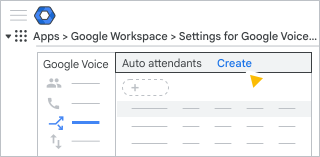
- یک نام برای متصدی خودکار وارد کنید و در صورت تمایل، توضیحی نیز اضافه کنید.
- روی ایجاد کلیک کنید.
مرحله ۲: اضافه کردن پیامهای تبریک
در بخش خوشامدگویی اولیه ، اولین پیامهایی را که میخواهید تماسگیرندگان بشنوند، وارد کنید.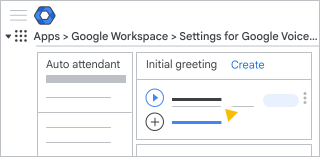
- برای پیام خوشامدگویی ، روی «افزودن یک پیام خوشامدگویی» یا «افزودن یک پیام خوشامدگویی دیگر» کلیک کنید و یک گزینه را انتخاب کنید:
- استفاده از تبدیل متن به گفتار (TTS) — یک پیام خوشامدگویی وارد کنید برای انتخاب زبان، نوع صدا و سرعت پیام، روی پیشفرض کلیک کنید روی تأیید کلیک کنید.
- صدای خودتان را آپلود کنید — یک پیام ضبطشده را آپلود کنید، زبان را انتخاب کنید و در صورت نیاز متن ضبطشده را تغییر دهید و روی ذخیره کلیک کنید.
- استفاده از تبدیل متن به گفتار (TTS) — یک پیام خوشامدگویی وارد کنید
- (اختیاری) برای وارد کردن اطلاعیهای که کاربران نمیتوانند از آن صرف نظر کنند، روی «افزودن اطلاعیه ویژه» کلیک کنید و یک گزینه را انتخاب کنید. برای مثال، میتوانید اضافه کنید: «ما حجم تماسهایمان از حد معمول بیشتر است.»
- روی انجام شد کلیک کنید.
مرحله ۳: تنظیم مدیریت تماس
در بخش مدیریت تماس ، اقدامات متصدی خودکار را پس از شنیدن سلام و احوالپرسی توسط تماسگیرندگان انتخاب کنید. 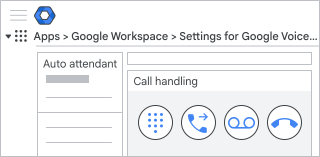
گزینههای منو را برای انتخاب تماسگیرندگان ایجاد کنید
- روی منوی Play کلیک کنید.
 .
. (اختیاری) برای توضیح گزینههای منو، روی «افزودن مقدمه» کلیک کنید.
برای مثال، «لطفاً با دقت گوش دهید و از بین گزینههای منوی زیر یکی را انتخاب کنید.»
- استفاده از تبدیل متن به گفتار (TTS) — یک پیام خوشامدگویی وارد کنید برای انتخاب زبان، نوع صدا و سرعت پیام، روی پیشفرض کلیک کنید روی تأیید کلیک کنید
- صدای خودتان را آپلود کنید — یک پیام ضبط شده را آپلود کنید، زبان را انتخاب کنید و در صورت نیاز متن ضبط شده را تغییر دهید. روی ذخیره کلیک کنید.
- استفاده از تبدیل متن به گفتار (TTS) — یک پیام خوشامدگویی وارد کنید
روی «افزودن یک درخواست برای کلید n» کلیک کنید و پیامی را وارد کنید که به تماسگیرندگان بگوید این گزینه برای چیست.
برای مثال، «برای پشتیبانی فنی، دکمهی یک را فشار دهید.»
(اختیاری) برای تغییر شماره و کلید اعلان، روی پیکان رو به پایین کلیک کنید
 و یک کلید موجود را انتخاب کنید.
برای انتخاب یک اقدام ، روی پیکان رو به پایین کلیک کنید
و از جدول زیر یکی از گزینهها را انتخاب کنید:گزینه بعد از پخش پیام کلیدی توضیحات ادامه به زیرمنو تماسگیرندگان را به منوی دیگری هدایت کنید. همچنین باید زیرمنو را تنظیم کنید. این منو را تکرار کنید پیام معرفی را دوباره پخش کنید. پخش یک پیام پیامی را که وارد میکنید پخش کنید. همچنین باید انتخاب کنید که در مرحله بعد چه کاری انجام دهید: - این منو را تکرار کنید — پیام معرفی را دوباره پخش کنید.
- قطع تماس گیرنده — پس از پخش پیام، تماس گیرنده را قطع کنید.
ارسال به صندوق صوتی پیامی را که وارد میکنید پخش کنید و سپس تماسگیرنده را به صندوق صوتی ارسال کنید. میتوانید تا 10 آدرس ایمیل برای دریافت صندوق صوتی وارد کنید.
انتقال تماس گیرنده در صورت تمایل، میتوانید قبل از انتقال تماس، پیامی را به زبان دلخواه خود برای پخش به تماسگیرندگان وارد کنید. سپس، انتخاب کنید که تماسگیرنده به یک کاربر دارای مجوز با شماره صوتی، گروه تماس، منشی خودکار یا شماره تلفن دیگری منتقل شود.
(اختیاری) برای افزودن گزینههای بیشتر به منو، روی «افزودن گزینه» کلیک کنید.
(اختیاری) برای تغییر ترتیب گزینههای منو، کنار یک کلید، حرکت را بکشید
 به ترتیب بالا یا پایین.
وقتی کارتان تمام شد، روی «انجام شد» کلیک کنید.
تنظیم محل انتقال تماسگیرندگان
- روی انتقال تماسگیرنده کلیک کنید
 .
. - برای اعلان اختیاری ، پیامی را وارد کنید تا قبل از انتقال تماسگیرندگان برای آنها پخش شود. برای مثال، «لطفاً تا زمانی که شما را به بخش فروش منتقل میکنیم، منتظر بمانید.»
- (اختیاری) برای استفاده از زبانی غیر از انگلیسی آمریکایی، روی پیشفرض کلیک کنید انگلیسی (ایالات متحده) - en-US و یک زبان را از لیست انتخاب کنید.
- برای نوع انتقال ، روی پیکان رو به پایین کلیک کنید و نوع انتقال را انتخاب کنید:
- کاربر —آدرس ایمیل شخصی را در سازمان خود وارد کنید تا تماسگیرندگان به او منتقل شوند. اگر کاربری را انتخاب کنید که شماره تلفن نداشته باشد، پیام خطا دریافت خواهید کرد.
- گروه حلقهای — روی پیکان رو به پایین کلیک کنید و گروه تماس مورد نظر برای انتقال تماسها را انتخاب کنید. گروه تماس باید حداقل یک عضو با شماره تلفن داشته باشد، در غیر این صورت با خطا مواجه خواهید شد.
- متصدی خودکار — روی فلش رو به پایین کلیک کنید و متصدی خودکار را برای انتقال تماسگیرندگان انتخاب کنید. اگر متصدی خودکاری را بدون شماره تلفن انتخاب کنید، با خطا مواجه میشوید.
- شماره تلفن — شماره تلفنی را که میخواهید تماسگیرندگان به آن منتقل شوند وارد کنید. برای استفاده از شماره تلفنی که در ایالات متحده نیست، روی پیکان رو به پایین کلیک کنید و یک کشور یا منطقه را از لیست انتخاب کنید.
ارسال به صندوق صوتی یا قطع تماس گیرنده
یک گزینه را انتخاب کنید:
- برای قطع ارتباط تماسگیرنده پس از هرگونه احوالپرسی، روی «قطع ارتباط تماسگیرنده» کلیک کنید.
 برای سفارشیسازی ساعات کاری خود به مراحل بعدی بروید.
 - برای ارسال تماسگیرنده به پست صوتی پس از هرگونه احوالپرسی، روی «ارسال به پست صوتی» کلیک کنید.
 یک پیام خوشامدگویی به صندوق صوتی اضافه کنید و انتخاب کنید که پیام وارد کنید یا یک پیام ضبط شده آپلود کنید. حداکثر 10 آدرس ایمیل برای دریافت پیامهای صندوق صوتی (متن و فایل MP3) وارد کنید.
مرحله ۴: ساعات کاری خود را سفارشی کنید
برای تماسهای خارج از ساعات کاری شما، منشی خودکار میتواند یک پیام خوشامدگویی جایگزین پخش کند و تماسها را به روش دیگری مدیریت کند. همچنین میتوانید گزینههایی را برای تعطیلات یا زمانی که تعطیل هستید، مشخص کنید.
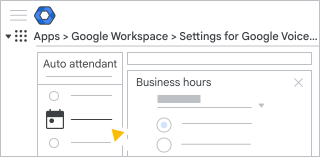
ساعات کاری را تنظیم کنید
- روی ویرایش ساعات کاری کلیک کنید.
- برای ساعات کاری ، ساعات کاری سازمان خود را انتخاب کنید:
- ۲۴ ساعت شبانهروز — (پیشفرض) متصدی خودکار همیشه از گزینههای استانداردی که شما تنظیم کردهاید استفاده میکند. گزینههای بعد از ساعات کاری استفاده نمیشوند.
- ساعات کاری سفارشی — ساعات کاری سازمان خود را انتخاب کنید. تماسگیرندگان خارج از این ساعات، گزینههای ساعات پس از ساعات کاری را میشنوند.
- وقتی تنظیم ساعتها تمام شد، روی «تمام» کلیک کنید.
تعطیلیهای تعطیلات را تعیین کنید
- برای اطلاع از تعطیلیهای تعطیلات ، کلیک کنید
 روزی را انتخاب کنید که تماسگیرندگان نیاز دارند پیام بعد از ساعات کاری را بشنوند.
 - (اختیاری) برای افزودن تاریخهای بیشتر، مرحله اول را تکرار کنید.
- وقتی کارتان تمام شد، روی «تمام» کلیک کنید.
اقدام بعد از ساعات کاری را تنظیم کنید
برای اقدام بعد از ساعات کاری ، اعلانی را که تماسگیرندگان در خارج از ساعات کاری شما یا در طول تعطیلات میشنوند، وارد کنید.
برای مثال، «ساعات کاری ما از ۹ صبح تا ۵ بعد از ظهر به وقت شرق آمریکا است، لطفا دوباره تماس بگیرید.»
(اختیاری) برای استفاده از زبانی غیر از انگلیسی آمریکایی، روی پیشفرض کلیک کنید
انگلیسی (ایالات متحده) - en-US و یک زبان را از لیست انتخاب کنید.(اختیاری) برای افزودن اعلان دیگری به زبانی دیگر، روی «افزودن» کلیک کنید
.برای انتخاب یک اقدام ، روی پیکان رو به پایین کلیک کنید
و از جدول زیر یکی از گزینهها را انتخاب کنید:اکشن بعد از پخش اعلان توضیحات تماس گیرنده را قطع کنید متصدی خودکار پس از شنیدن اعلان، تماس گیرندگان را قطع میکند. ارسال به صندوق صوتی پیامی را که وارد میکنید پخش کنید و سپس تماسگیرنده را به صندوق صوتی ارسال کنید. میتوانید تا 10 آدرس ایمیل برای دریافت صندوق صوتی وارد کنید.
انتقال تماس گیرنده در صورت تمایل، میتوانید قبل از انتقال تماس، پیامی را به زبان دلخواه خود برای پخش به تماسگیرندگان وارد کنید. سپس، انتخاب کنید که تماسگیرنده به یک کاربر دارای مجوز با شماره صوتی، گروه تماس، منشی خودکار یا شماره تلفن دیگری منتقل شود.
وقتی کارتان تمام شد، روی «انجام شد» کلیک کنید.
مرحله ۵: اپراتور خودکار را آزمایش کنید
پس از ایجاد یا تغییر یک اپراتور خودکار، میتوانید قبل از فعال کردن آن، پیشنمایش تغییرات را مشاهده کنید.
روی پیشنمایش کلیک کنید.
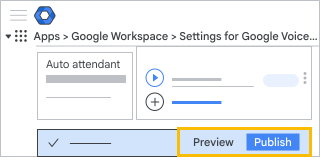
در اعلان ظاهر شده، روی «تماس» کلیک کنید.
گوگل ویس در یک تب جدید از مرورگر شما باز میشود. در پنل کناری، میتوانید یک نمونه تماس را مشاهده و بشنوید. این پنل به مدت یک دقیقه نمایش داده میشود.
یک گزینه را انتخاب کنید:
- برای آزمایش اپراتور خودکار، روی شماره گیری کلیک کنید و گزینهها را انتخاب کنید.
- برای تغییر متصدی خودکار، به مراحل قبلی برگردید و هرگونه بهروزرسانی را انجام دهید.
- برای آزمایش اپراتور خودکار، روی شماره گیری کلیک کنید
مرحله 6: اپراتور خودکار را منتشر کنید
پس از اینکه auto attendant را آزمایش کردید، آن را منتشر کنید تا اضافه شود یا جایگزین نسخه قبلی شود.
- در پایین، روی «انتشار» کلیک کنید.
- اگر در تنظیمات پیامی مبنی بر هرگونه اشتباه یا اطلاعات از دست رفته دریافت کردید:
- روی بستن کلیک کنید.
- خطاها را برطرف کنید.
- دوباره منتشر کنید.
- در تأیید، روی انتشار کلیک کنید.
مرحله ۷: اختصاص شماره تلفنها
برای اینکه تماسگیرندگان بتوانند با منشی خودکار تماس بگیرند، باید یک شماره تلفن به منشی اختصاص دهید که قبلاً به هیچ کاربری اختصاص داده نشده باشد.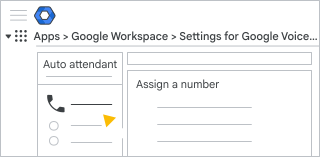
- برای شماره تلفنها ، روی «اختصاص شماره» کلیک کنید و یک گزینه را انتخاب کنید:
- برای ایجاد شماره، گزینه «اختصاص شماره جدید» را انتخاب کنید.
- برای استفاده مجدد از یکی از شمارههای اپراتور خودکار خود، گزینه «گرفتن یک شماره» را انتخاب کنید.
- برای اختصاص مجدد یک شماره موجود، گزینه «اختصاص مجدد یک شماره موجود» را انتخاب کنید و مراحل موجود در «اختصاص مجدد یک شماره صوتی» را دنبال کنید.
برای کشور/منطقه ، روی پیکان رو به پایین کلیک کنید
و یک کشور یا منطقه را از لیست انتخاب کنید.اگر مکانی را انتخاب کنید که جزو مکانهای Voice شما نباشد، پیام خطا دریافت خواهید کرد. برای جزئیات بیشتر، به «افزودن مکانهای Voice» بروید.
برای آدرس سرویس ، آدرس سازمان خود را وارد کنید.
یک شماره صوتی موجود نمایش داده میشود.
(اختیاری) برای یافتن شماره دیگری، روی «تغییر» کلیک کنید
در کنار یک شماره در لیست، روی «انتخاب» کلیک کنید.روی اختصاص دادن کلیک کنید.
با وارد کردن اطلاعات، سیستم تغییرات شما را ذخیره میکند.
(اختیاری) مرحله ۸: اختصاص شناسه تماسگیرنده خروجی به عنوان منشی خودکار
در کنسول مدیریت گوگل، به منو بروید
برنامهها فضای کاری گوگل گوگل ویس .به نقش مدیر گوگل ویس نیاز دارد.
- روی تنظیمات کلیک کنید.
- روی سیاستهای کلیک کنید شناسه تماس گیرنده خروجی .
- روی «افزودن شناسه تماسگیرنده بر اساس نام یا شماره» کلیک کنید، شماره منشی خودکار را انتخاب کنید روی ذخیره کلیک کنید.
اگر شمارهای برای اضافه کردن پیدا نکردید، هیچ شناسه تماسگیرنده خروجی در دسترس نیست. برای دریافت شمارههای بیشتر، یک منشی خودکار جدید ایجاد کنید.