

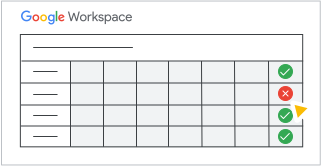
Grâce à Google Workspace Status Dashboard, vous pouvez vérifier l'état actuel et passé des services principaux de Google Workspace, tels que Gemini, Gmail, Google Agenda et Google Meet.
Le tableau de bord d'état affiche également les éventuelles interruptions ou perturbations récentes. Cliquez sur une notification pour obtenir plus d'informations sur un problème, y compris une estimation du délai de résolution.
Une dernière notification est publiée lorsque le problème a été résolu.
Pour signaler un problème concernant un service Google Workspace, contactez l'assistance Google Workspace.
S'abonner aux flux RSS ou JSON du tableau de bord d'état
Pour recevoir plus rapidement des alertes d'indisponibilité même si votre service Gmail est interrompu ou que les alertes sont retardées, nous vous recommandons de vous abonner au flux RSS du tableau de bord d'état :
- Accédez au Tableau de bord d'état.
- En bas, cliquez sur Flux RSS et copiez l'URL du flux.
- Dans votre lecteur de flux RSS, collez l'URL pour ajouter le flux du tableau de bord d'état.
Si vous souhaitez accéder au tableau de bord d'état de manière programmatique, par exemple pour l'intégrer à votre système de surveillance, cliquez sur Historique JSON en bas de la page.
Configurer des alertes d'indisponibilité de Google Workspace
Sur la page "Règles", configurez une règle définie par le système pour recevoir des alertes en cas d'indisponibilité des applications, qu'elles soient nouvelles, mises à jour ou résolues, dans le tableau de bord d'état.
Remarque : Il est possible que ces alertes arrivent plus lentement que les mises à jour des flux RSS.
-
Dans la console d'administration Google, accédez à Menu


 Règles.
Vous devez disposer du droit d'administrateur Afficher les règles de confiance.
- Cliquez sur Ajouter un filtre Type de règle.
- Cliquez sur Défini par le système Appliquer.
- Dans la liste des règles, faites défiler la page vers le bas, puis cliquez sur Alerte d'indisponibilité des applications.
- Sur la page "Détails de la règle", cliquez sur Modifier la règle.
- Cliquez sur SUIVANT : AFFICHER LES CONDITIONS.
- Cliquez sur Suivant : Ajouter des actions.
- Vous pouvez recevoir des alertes d'indisponibilité des applications dans le centre d'alerte, par e-mail, ou les deux :
- Pour recevoir des alertes dans le centre d'alerte, cochez la case Envoyer au centre d'alerte. Remarque : Pour modifier le niveau de gravité par défaut des alertes d'indisponibilité des applications, sélectionnez une option sous Gravité.
- Pour recevoir des alertes par e-mail, cochez la case Envoyer des notifications par e-mail.
Remarque : Si Gmail est concerné, l'envoi d'alertes par e-mail peut être retardé.
- (Facultatif) Pour configurer la règle qui vous permet d'envoyer des alertes par e-mail aux super-administrateurs de votre organisation, cochez la case Tous les super-administrateurs.
- (Facultatif) Pour configurer la règle qui vous permet d'envoyer des alertes par e-mail à des personnes spécifiques, cliquez sur Ajouter des destinataires d'e-mails saisissez l'adresse e-mail cliquez sur OK.
- Cliquez sur Suivant : Relire.
- Cliquez sur Mettre à jour la règle.
Pour en savoir plus sur les alertes d'indisponibilité des applications, consultez Afficher les détails des alertes > Indisponibilité des applications.
Découvrez les types d'alertes et de règles, et comment configurer des alertes avec des règles de reporting.
Afficher l'historique des états d'un service
Vous pouvez consulter jusqu'à cinq ans d'historique des états pour un service Google Workspace.
- Accédez au Tableau de bord d'état.
- En bas de l'écran, cliquez sur Afficher l'historique. Vous pouvez consulter la liste des incidents survenus au cours des 365 derniers jours.
- Pour afficher les incidents des cinq dernières années, cliquez sur Plus de résultats sous le nom du service. Remarque : La page d'historique n'affiche que les incidents correspondant aux années au cours desquelles ils se sont produits.