

在 Google Workspace 狀態資訊主頁中,您可以查看 Gemini、Gmail、Google 日曆和 Google Meet 等 Google Workspace 核心服務目前和以往的狀態。
狀態資訊主頁也會顯示最近的服務中斷情形。點選通知,即可查看問題的詳細資訊,包括預計解決時間。
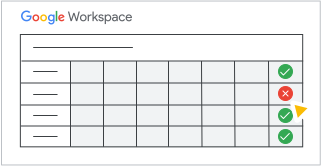
問題解決後,資訊主頁上會提供最終的更新結果。
如需回報 Google Workspace 服務的問題,請與 Google Workspace 支援團隊聯絡。
訂閱狀態資訊主頁 RSS 或 JSON 動態消息
我們建議您訂閱狀態資訊主頁 RSS 動態消息。這樣即使 Gmail 服務發生問題或快訊延遲傳送,您也能在最短的時間收到服務中斷快訊。訂閱方式如下:
- 前往狀態資訊主頁。
- 按一下底部的 [RSS 動態消息],然後複製動態消息網址。
- 在 RSS 閱讀器中貼上網址,即可新增狀態資訊主頁動態消息。
如要以程式輔助方式存取狀態資訊主頁,例如將資訊主頁整合至監控系統,請按一下底部的「JSON 記錄」。
設定 Google Workspace 服務中斷快訊
在「規則」頁面設定系統定義的規則:只要狀態資訊主頁有新出現、更新或已解決的服務中斷問題,您就能收到相關的應用程式服務中斷快訊。
注意:您可能會先看到 RSS 動態消息更新,然後才會收到這些快訊。
-
在 Google 管理控制台中,依序點選「選單」圖示


 「規則」。
「規則」。必須具備「查看信任規則」管理員權限。
- 依序點選「新增篩選器」「規則類型」。
- 依序按一下「系統定義」「套用」。
- 向下捲動規則清單,然後點選「應用程式服務中斷快訊」。
- 在「規則詳情」頁面上按一下 [編輯規則]。
- 按一下 [下一步:查看條件]。
- 點選「下一步:新增動作」。
- 您可以選擇透過快訊中心或電子郵件接收應用程式服務中斷快訊,也能兩者並用:
- 如要在快訊中心接收快訊,請勾選「傳送到快訊中心」方塊。注意:如要變更應用程式服務中斷快訊的預設嚴重程度,請在「嚴重程度」下方選取所需選項。
- 如要透過電子郵件接收快訊,請勾選「傳送電子郵件通知」方塊。
注意:如果 Gmail 受到影響,電子郵件快訊可能會延遲送達。
- (選用) 如要設定將電子郵件快訊傳送給機構超級管理員的規則,請勾選「所有超級管理員」方塊。
- (選用) 如要設定將電子郵件快訊傳送給特定使用者的規則,請按一下「新增電子郵件收件者」 輸入電子郵件地址 按一下「完成」。
- 按一下 [下一步:檢閱]。
- 點選「更新規則」。
如要進一步瞭解應用程式服務中斷快訊,請參閱「查看快訊詳細資料」的「應用程式服務中斷」一節。
瞭解快訊和規則類型,以及如何使用報表規則設定快訊。
查看服務的狀態記錄
您最多可以查看 5 年內的 Google Workspace 服務狀態記錄。
- 前往狀態資訊主頁。
- 按一下底部的「檢視記錄」。您可以查看過去 365 天的事件清單
- 如要查看過去 5 年的事件,請點選服務名稱部分的「顯示更多搜尋結果」。注意:記錄頁面只會依發生年份顯示事件。