

Como administrador, puedes controlar quién de tu organización puede ver los datos de uso de Google Workspace de los usuarios en el panel de estadísticas de Trabajo. Para proporcionar acceso al panel, primero debes crear un rol de administrador personalizado para Estadísticas de trabajo y, luego, asignar usuarios a ese rol.
Importante: Los administradores avanzados siempre tienen privilegios para acceder a todos los datos disponibles en el panel de Estadísticas de trabajo.
Otorga a los administradores acceso al panel de Work Insights
Paso 1: Comprende los privilegios de Estadísticas de trabajo
Cuando creas un rol de administrador personalizado para Estadísticas de Trabajo, puedes elegir privilegios que les otorguen a los usuarios diferentes niveles de acceso a los datos en el panel de Estadísticas de Trabajo.
| Privilegio de Work Insights | Qué puede ver el usuario en el panel de Estadísticas de Trabajo con el privilegio | Se puede restringir a unidades organizativas |
|---|---|---|
| Ver datos de todos los equipos |
Se recomienda para administradores. Ver los datos de uso agregados de Google Workspace para todos los usuarios de todos los equipos disponibles, es decir, todas las unidades organizativas, los grupos incluidos en la lista de entidades permitidas y los equipos de los administradores Para obtener más información sobre cómo hacer que los datos del equipo estén disponibles en Estadísticas de trabajo, consulta Controla qué datos están disponibles en Estadísticas de trabajo. Todos los equipos disponibles aparecen en el filtro de equipos del panel. El usuario puede seleccionar diferentes equipos para filtrar sus datos. |
|
| Cómo ver los datos de las unidades organizativas |
Se recomienda para administradores. Consulta los datos de uso agregados de Google Workspace para todos los usuarios de cada unidad organizativa seleccionada y sus unidades organizativas secundarias. Las unidades organizativas que selecciones deben tener activado el servicio de Work Insights. Para obtener más información, consulta Controla qué datos están disponibles en Estadísticas de trabajo. Solo las unidades organizativas para las que un administrador tiene este privilegio aparecen en el filtro del equipo del panel. El administrador puede seleccionar diferentes unidades organizativas para filtrar sus datos. |
✔ |
| Cómo ver datos de los grupos |
Se recomienda para administradores. Consulta los datos de uso agregados de Google Workspace para todos los usuarios de cada grupo incluido en la lista de entidades permitidas. Para obtener más información, consulta Controla qué datos están disponibles en Estadísticas de trabajo. Con este privilegio, un usuario puede acceder a los datos de todos los grupos incluidos en la lista de entidades permitidas. Los usuarios pueden seleccionar diferentes grupos para filtrar sus datos. |
|
| Ver datos de la vía jerárquica de un administrador |
Se recomienda para los administradores. Los administradores pueden ver los datos de uso agregados de Google Workspace de todos los usuarios que les reportan a ellos o a los administradores que están debajo de ellos en tu línea de informes. Los usuarios de una línea de informes deben pertenecer a unidades organizativas o grupos que tengan activado el servicio de Estadísticas de trabajo. Para obtener más información, consulta Controla qué datos están disponibles en Estadísticas de trabajo. Cada administrador que se encuentre debajo de un usuario con este privilegio aparecerá como un equipo en el filtro de equipos del panel. El usuario puede seleccionar diferentes equipos para filtrar sus datos. Nota: Para permitir que el personal vea todas las jerarquías de informes de los administradores en el panel, otórgale el privilegio Ver datos de todos los equipos. |
Paso 2: Crea un rol de administrador personalizado para Estadísticas de Trabajo
Para otorgar a un usuario acceso a los datos de las unidades organizativas o los grupos incluidos en la lista de entidades permitidas, crea un rol de administrador personalizado para él. Cuando crees el rol personalizado, marca las casillas de verificación de privilegios de Estadísticas de Trabajo para seleccionar cada privilegio que deseas que tengan los usuarios con este rol. Consulta Cómo crear un rol personalizado.
Paso 3: Asigna el rol a un usuario
-
En la Consola del administrador de Google, ve a Menú


 Directorio
Usuarios.
Directorio
Usuarios.Es necesario tener el privilegio de administración de usuarios adecuado. Sin el privilegio correcto, no verás todos los controles necesarios para completar estos pasos.
- En la lista Usuarios, busca el usuario. Si necesitas ayuda, consulta Cómo buscar una cuenta de usuario.
- Haz clic en el nombre del usuario para abrir la página de su cuenta.
- Haz clic en Roles y privilegios de administrador.
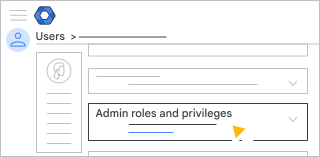
- En Roles, haz clic en el control deslizante
 del rol que quieras asignarle al usuario.
-
Si no ves los controles deslizantes, haz clic en cualquier lugar debajo de Roles para mostrarlos:
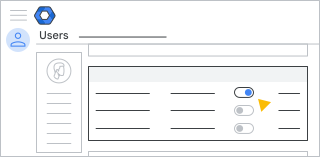
Sugerencia: Puedes buscar un rol ingresando los primeros caracteres de su nombre en el cuadro Buscar por nombre del rol.
-
- (Opcional) Para seleccionar las organizaciones a las que deseas que se aplique el rol, en Alcance del rol, haz clic en Todas las unidades organizativas. Solo se aplican las unidades organizativas para las que activaste Estadísticas de trabajo.
Nota: El parámetro de configuración Alcance del rol solo está disponible para un rol que incluye solo el privilegio Ver datos de unidades organizativas.
- Haz clic en Guardar.
Puedes otorgar privilegios a varios usuarios a la vez. Para obtener más información, consulta Cómo asignar roles de administrador a un usuario.