

Jako administrator możesz określić, kto w Twojej organizacji może wyświetlać dane o korzystaniu z Google Workspace przez użytkowników w panelu Work Insights. Aby przyznać dostęp do panelu, musisz najpierw utworzyć niestandardową rolę administratora dla Work Insights, a następnie przypisać do niej użytkowników.
Ważne: superadministratorzy zawsze mają uprawnienia dostępu do wszystkich danych dostępnych w panelu Work Insights.
Przyznawanie administratorom dostępu do panelu Work Insights
Krok 1. Zapoznaj się z uprawnieniami w Work Insights
Po utworzeniu niestandardowej roli administratora dla Work Insights możesz wybrać uprawnienia dające użytkownikom różne poziomy dostępu do danych w panelu Work Insights.
| Uprawnienia w Work Insights | Czynności, na jakie zezwalają uprawnienia w panelu Work Insights | Mogą zostać ograniczone do jednostek organizacyjnych |
|---|---|---|
| Wyświetlanie danych dotyczących wszystkich zespołów |
Zalecane dla administratorów. Wyświetlanie zbiorczych danych o korzystaniu z Google Workspace przez wszystkich użytkowników we wszystkich dostępnych zespołach, czyli wszystkich jednostkach organizacyjnych, grupach umieszczonych na białej liście i zespołach menedżerów. Aby dowiedzieć się więcej o udostępnianiu danych zespołów w Work Insights, przeczytaj artykuł Określanie, które dane mają być dostępne w Work Insights. Wszystkie dostępne zespoły są widoczne w filtrze zespołów w panelu. Użytkownik może filtrować dane według określonych zespołów. |
|
| Wyświetlanie danych dotyczących jednostek organizacyjnych |
Zalecane dla administratorów. Wyświetlanie zbiorczych danych o korzystaniu z Google Workspace przez wszystkich użytkowników w każdej wybranej jednostce organizacyjnej i jej jednostkach podrzędnych. Wybrane jednostki organizacyjne muszą mieć włączoną usługę Work Insights. Aby dowiedzieć się więcej, zobacz Określanie, które dane są dostępne w Work Insights. W filtrze zespołów w panelu pojawiają się tylko jednostki organizacyjne, do których administrator ma uprawnienia. Administrator może filtrować dane według określonych jednostek organizacyjnych. |
✔ |
| Wyświetlanie danych dotyczących grup |
Zalecane dla administratorów. Wyświetlanie zbiorczych danych o korzystaniu z Google Workspace przez wszystkich użytkowników w każdej grupie umieszczonej na białej liście. Aby dowiedzieć się więcej, zobacz Określanie, które dane są dostępne w Work Insights. Te uprawnienia dają użytkownikowi dostęp do danych wszystkich grup umieszczonych na białej liście. Użytkownik może filtrować dane według określonych grup. |
|
| Wyświetlanie danych dotyczących podwładnych menedżera |
Zalecane dla menedżerów. Menedżerowie mogą wyświetlać zagregowane dane o użyciu Google Workspace przez wszystkich użytkowników, którzy podlegają im lub menedżerom znajdującym się niżej w strukturze raportowania. Użytkownicy w linii raportowania muszą należeć do jednostek organizacyjnych lub grup, w których usługa Work Insights jest włączona. Aby dowiedzieć się więcej, zobacz Określanie, które dane są dostępne w Work Insights. Każdy menedżer pod użytkownikiem z tym uprawnieniem jest wyświetlany jako zespół w filtrze zespołów w panelu. Użytkownik może filtrować dane według określonych zespołów. Uwaga: aby umożliwić pracownikom wyświetlanie w panelu wszystkich linii raportowania menedżerów, przyznaj im uprawnienie Wyświetlanie danych wszystkich zespołów. |
Krok 2. Utwórz niestandardową rolę administratora dla Work Insights
Aby przyznać użytkownikowi dostęp do danych z jednostek organizacyjnych lub grup umieszczonych na liście dozwolonych, utwórz dla niego niestandardową rolę administratora. Podczas tworzenia roli niestandardowej zaznacz pola uprawnień Work Insights, aby wybrać poszczególne uprawnienia, które otrzymają użytkownicy pełniący tę rolę. Zobacz Tworzenie roli niestandardowej.
Krok 3. Przypisz rolę użytkownikowi
-
W konsoli administracyjnej Google otwórz Menu


 Katalog Użytkownicy.
Wymagane jest tu odpowiednie uprawnienie Zarządzanie użytkownikami. Bez odpowiedniego uprawnienia nie zobaczysz wszystkich opcji wymaganych do wykonania tych czynności.
- Znajdź użytkownika na liście Użytkownicy. Jeśli potrzebujesz pomocy, skorzystaj z artykułu Znajdowanie konta użytkownika.
- Kliknij nazwę użytkownika, aby otworzyć stronę jego konta.
- Kliknij Role i uprawnienia administratora.
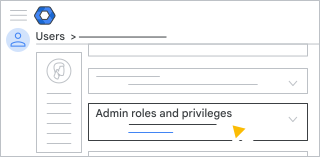
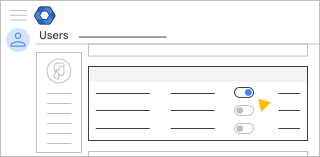
- W sekcji Role kliknij suwak
 obok roli, którą chcesz przypisać użytkownikowi.
-
Jeśli nie widzisz suwaków, kliknij dowolne miejsce w obszarze Role, aby je wyświetlić:
Wskazówka: możesz wyszukać rolę przez wpisanie kilku pierwszych znaków jej nazwy w polu Wyszukaj według nazwy roli.
-
- (Opcjonalnie) Aby wybrać organizacje, do których ma być stosowana rola, w sekcji Zakres roli kliknij Wszystkie jednostki organizacyjne. Możesz to zrobić tylko w jednostkach organizacyjnych, w których masz włączoną usługę Work Insights.
Uwaga: ustawienie Zakres roli jest dostępne tylko w przypadku roli zawierającej tylko uprawnienia Wyświetlanie danych dotyczących jednostek organizacyjnych.
- Kliknij Zapisz.
Uprawnienia można nadawać wielu użytkownikom jednocześnie. Więcej informacji znajdziesz w artykule Przypisywanie ról administratora użytkownikowi.