

Jako administrator możesz przyznać uprawnienia administratora innemu użytkownikowi, aby mógł pomagać w zarządzaniu zadaniami w Twojej organizacji.
Ważne
- Pamiętaj, aby udostępniać funkcje zarządzania kontem organizacji tylko tym osobom, którym ufasz.
- Możesz wymagać, aby inny superadministrator sprawdzał zmiany uprawnień administracyjnych użytkownika, włączając zatwierdzanie przez wiele osób w przypadku zarządzania rolami. Więcej informacji znajdziesz w artykule Zatwierdzenie przez wiele osób działań związanych z poufnymi danymi.
- Jeśli nad ustawieniami w konsoli administracyjnej Google pracuje więcej niż 1 administrator, 1 z nich może bez ostrzeżenia zastąpić zmiany wprowadzone przez innego administratora. Przed wprowadzeniem zmian i po ich wprowadzeniu wszyscy administratorzy powinni odświeżyć strony. Jeśli na przykład wprowadzasz informacje w ustawieniach Gmaila za pomocą mapy adresów odbiorców, a inny administrator doda informacje i zapisze zmiany, wprowadzone przez Ciebie dane mogą zostać utracone.
Dodawanie administratora
Czynności, które należy wykonać, aby dodać administratora, zależą od tego, jak Twoja organizacja lub zespół zarejestrowały się w Google Workspace:
- Weryfikacja za pomocą domeny – potwierdzono, że Twoja organizacja jest właścicielem domeny.
- Weryfikacja za pomocą adresu e-mail – Twój firmowy adres e-mail został potwierdzony.
Domena z potwierdzoną własnością
Jeśli jesteś superadministratorem konta Google Workspace weryfikowanego za pomocą domeny, możesz dodać do organizacji innego administratora, który pomoże Ci wykonywać zadania związane z zarządzaniem. Gdy nie masz czasu lub przebywasz na urlopie, wybrana osoba będzie mogła wykonywać zadania, takie jak resetowanie haseł czy dodawanie i usuwanie kont użytkowników.
Konto administratora to konto Google Workspace, które ma dostęp do konsoli administracyjnej Google. Gdy użytkownik z przypisaną rolą administratora zaloguje się na swoje konto Google, będzie miał dostęp do dodatkowych opcji zarządzania, które umożliwiają m.in. dodawanie użytkowników do konta i zarządzanie ich usługami. Opcje zarządzania użytkownika zależą od przypisanych mu ról lub uprawnień.
Ważne: pamiętaj, aby udostępniać funkcje zarządzania kontem organizacji tylko tym osobom, którym ufasz.
Przypisywanie użytkownikowi roli superadministratora
Zanim zaczniesz: jeśli do zarządzania rolami używasz zatwierdzania przez wiele osób, inny superadministrator musi zatwierdzić Twoją zmianę. Jeśli w organizacji jest tylko jeden superadministrator, wyłącz zatwierdzenie przez wiele osób w przypadku zarządzania rolami (konsola administracyjna). Więcej informacji znajdziesz w artykule Zatwierdzenie przez wiele osób działań związanych z poufnymi danymi.
Aby przyznać użytkownikowi pełny dostęp do konsoli administracyjnej:
Aby wykonać te czynności, musisz zalogować się na konto superadministratora.-
W konsoli administracyjnej Google otwórz Menu


 Katalog Użytkownicy.
Wymagane jest tu odpowiednie uprawnienie Zarządzanie użytkownikami. Bez odpowiedniego uprawnienia nie zobaczysz wszystkich opcji wymaganych do wykonania tych czynności.
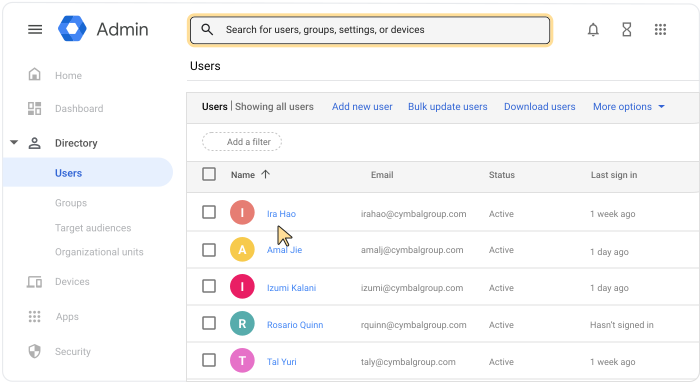
- Aby otworzyć stronę konta użytkownika, kliknij jego nazwę. Możesz też wpisać nazwę użytkownika w polu wyszukiwania u góry i otworzyć stronę jego konta. Więcej opcji znajdziesz w artykule Znajdowanie konta użytkownika.
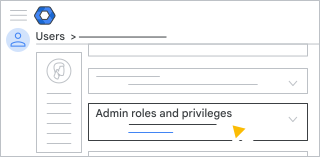
- Przewiń stronę w dół i kliknij Role i uprawnienia administratora.
- Kliknij rolę Superadministrator.
Obok każdej roli pojawi się suwak.
- Obok roli Superadministrator kliknij suwak, aby oznaczyć go jako Przypisane
 .
. - Kliknij Zapisz.
Wskazówka: w sekcji Uprawnienia znajdującej się poniżej zobaczysz wszystkie uprawnienia użytkownika.
- Jeśli opcja Zatwierdzenie przez wiele osób w przypadku zarządzania rolami (konsola administracyjna) jest włączona, zobaczysz komunikat z informacją, że inny administrator musi zatwierdzić Twoją aktualizację. Aby wysłać prośbę do innego administratora, wpisz wiadomość (opcjonalnie) i kliknij Wyślij prośbę. Twoja prośba wygaśnie po 3 dniach. Więcej informacji znajdziesz w artykule Zatwierdzenie przez wiele osób działań związanych z poufnymi danymi.
Ważne: poleć nowemu administratorowi, by do swojego konta dodał opcje odzyskiwania.
Użytkownik zwykle uzyskuje uprawnienia administratora w ciągu kilku minut. Może to jednak potrwać do 24 godzin.
Po zalogowaniu się na swoje konto administrator z rolą superadministratora widzi stronę główną konsoli administracyjnej. Tutaj znajdują się wszystkie opcje umożliwiające zarządzanie kontami użytkowników i usługami.
Przypisywanie określonych ról administratora
Jeśli nie chcesz przyznać użytkownikowi pełnego dostępu do konsoli administracyjnej Google, możesz nadać mu uprawnienia do wykonywania tylko części zadań administracyjnych. Możesz na przykład zezwolić administratorowi na zarządzanie kontami użytkowników, ale nie ustawieniami zabezpieczeń.
Więcej informacji znajdziesz w artykule Przypisywanie określonych ról administratora.
Zmienianie superadministratora
Aby wykonać te czynności, musisz zalogować się na konto superadministratora.Jeśli jesteś jedynym superadministratorem w organizacji, możesz przenieść tę rolę na innego użytkownika.
Uwaga: wykonując te czynności, przenosisz też własność organizacji na nowego superadministratora.
- Przypisz rolę nowemu administratorowi. Wykonaj czynności opisane w sekcji Przypisywanie użytkownikowi roli superadministratora.
- Poproś nowego superadministratora, aby usunął rolę z konta pierwotnego administratora. Zapoznaj się z artykułem Odbieranie uprawnień administratora Google Workspace.
Wykonanie tych czynności daje pewność, że Twoja organizacja zawsze będzie mieć co najmniej 1 superadministratora.
Weryfikacja za pomocą adresu e-mail
Jeśli jesteś administratorem zespołu w usłudze Google weryfikowanej za pomocą adresu e-mail (takiej jak Google Workspace Business lub Essentials czy Chrome Enterprise), możesz zezwolić innemu użytkownikowi na zarządzanie usługami zespołu, przypisując mu rolę administratora. Gdy użytkownik z przypisaną rolą administratora zespołu zaloguje się na swoje konto Google, będzie miał dostęp do dodatkowych opcji zarządzania.
Przypisywanie użytkownikowi w zespole roli administratora
-
W konsoli administracyjnej Google otwórz Menu
Katalog Użytkownicy.Wymagane jest tu odpowiednie uprawnienie Zarządzanie użytkownikami. Bez odpowiedniego uprawnienia nie zobaczysz wszystkich opcji wymaganych do wykonania tych czynności.
- Znajdź użytkownika na liście Użytkownicy. Jeśli potrzebujesz pomocy, zobacz artykuł Znajdowanie konta użytkownika.
- Kliknij nazwę użytkownika, aby otworzyć stronę jego konta.
- Kliknij Role i uprawnienia administratora.
- Obok roli Superadministrator (zweryfikowany adres e-mail) kliknij suwak, aby oznaczyć go jako Przypisane .
- Kliknij Zapisz.
- (Opcjonalnie) Aby powrócić na stronę konta użytkownika, w prawym górnym rogu kliknij strzałkę w górę
 .
.
Ważne: poleć każdemu administratorowi, by do swojego konta dodał opcje odzyskiwania.
Użytkownik zwykle uzyskuje nowe uprawnienia w ciągu kilku minut. Może to jednak potrwać do 24 godzin. Po zalogowaniu się na swoim koncie użytkownik widzi stronę główną konsoli administracyjnej. Dostępne na niej opcje zależą od przypisanych uprawnień.
Zmienianie administratora
Jeśli jesteś jedynym administratorem zespołu, wykonaj te czynności, aby przekazać tę rolę innemu członkowi zespołu:
- Przypisz rolę nowemu administratorowi, jak pokazano powyżej.
- Poproś nowego administratora, aby usunął rolę z konta pierwotnego administratora. Zobacz artykuł Odbieranie uprawnień administratora Google Workspace.
Wykonanie tych czynności daje pewność, że Twoja organizacja zawsze będzie mieć co najmniej 1 administratora.