

Как администратор, вы можете решать, кому из пользователей в организации разрешено просматривать данные об использовании Google Workspace на главной странице Рабочей статистики. Чтобы предоставить доступ к главной странице Рабочей статистики, сначала необходимо создать специальную роль администратора Рабочей статистики, а затем назначить ее нужным пользователям.
Важно! Суперадминистраторы всегда имеют доступ ко всем данным на главной странице Рабочей статистики.
Как предоставить администраторам доступ к главной странице Рабочей статистики
Шаг 1. Ознакомьтесь с тем, какие уровни доступа соответствуют разным правам в Рабочей статистике
При создании специальной роли администратора Рабочей статистики вы можете назначить пользователям права с разными уровнями доступа к данным.
| Право доступа к Рабочей статистике | Какие данные могут просматривать пользователи с этим правом | Можно ли ограничить права организационным подразделениям |
|---|---|---|
| Просмотр данных для всех команд |
Рекомендуется для администраторов. Позволяет просматривать агрегированные данные об использовании Google Workspace для всех пользователей во всех доступных командах, то есть во всех организационных подразделениях, группах из белого списка и проектных командах. Подробнее о том, как управлять доступом к данным Рабочей статистики… Все доступные команды видны в фильтре на главной странице Рабочей статистики. Данные можно отфильтровать по командам. |
|
| Просмотр данных организационных подразделений |
Рекомендуется для администраторов. Позволяет просматривать агрегированные данные об использовании Google Workspace для всех пользователей в каждом выбранном организационном подразделении и их дочерних подразделениях. Для выбранных организационных подразделений должен быть включен сервис "Рабочая статистика". Подробнее о том, как управлять доступом к данным Рабочей статистики… В фильтре по командам видны только те организационные подразделения, данные которых администратору разрешено просматривать. Администратор может отфильтровать по организационным подразделениям. |
✔ |
| Просмотр данных групп |
Рекомендуется для администраторов. Позволяет просматривать агрегированные данные об использовании Google Workspace для всех пользователей в каждой группе из белого списка. Подробнее о том, как управлять доступом к данным Рабочей статистики… У пользователей, которым назначено это право, есть доступ к данным всех групп из белого списка. Эти данные можно отфильтровать по группам. |
|
| Просмотр данных функционального подчинения менеджера |
Рекомендуется предоставлять менеджерам. Позволяет менеджерам просматривать агрегированные данные об использовании Google Workspace для всех пользователей, которыми руководят они или подчиненные им менеджеры. При этом пользователи, находящиеся в подчинении, должны входить в организационные подразделения, для которых включен сервис "Рабочая статистика". Подробнее о том, как управлять доступом к данным Рабочей статистики… Каждый менеджер, находящийся в подчинении пользователя с этим правом, будет отображаться в фильтре по командам как отдельная команда. Данные можно отфильтровать по командам. Примечание. Чтобы пользователь мог просматривать данные всех сотрудников, подчиненных менеджеру, ему нужно предоставить право Просмотр данных для всех команд. |
Шаг 2. Создайте специальную роль администратора Рабочей статистики
Чтобы предоставить пользователю доступ к данным организационных подразделений или групп из белого списка, создайте для него специальную роль администратора. На вкладке полномочий для Рабочей статистики установите флажки для прав, которые нужно предоставить пользователям с этой ролью. Подробнее о том, как создать специальную роль…
Шаг 3. Назначьте роль пользователю
-
В консоли администратора Google нажмите на значок меню


 Каталог
Пользователи.
Каталог
Пользователи.Вам потребуются права на управление пользователями. В противном случае некоторые элементы управления будут недоступны.
- Найдите пользователя в списке. Подробнее о том, как найти аккаунт пользователя…
- Нажмите на имя пользователя, чтобы открыть страницу его аккаунта.
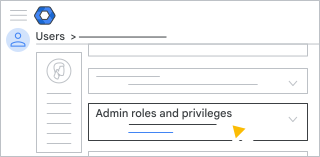
- Выберите раздел Права и роли администратора.
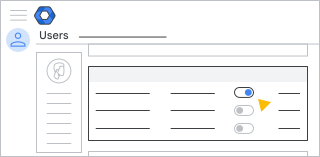
- В разделе Роли установите переключатель в положение
 для роли, которую хотите назначить пользователю.
-
Если переключатели не видны, нажмите в любом месте раздела Роли.
Совет. Чтобы найти нужную роль, введите ее первые буквы в поле Поиск по названию роли.
-
- Чтобы выбрать организационные подразделения, к которым вы хотите применить роль, в разделе Область действия выберите Все организационные подразделения. При этом роль будет применена только к тем подразделениям, для которых включен сервис "Рабочая статистика".
Примечание. Настройка Область действия доступна исключительно для ролей, предоставляющих только право Просмотр данных организационных подразделений.
- Нажмите Сохранить.
Роль можно назначить нескольким пользователям сразу. Подробнее о том, как назначить пользователю роль администратора…