

Как администратор, вы можете назначить администратором другого пользователя, чтобы он помогал вам выполнять соответствующие задачи.
Важно!
- Назначайте на роль администратора организации только тех пользователей, которым вы доверяете.
- Вы можете включить групповое одобрение для управления ролями, чтобы другой суперадминистратор проверял изменения прав администратора пользователя. Подробнее о групповом одобрении для действий, связанных с безопасностью…
- Администраторы, одновременно работающие с настройками в консоли администратора Google, могут их перезаписывать без предупреждения. Проинформируйте всех администраторов о необходимости обновлять страницы, прежде чем что-то менять. Например, если вы вводите в настройках Gmail информацию о привязке адреса получателя, а другой администратор в это время добавляет свою информацию и сохраняет ее, ваши изменения могут быть утрачены.
Как добавить администратора
Процесс добавления администратора зависит от того, как ваша организация или команда зарегистрирована в Google Workspace:
- С подтвержденным правом собственности на домен – вы подтвердили право собственности на домен своей организации.
- С подтвержденным адресом электронной почты – вы подтвердили рабочий адрес электронной почты.
Если подтверждено право собственности на домен
Если вы – суперадминистратор аккаунта Google Workspace с подтвержденным правом собственности на домен, вы можете назначить администратором другого сотрудника организации, чтобы он помогал вам выполнять управленческие задачи, например сбрасывать пароли или добавлять и удалять аккаунты пользователей, если вы заняты или отсутствуете.
Аккаунт администратора – это аккаунт Google Workspace, у которого есть доступ к консоли администратора Google. Когда пользователь входит в аккаунт Google с правами администратора, он получает доступ к дополнительным функциям управления и может, например, добавлять в аккаунт пользователей или управлять их сервисами. Точный набор возможностей администратора зависит от назначенных ему ролей и прав.
Важно! Назначайте роль администратора организации только тем пользователям, которым вы доверяете.
Как назначить пользователю права суперадминистратора
Подготовка. Если для управления ролями используется групповое одобрение, другой суперадминистратор должен одобрить ваше изменение. Если в вашей организации только один суперадминистратор, отключите групповое одобрение для управления ролями (консоль администратора). Подробнее о групповом одобрении для действий, связанных с безопасностью…
Чтобы предоставить пользователю полный доступ к консоли администратора, выполните описанные ниже действия.
Для выполнения этого действия необходим аккаунт суперадминистратора.-
В консоли администратора Google нажмите на значок меню


 Каталог
Пользователи.
Каталог
Пользователи.Вам потребуются права на управление пользователями. В противном случае некоторые элементы управления будут недоступны.
- Нажмите на имя пользователя, чтобы открыть страницу его аккаунта. Или же вверху страницы в окне поиска введите имя пользователя и откройте страницу его аккаунта. Подробнее о том, как найти аккаунт пользователя…
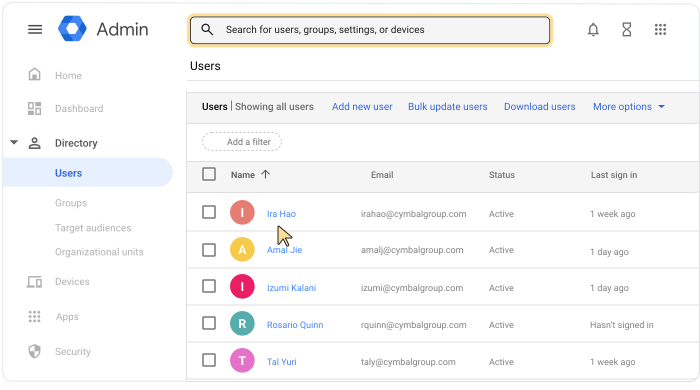
- Прокрутите страницу вниз и нажмите Права и роли администратора.
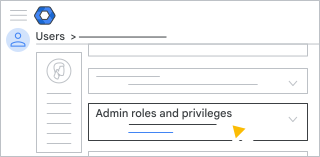
- Выберите роль Суперадминистратор.
При этом рядом с каждой ролью появится ползунок.
- Рядом с ролью Суперадминистратор установите ползунок в положение Назначено
 .
. - Нажмите Сохранить.
Совет. В разделе Полномочия ниже можно посмотреть все права, предоставленные пользователю.
- Если включено групповое одобрение для управления ролями (консоль администратора), вы получите сообщение о том, что ваш запрос должен одобрить другой администратор. Чтобы отправить запрос другому администратору, введите сообщение (необязательно) и нажмите Отправить запрос. Срок действия запроса – 3 дня. Подробнее о групповом одобрении для действий, связанных с безопасностью…
Важно! Попросите нового администратора добавить данные для восстановления аккаунта.
Обычно пользователь получает права администратора в течение нескольких минут, но иногда на это требуется до 24 часов.
После входа в аккаунт пользователь с ролью Суперадминистратор попадает на главную страницу консоли администратора, где доступны все элементы управления аккаунтами пользователей и сервисами.
Как назначать роли администратора
Чтобы не предоставлять пользователю полный доступ к консоли администратора Google, вы можете разрешить ему выполнять только ограниченный набор административных задач. Например, вы можете захотеть, чтобы администратор управлял аккаунтами пользователей, но не настройками безопасности.
Подробнее о том, как назначать пользователям роли администратора…
Как поменять суперадминистратора
Для выполнения этого действия необходим аккаунт суперадминистратора.Если вы – единственный суперадминистратор организации, вы можете передать эту роль другому пользователю.
Примечание. Следуя приведенной инструкции, можно также передать новому суперадминистратору право собственности на организацию.
- Назначьте роль новому администратору. Подробнее о том, как назначить пользователю права суперадминистратора…
- Пусть новый администратор отменит назначение этой роли исходному суперадминистратору. Подробнее об отзыве прав администратора Google Workspace…
При таком порядке действий в вашей организации в любой момент времени будет по меньшей мере один суперадминистратор.
Если подтвержден адрес электронной почты
Если вы – администратор команды для аккаунта Google с подтвержденным адресом электронной почты (например, для подписки Google Workspace Business или Essentials или Chrome Enterprise), вы можете позволить другому пользователю управлять сервисами команды, предоставив ему роль администратора. Войдя в свой аккаунт Google, пользователь с такой ролью получает доступ к дополнительным инструментам управления.
Как назначить члена команды администратором
-
В консоли администратора Google нажмите на значок меню
Каталог
Пользователи.Вам потребуются права на управление пользователями. В противном случае некоторые элементы управления будут недоступны.
- Найдите пользователя в списке. Подробнее о том, как найти аккаунт пользователя…
- Нажмите на имя пользователя, чтобы открыть страницу его аккаунта.
- Выберите раздел Права и роли администратора.
- Рядом с ролью Суперадминистратор (адрес электронной почты подтвержден) установите ползунок в положение Назначено .
- Нажмите Сохранить.
- Чтобы вернуться на страницу аккаунта пользователя, в правом верхнем углу нажмите на стрелку вверх
 .
.
Важно! Попросите администраторов добавить данные для восстановления аккаунта.
Обычно пользователь получает новые права в течение нескольких минут, но на это может уйти до 24 часов. После входа в аккаунт он попадет на главную страницу консоли администратора, где увидит доступные элементы управления в зависимости от предоставленных ему полномочий.
Как поменять администратора
Если вы – единственный администратор команды, следуйте приведенной инструкции, чтобы передать эту роль другому члену команды:
- Назначьте роль новому администратору, как описано выше.
- Пусть новый администратор отменит назначение этой роли исходному администратору. Подробнее о том, как отозвать права администратора Google Workspace…
При таком порядке действий в вашей организации в любой момент времени будет по меньшей мере один администратор.