

Google Workspace के वर्शन के हिसाब से, आपको सुरक्षा जांच टूल का ऐक्सेस मिल सकता है. इसमें ज़्यादा बेहतर सुविधाएं होती हैं. उदाहरण के लिए, सुपर एडमिन सुरक्षा और निजता से जुड़े जोखिमों को पहचान सकते हैं, उन्हें निपटाने के लिए उनकी प्राथमिकता का पता लगा सकते हैं, और उन पर कार्रवाई कर सकते हैं. ज़्यादा जानें
इस सुविधा का इस्तेमाल करने के लिए, आपके पास Vault का ऐड-ऑन लाइसेंस होना चाहिए. ज़्यादा जानकारी के लिए, अपने संगठन के लिए Vault के लाइसेंस खरीदना लेख पढ़ें .
संगठन के एडमिन के तौर पर, Vault के लॉग इवेंट खोजे जा सकते हैं और उन पर कार्रवाई की जा सकती है. उदाहरण के लिए, Vault कंसोल में की गई कार्रवाइयों का रिकॉर्ड देखा जा सकता है. जैसे, किन उपयोगकर्ताओं ने डेटा बनाए रखने के नियमों में बदलाव किया या एक्सपोर्ट की गई फ़ाइलें डाउनलोड कीं.
लॉग इवेंट खोजना
आपके पास खोज करने की सुविधा है या नहीं, यह इन बातों पर निर्भर करता है: आपके पास Google का कौनसा वर्शन है, आपके पास एडमिन के तौर पर कौनसी अनुमतियां हैं, और डेटा सोर्स कौनसा है. Google Workspace के वर्शन से कोई फ़र्क़ नहीं पड़ता. सभी उपयोगकर्ताओं के लिए खोज की जा सकती है.
ऑडिट और जांच टूल
लॉग इवेंट खोजने के लिए, पहले कोई डेटा सोर्स चुनें. इसके बाद, खोज के लिए एक या उससे ज़्यादा फ़िल्टर चुनें.
-
Google Admin console में, मेन्यू


 रिपोर्टिंग
ऑडिट और जांच
Vault के लॉग इवेंट पर जाएं.
रिपोर्टिंग
ऑडिट और जांच
Vault के लॉग इवेंट पर जाएं.इसके लिए, आपके पास ऑडिट और जांच से जुड़ा एडमिन का अधिकार होना ज़रूरी है.
-
किसी खास तारीख से पहले या बाद में हुए इवेंट को फ़िल्टर करने के लिए, तारीख के लिए पहले या बाद में चुनें. डिफ़ॉल्ट रूप से, पिछले सात दिनों के इवेंट दिखाए जाते हैं. आपके पास तारीख की कोई दूसरी सीमा चुनने का विकल्प है. इसके अलावा, तारीख के फ़िल्टर को हटाने के लिए,
 पर क्लिक करें.
 -
फ़िल्टर जोड़ें पर क्लिक करें कोई एट्रिब्यूट चुनें. उदाहरण के लिए, किसी इवेंट टाइप के हिसाब से फ़िल्टर करने के लिए, इवेंट चुनें.
-
कोई ऑपरेटर चुनें कोई वैल्यू चुनें लागू करें पर क्लिक करें.
- (ज़रूरी नहीं) खोज के लिए एक से ज़्यादा फ़िल्टर बनाने के लिए, यह चरण दोहराएं.
- (ज़रूरी नहीं) कोई सर्च ऑपरेटर जोड़ने के लिए, कोई फ़िल्टर जोड़ें के ऊपर, AND या OR को चुनें.
- खोजें पर क्लिक करें. ध्यान दें: फ़िल्टर टैब का इस्तेमाल करके, खोज के नतीजों को फ़िल्टर करने के लिए, सामान्य पैरामीटर और वैल्यू पेयर शामिल किए जा सकते हैं. शर्त बनाने वाला टूल टैब का भी इस्तेमाल किया जा सकता है. इसमें फ़िल्टर को AND/OR ऑपरेटर के साथ शर्तों के तौर पर दिखाया जाता है.
सुरक्षा जांच टूल
सुरक्षा जांच टूल में जानकारी खोजने के लिए, पहले कोई डेटा सोर्स चुनें. इसके बाद, खोज के लिए एक या उससे ज़्यादा शर्तें चुनें. हर शर्त के लिए, एट्रिब्यूट, ऑपरेटर, और वैल्यू चुनें.
-
Google Admin console में, मेन्यू
 सुरक्षा
 केंद्र
जांच के लिए उपलब्ध टूल पर जाएं.
सुरक्षा
सुरक्षा केंद्र
जांच के लिए उपलब्ध टूल पर जाएं.इसके लिए, आपके पास सुरक्षा केंद्र से जुड़ा एडमिन का अधिकार होना चाहिए.
- डेटा सोर्स पर क्लिक करें. इसके बाद, Vault के लॉग इवेंट चुनें.
-
किसी खास तारीख से पहले या बाद में हुए इवेंट को फ़िल्टर करने के लिए, तारीख के लिए पहले या बाद में चुनें. डिफ़ॉल्ट रूप से, पिछले सात दिनों के इवेंट दिखाए जाते हैं. आपके पास तारीख की कोई दूसरी सीमा चुनने का विकल्प है. इसके अलावा, तारीख के फ़िल्टर को हटाने के लिए,
पर क्लिक करें. -
शर्त जोड़ें पर क्लिक करें.
अहम जानकारी: खोज में एक या एक से ज़्यादा शर्तें शामिल की जा सकती हैं. इसके अलावा, नेस्ट की गई क्वेरी का इस्तेमाल करके, खोज को अपनी पसंद के मुताबिक बनाया जा सकता है. ज़्यादा जानकारी के लिए, नेस्ट की गई क्वेरी की मदद से खोज को पसंद के मुताबिक बनाना लेख पढ़ें. -
एट्रिब्यूट कोई विकल्प चुनें पर क्लिक करें. उदाहरण के लिए, किसी इवेंट टाइप के हिसाब से फ़िल्टर करने के लिए, इवेंट चुनें.
एट्रिब्यूट की पूरी सूची देखने के लिए, एट्रिब्यूट के ब्यौरे सेक्शन पर जाएं. - कोई ऑपरेटर चुनें.
- कोई वैल्यू डालें या सूची से कोई वैल्यू चुनें.
- (ज़रूरी नहीं) खोज के लिए और शर्तें जोड़ने के लिए, यह तरीका दोहराएं.
-
खोजें पर क्लिक करें.
पेज पर सबसे नीचे मौजूद टेबल में, जांच टूल से मिले खोज नतीजों की समीक्षा की जा सकती है. -
(ज़रूरी नहीं) अपनी जांच को सेव करने के लिए, सेव करें
 शीर्षक और जानकारी डालें सेव करें पर क्लिक करें.
नोट
- कंडीशन बिल्डर टैब में, फ़िल्टर को AND/OR ऑपरेटर के साथ शर्तों के तौर पर दिखाया जाता है. खोज के नतीजों को फ़िल्टर करने के लिए, फ़िल्टर टैब का इस्तेमाल भी किया जा सकता है. इसमें पैरामीटर और वैल्यू के सामान्य जोड़े शामिल किए जा सकते हैं.
- अगर आपने किसी उपयोगकर्ता को नया नाम दिया है, तो आपको पुराने नाम से जुड़े क्वेरी के नतीजे नहीं दिखेंगे. उदाहरण के लिए, अगर आपने OldName@example.com का नाम बदलकर NewName@example.com कर दिया है, तो आपको OldName@example.com से जुड़े इवेंट के नतीजे नहीं दिखेंगे.
- सिर्फ़ उन मैसेज में डेटा खोजा जा सकता है जिन्हें ट्रैश से अब तक नहीं मिटाया गया है.
Vault कंसोल में खोज करना
Vault के लॉग इवेंट खोजना
- vault.google.com में साइन इन करें.
- रिपोर्ट पर क्लिक करें.
- (ज़रूरी नहीं) तारीख की सीमा चुनें.
- (ज़रूरी नहीं) उन Vault उपयोगकर्ताओं के ईमेल पते डालें जिनकी कार्रवाइयों की आपको ऑडिट करनी है. Vault के सभी उपयोगकर्ताओं की कार्रवाइयों को ऑडिट करने के लिए, फ़ील्ड को खाली छोड़ें.
- चुनें कि आपको Vault के उपयोगकर्ता की किन कार्रवाइयों की ऑडिट करनी है:
- सभी कार्रवाइयों की ऑडिट करने के लिए, सभी चुनें पर क्लिक करें.
- अगर आपको सिर्फ़ कुछ कार्रवाइयों की ऑडिट करनी है, तो हर कार्रवाई के बगल में मौजूद बॉक्स पर सही का निशान लगाएं.
- CSV फ़ाइल डाउनलोड करें पर क्लिक करें.
ऑडिट की जानकारी वाली CSV फ़ाइल आपके कंप्यूटर पर डाउनलोड हो जाती है. अगर आपने कई उपयोगकर्ताओं के लिए खोज की है, तो आपको कई लॉग मिल सकते हैं.
- CSV फ़ाइल को Google Sheets जैसे किसी स्प्रेडशीट ऐप्लिकेशन में खोलें. CSV में मौजूद वैल्यू की परिभाषाएं जानने के लिए, एट्रिब्यूट के ब्यौरे पर जाएं (इस पेज पर बाद में).
किसी मामले के लिए, ऑडिट गतिविधि
- vault.google.com में साइन इन करें.
- Matters पर क्लिक करें.
- मामलों की सूची में, उस मामले पर क्लिक करें जिसका आपको ऑडिट करना है.
- ऑडिट करें पर क्लिक करें.
ध्यान दें: Google Admin console में मामले के ऑडिट लॉग देखने के लिए, इसे अभी आज़माएं पर क्लिक करें. आपने जिस मामले को चुना है उसका आईडी, ऑडिट और जांच पेज पर अपने-आप लोड हो जाता है. इसके अलावा, यूआरएल में मौजूद मामले का आईडी कॉपी किया जा सकता है:
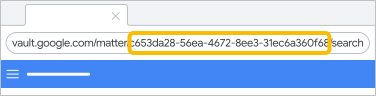
- (ज़रूरी नहीं) तारीख की सीमा चुनें.
- (ज़रूरी नहीं) उन Vault उपयोगकर्ताओं के ईमेल पते डालें जिनकी कार्रवाइयों की आपको ऑडिट करनी है. Vault के सभी उपयोगकर्ताओं की कार्रवाइयों को ऑडिट करने के लिए, फ़ील्ड को खाली छोड़ें.
- चुनें कि आपको Vault के उपयोगकर्ता की किन कार्रवाइयों की ऑडिट करनी है:
- सभी कार्रवाइयों की ऑडिट करने के लिए, सभी चुनें पर क्लिक करें.
- अगर आपको सिर्फ़ कुछ कार्रवाइयों की ऑडिट करनी है, तो हर कार्रवाई के बगल में मौजूद बॉक्स पर सही का निशान लगाएं.
ध्यान दें: किसी मामले से जुड़ी ऑडिट के लिए, निजी डेटा के रखरखाव के नियम से जुड़ी कोई कार्रवाई रिपोर्ट नहीं की जाती. ऐसा इसलिए, क्योंकि निजी डेटा के रखरखाव के नियमों को मामलों से बाहर मैनेज किया जाता है.
- CSV फ़ाइल डाउनलोड करें पर क्लिक करें.
ऑडिट की जानकारी वाली CSV फ़ाइल आपके कंप्यूटर पर डाउनलोड हो जाती है. अगर आपने कई उपयोगकर्ताओं के लिए ऑडिट किया है, तो आपको कई लॉग मिल सकते हैं.
- CSV फ़ाइल को Google Sheets जैसे किसी स्प्रेडशीट ऐप्लिकेशन में खोलें. CSV में मौजूद वैल्यू की परिभाषाएं जानने के लिए, एट्रिब्यूट के ब्यौरे पर जाएं (इस पेज पर बाद में).
| विशेषता | ब्यौरा |
|---|---|
| ऐक्टर | गतिविधि करने वाले उपयोगकर्ता का ईमेल पता |
| कार्रवाई करने वाले ऐप्लिकेशन का नाम
आपको इस कॉलम को खोज के नतीजों में जोड़ना होगा. इसके लिए, खोज के नतीजों वाले कॉलम का डेटा मैनेज करना लेख पढ़ें. |
कार्रवाई करने वाले ऐप्लिकेशन के बारे में जानकारी. खोज के नतीजों में, कलाकार के ऐप्लिकेशन का नाम पर क्लिक करके ये चीज़ें देखें:
अगर इस जानकारी को कॉमा लगाकर अलग की गई वैल्यू (CSV) वाली फ़ाइल या Google Sheets में एक्सपोर्ट किया जाता है, तो जानकारी को किसी सेल में टेक्स्ट के एक ब्लॉक के तौर पर सेव किया जाता है. |
| ज़्यादा जानकारी | इसमें पेलोड की ज़्यादा जानकारी होती है. जैसे, डेटा के रखरखाव की अवधि और शर्तें |
| तारीख | इवेंट की तारीख और समय. यह जानकारी आपके ब्राउज़र के डिफ़ॉल्ट टाइम ज़ोन में दिखती है |
| इवेंट | लॉग की गई इवेंट कार्रवाई, जैसे कि जांच देखें, बाहरी दस्तावेज़ देखें या सहयोगियों को जोड़ना शुरू करें |
|
आईपी एएसएन आपको इस कॉलम को खोज के नतीजों में जोड़ना होगा. इसके लिए, खोज के नतीजों वाले कॉलम का डेटा मैनेज करना लेख पढ़ें. |
लॉग एंट्री से जुड़ा आईपी ऑटोनॉमस सिस्टम नंबर (एएसएन), सब-डिवीज़न, और क्षेत्र. गतिविधि वाली जगह के आईपी एएसएन, सबडिवीज़न, और क्षेत्र के कोड की समीक्षा करने के लिए, खोज के नतीजों में मौजूद नाम पर क्लिक करें. |
| मैटर आईडी |
मामले का आईडी. यह आईडी सभी इवेंट के लिए उपलब्ध नहीं है. यह सिर्फ़ उन इवेंट के लिए उपलब्ध है जो किसी मामले से जुड़े हैं. |
| संगठन की इकाई का नाम | संगठन की उस इकाई का नाम जिस पर कार्रवाई लागू होती है |
| क्वेरी |
उपयोगकर्ता ने किसी खास खोज के लिए जो खोज पैरामीटर डाले हैं |
| संसाधन |
कार्रवाई से जुड़े संसाधनों की सूची. यहां दी गई जानकारी देखने के लिए, संसाधन पर क्लिक करें:
अगर इस जानकारी को कॉमा लगाकर अलग की गई वैल्यू (CSV) वाली फ़ाइल या Google Sheets में एक्सपोर्ट किया जाता है, तो जानकारी को किसी सेल में टेक्स्ट के एक ब्लॉक के तौर पर सेव किया जाता है. |
| संसाधन का नाम | कार्रवाई का संसाधन नाम, जैसे कि होल्ड का नाम या सेव की गई क्वेरी का नाम |
| संसाधन का यूआरएल | उस दस्तावेज़ का यूआरएल जिसे उपयोगकर्ता ने देखा |
| टारगेट किए गए उपयोगकर्ता |
टारगेट किए गए उपयोगकर्ता का ईमेल पता. जैसे, जिस उपयोगकर्ता का खाता निलंबित किया गया है |
ध्यान दें: अगर आपने किसी उपयोगकर्ता को नया नाम दिया है, तो आपको पुराने नाम से जुड़े क्वेरी के नतीजे नहीं दिखेंगे. उदाहरण के लिए, अगर आपने OldName@example.com का नाम बदलकर NewName@example.com कर दिया है, तो आपको OldName@example.com से जुड़े इवेंट के नतीजे नहीं दिखेंगे.
लॉग इवेंट का डेटा मैनेज करना
खोज के नतीजों वाले कॉलम का डेटा मैनेज करना
आपके पास यह कंट्रोल करने का विकल्प होता है कि खोज के नतीजों में कौनसे डेटा कॉलम दिखें.
- खोज के नतीजों की टेबल में सबसे ऊपर दाईं ओर, कॉलम मैनेज करें
 पर क्लिक करें.
 - (ज़रूरी नहीं) मौजूदा कॉलम हटाने के लिए, हटाएं पर क्लिक करें.
- (ज़रूरी नहीं) कॉलम जोड़ने के लिए, नया कॉलम जोड़ें के बगल में मौजूद, डाउन ऐरो
 पर क्लिक करें. इसके बाद, डेटा कॉलम चुनें.
ज़रूरत के मुताबिक दोहराएं. - (ज़रूरी नहीं) कॉलम का क्रम बदलने के लिए, डेटा कॉलम के नामों को खींचकर छोड़ें.
- सेव करें पर क्लिक करें.
खोज के नतीजों का डेटा एक्सपोर्ट करना
खोज के नतीजों को Sheets या CSV फ़ाइल में एक्सपोर्ट किया जा सकता है.
- खोज के नतीजों की टेबल में सबसे ऊपर, सभी एक्सपोर्ट करें पर क्लिक करें.
- कोई नाम डालें एक्सपोर्ट करें पर क्लिक करें.
एक्सपोर्ट की गई फ़ाइल, एक्सपोर्ट ऐक्शन के नतीजे में, खोज के नतीजों की टेबल के नीचे दिखती है. - डेटा देखने के लिए, एक्सपोर्ट के नाम पर क्लिक करें.
एक्सपोर्ट की गई फ़ाइल, Sheets में खुलती है.
एक्सपोर्ट करने की सीमाएं अलग-अलग होती हैं:
- एक्सपोर्ट किए गए नतीजों में ज़्यादा से ज़्यादा 1,00,000 लाइनें हो सकती हैं.
-
यह सुविधा इन वर्शन में इस्तेमाल की जा सकती है: Frontline Standard और Frontline Plus; Enterprise Standard और Enterprise Plus; Education Standard और Education Plus; Enterprise Essentials Plus; Cloud Identity Premium. अपने वर्शन की तुलना करें
अगर आपके पास सुरक्षा जांच का टूल है, तो एक्सपोर्ट किए गए नतीजों की कुल संख्या 3 करोड़ लाइनों तक सीमित होती है.
ज़्यादा जानकारी के लिए, खोज के नतीजे एक्सपोर्ट करना पर जाएं.
डेटा कब तक और कैसे उपलब्ध रहता है?
अपनी जांचों को मैनेज करना
यह सुविधा इन वर्शन में इस्तेमाल की जा सकती है: Frontline Standard और Frontline Plus; Enterprise Standard और Enterprise Plus; Education Standard और Education Plus; Enterprise Essentials Plus; Cloud Identity Premium. अपने वर्शन की तुलना करें
जांच की सूची देखना
उन जांचों की सूची देखने के लिए जिन पर आपका मालिकाना हक है और जिन्हें आपके साथ शेयर किया गया है, जांचें देखें  पर क्लिक करें. जांच की सूची में, जांच के नाम, जानकारी, और मालिकों के नाम शामिल होते हैं. साथ ही, इसमें पिछली बार बदलाव किए जाने की तारीख भी शामिल होती है.
इस सूची से, अपनी किसी भी जाँच पर कार्रवाई की जा सकती है. जैसे, किसी जाँच को मिटाना. जांच के लिए बॉक्स को चुनें. इसके बाद, कार्रवाइयां पर क्लिक करें.
ध्यान दें: सेव की गई जांचों को देखने के लिए, जांचों की सूची के ठीक ऊपर मौजूद क्विक ऐक्सेस पर जाएं.
जांच के लिए सेटिंग कॉन्फ़िगर करना
सुपर एडमिन के तौर पर, सेटिंग  पर क्लिक करके ये काम करें:
- जांच के लिए टाइम ज़ोन बदलें. समय क्षेत्र, खोज की शर्तों और नतीजों पर लागू होता है.
- समीक्षक की ज़रूरत है को चालू या बंद करें. ज़्यादा जानकारी के लिए, बल्क ऐक्शन के लिए समीक्षकों की ज़रूरत होती है पर जाएं.
- कॉन्टेंट देखें को चालू या बंद करें. इस सेटिंग से, ज़रूरी अधिकार वाले एडमिन को कॉन्टेंट देखने की अनुमति मिलती है.
- कार्रवाई की वजह बताने की सुविधा चालू करें को चालू या बंद करें.
ज़्यादा जानकारी के लिए, जांच के लिए सेटिंग कॉन्फ़िगर करना लेख पढ़ें.
जांच के नतीजों को सेव करना, शेयर करना, मिटाना, और डुप्लीकेट बनाना
खोज के मानदंड को सेव करने या दूसरों के साथ शेयर करने के लिए, जांच बनाएं और उसे सेव करें. इसके बाद, उसे शेयर करें, डुप्लीकेट करें या मिटाएं.
ज़्यादा जानकारी के लिए, जांचों को सेव करना, शेयर करना, मिटाना, और डुप्लीकेट बनाना लेख पढ़ें.