

Gilt für Versionen von Google Workspace und andere kostenpflichtige Abos in Ihrer Google Admin-Konsole.
Wenn Sie sich auf Android oder iOS für Workspace registrieren und keine Abrechnungsoptionen in der Admin-Konsole haben, verwalten Sie die Abrechnung und Abos stattdessen über Google Play (Android) oder die Einstellungen (iOS).
In diesem Artikel erfahren Sie, wie Sie Probleme mit Ihrem Google Workspace-Rechnungskonto beheben, wenn Sie dazu in der Admin-Konsole eine Benachrichtigung erhalten haben.
Sollten Probleme mit einem anderen Google-Dienst aufgetreten sein, können Sie in der Hilfe des jeweiligen Produkts nach einer Lösung suchen.
Video: So beheben Sie ein Zahlungsproblem
Schritt 1: Prüfen, ob Ihre Zahlungsmethode gültig ist
Das häufigste Abrechnungsproblem ist, dass für automatische Zahlungen keine gültige Zahlungsmethode festgelegt ist. Wenn Ihre primäre Zahlungsmethode ungültig wird oder wir Ihre primäre oder sekundäre Zahlungsmethode nicht belasten können, gewähren wir Ihrem Konto einen Kulanzzeitraum.
Wenn Sie die Probleme mit Ihrer primären Zahlungsmethode nicht innerhalb des Kulanzzeitraums beheben, wird das Konto zu Beginn des Monats nach dem Zahlungsversäumnis gesperrt. Das genaue Enddatum des Kulanzzeitraums finden Sie in der Admin-Konsole.
Nachdem Sie das Problem mit Ihrer primären Zahlungsmethode behoben haben, werden offene Beträge automatisch abgebucht.
So prüfen Sie, ob Sie eine gültige primäre Zahlungsmethode haben:
-
Öffnen Sie in der Admin-Konsole das Dreistrich-Menü


 Abrechnung
Zahlungskonten.
Abrechnung
Zahlungskonten.Hierfür ist die Berechtigung „Abrechnungsverwaltung“ erforderlich.
- Klicken Sie neben Ihrem Abo auf Zahlungsmethoden aufrufen.
Rufen Sie Ihre Zahlungsmethoden auf. Eine davon muss als Primär festgelegt und gültig sein.
- Wenn bei der primären Zahlungsmethode ein Fehler angezeigt wird, klicken Sie auf Beheben und korrigieren Sie die Angaben zur Zahlungsmethode. Vielleicht müssen Sie das Problem auch mit Ihrer Bank oder Ihrem Kreditkartenunternehmen klären.
Wenn Sie noch keine primäre Zahlungsmethode festgelegt haben, können Sie einen der folgenden Schritte ausführen:
Klicken Sie unter der Zahlungsmethode, die Sie als primäre Zahlungsmethode festlegen möchten, auf den Abwärtspfeil
 und wählen Sie Primär aus.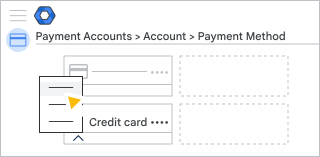
So fügen Sie eine neue primäre Zahlungsmethode hinzu:
- Klicken Sie auf Zahlungsmethode hinzufügen.
- Wählen Sie die Zahlungsmethode aus und geben Sie die erforderlichen Daten ein.
- Klicken Sie auf Speichern.
- Klicken Sie unter der Zahlungsmethode auf den Abwärtspfeil und wählen Sie Primär aus.
Optional: Sie können eine Ersatzkreditkarte für automatische Zahlungen hinzufügen, um Dienstunterbrechungen in Zukunft zu vermeiden.
Wenn Sie das Problem damit nicht beheben konnten, fahren Sie mit Schritt 2 fort.
Schritt 2: Lösung anhand einer Benachrichtigung finden
Suchen Sie in der Tabelle nach der Benachrichtigung, die Sie erhalten haben.
| Benachrichtigung | Lösung |
|---|---|
| Abo gesperrt (kostenloser Testzeitraum beendet) | |
| Ihr Zahlungsprofil ist derzeit gesperrt | Kontoinformationen bestätigen |
| Das Abo wurde von Ihrem Reseller gesperrt | Google-Reseller kontaktieren |
|
Abo wurde gesperrt (Kulanzzeitraum ist abgelaufen) |
So führen Sie eine Zahlung aus: Wenn Sie eine indische Kredit- oder Debitkarte verwenden: |
| Karte abgelaufen | So führen Sie eine Zahlung aus: |
| Ihre Karte läuft demnächst ab | Kartendaten aktualisieren |
| Abrechnungsbestätigung läuft | Neu hinzugefügtes Bankkonto bestätigen |
Häufige Gründe für Zahlungsfehler
Wenn Ihr Rechnungskonto mit einer automatischen Zahlung belastet und die Abbuchung abgelehnt wird oder wenn bei einer manuellen Zahlung ein Fehler auftritt, stimmt etwas mit der benutzten Kreditkarte oder dem angegebenen Bankkonto nicht.
Kreditkartenlimits
- Ihr Kreditkartenlimit wurde erreicht (unzureichende Deckung):
Überprüfen Sie bitte Ihr Kreditlimit. Möglicherweise hatten Sie das Tages- oder Gesamtlimit Ihrer Kreditkarte zum Zeitpunkt der Abbuchung schon erreicht. In diesem Fall können Sie ein höheres Limit bei Ihrem Kreditkartenunternehmen beantragen oder eine andere Kreditkarte mit einem höheren Limit für die automatische Zahlung einrichten. Sie können die automatischen Zahlungen auch auf eine Kreditkarte mit höherem Limit umstellen. - Maximal zulässiger Betrag für eine einzelne Zahlung überschritten:
Überprüfen Sie, mit welchem Betrag Ihre Karte in einer Zahlung maximal belastet werden kann. Falls die abgelehnte Buchung diesen Betrag überschreitet, können Sie ein höheres Limit bei Ihrem Kreditkartenunternehmen beantragen oder eine andere Kreditkarte für die automatische Zahlung einrichten. Sie können automatische Zahlungen auch auf eine andere Karte umstellen. - Für Ihre Karte wurde die maximale Anzahl der in einem Zeitraum möglichen Abbuchungen erreicht:
Überprüfen Sie, wie oft Ihre Karte in einem bestimmten Zeitraum belastet werden kann. Falls die maximal zulässige Zahl der Abbuchungen bereits erreicht ist, können Sie bis zum darauffolgenden Buchungszeitraum abwarten, ein höheres Limit bei Ihrer Bank beantragen oder eine manuelle Zahlung mithilfe einer anderen Zahlungsmethode veranlassen. - Abbuchungen von Onlinequellen sind für Ihre Karte nicht zulässig
Prüfen Sie, ob Ihre Karte Online-Transaktionen zulässt. Falls nicht, können Sie dies bei Ihrem Kreditkartenunternehmen beantragen. Sie können automatische Zahlungen auch auf eine andere Karte umstellen. - Automatische Abbuchungen sind für Ihre Karte nicht zulässig
Fragen Sie Ihr Kreditkartenunternehmen, ob automatische Abbuchungen autorisiert werden oder Abbuchungen telefonisch bestätigt werden können. Wenn das nicht möglich ist, können Sie eine andere Karte für die automatische Zahlung einrichten. - Internationale Transaktionen sind für Ihre Karte nicht zulässig:
Wenn Sie Zahlungen außerhalb der USA ausführen möchten, muss Ihre Karte internationale Zahlungen akzeptieren. Andernfalls können Sie eine andere Karte für die automatische Zahlung einrichten.
Sofern das Problem voraussichtlich nicht noch einmal auftritt, können Sie eine manuelle Zahlung ausführen, um den Betrag auszugleichen.
Wenn keine dieser Lösungen funktioniert, wenden Sie sich an den Cloud Identity-Support.
Falsche Kreditkartendaten
- Falsches Ablaufdatum:Überprüfen Sie das Ablaufdatum Ihrer Kreditkarte. Falls die Kreditkarte abgelaufen ist, können Sie das Gültigkeitsdatum in den Zahlungseinstellungen aktualisieren.
- Ungültige Kreditkartennummer: Wenn Sie eine falsche Kreditkartennummer angegeben haben oder wenn sich Ihre Kreditkartennummer geändert hat, können Sie die zutreffende Kartennummer als neue Zahlungsmethode hinzufügen. Es ist nicht möglich, die Nummer einer bestehenden Kreditkarte in den Zahlungseinstellungen zu ändern.
- Rechnungsadresse oder Telefonnummer:Prüfen Sie, ob die Rechnungsadresse und die Telefonnummer, die Sie für Ihre Kreditkarte angegeben haben, mit den Angaben bei Ihrem Kreditkartenunternehmen übereinstimmen. Ist das nicht der Fall, aktualisieren Sie die Kreditkartendaten in den Zahlungseinstellungen. Alternativ können Sie sich auch an Ihr Kreditkartenunternehmen wenden, um die zu Ihrer Kreditkarte gehörige Adresse und Telefonnummer ändern zu lassen.
Probleme mit der Bankverbindung
Es kann bis zu fünf Tage dauern, bis die Zahlung über Ihr Bankkonto verarbeitet wird. Häufige Gründe für eine abgelehnte Zahlung:
- Unzureichende Geldmittel: Vergewissern Sie sich, dass Ihr Bankkonto gedeckt ist.
- Bankdaten: Achten Sie darauf, dass die Kontonummer und der Bankname, die Sie in den Zahlungseinstellungen angegeben haben, korrekt sind.
- Rechnungsadresse: Überprüfen Sie die Rechnungsadresse, die Sie in den Zahlungseinstellungen für Ihr Bankkonto angegeben haben. Diese Angabe muss exakt mit der Adresse übereinstimmen, die bei Ihrer Bank registriert ist.
Wenn Ihre Bankverbindung sowie Ihre Rechnungsadresse korrekt vorliegen und das Guthaben auf Ihrem Konto ausreicht, sollten Sie sich mit Ihrer Bank in Verbindung setzen, um zu erfahren, warum die Zahlung dennoch abgelehnt wurde.
Google-Konto oder Bankkonto bestätigen
Google-Konto bestätigen
Wenn die Informationen zu Ihrem Google-Konto nicht bestätigt werden können, sperrt Google Ihr Zahlungsprofil und blendet die Schaltfläche „Zahlung ausführen“ ab. Füllen Sie dieses Formular aus, um Ihre Angaben zu bestätigen.
Weitere Möglichkeiten zum Ausfüllen des Formulars:
- Klicken Sie in der Benachrichtigung zum gesperrten Zahlungsprofil auf Weitere Informationen.
- Antworten Sie auf die E-Mail mit dem Betreff „Wichtige Informationen zu Ihrem Google-Konto“. Sie wurde an die E-Mail-Adresse Ihres primären Kontakts der Domain gesendet, die mit Ihrem Google-Konto verknüpft ist.
Der Google Workspace-Support kann die Sperrung in diesem Fall nicht aufheben. Füllen Sie das Formular zur Kontobestätigung aus. Geben Sie im Feld „E-Mail“ des Formulars eine E-Mail-Adresse ein, die auf der Seite Abrechnung Einstellungen verwalten unter „Zahlungskontakte“ aufgeführt ist. Wenn Sie eine andere Adresse eingeben, kann es beim Beantworten Ihrer Anfrage zu Verzögerungen kommen.
Nach der Übermittlung kann es bis zu 48 Stunden dauern, bis Sie eine Antwort erhalten.
Neu hinzugefügtes Bankkonto bestätigen
Bevor wir ein neues Bankkonto belasten können, müssen wir sicher sein, dass es sich wirklich um Ihr Konto handelt. Wie lange eine solche Bestätigung dauert, hängt von Ihrem Standort ab:
- Wenn Sie in den USA oder Europa mit Ausnahme des Vereinigten Königreichs leben, bestätigen Sie das Konto durch eine Testzahlung.
Dieser Vorgang kann bis zu zehn Tage dauern, wird jedoch häufig schon früher abgeschlossen. Wenn nach fünf Tagen noch keine Testzahlung eingegangen ist, prüfen Sie, ob ein Fehler bei der Testzahlung aufgetreten ist.
- Falls Sie im Vereinigten Königreich leben, können wir Ihr Konto nach der Eingabe gültiger Kontoinformationen in Ihren Zahlungseinstellungen in der Regel innerhalb einer Stunde bestätigen.
Während Google Ihr Bankkonto bestätigt, wird in der Admin-Konsole auf der Seite „Zahlungen“ die Meldung „Abrechnungsbestätigung läuft“ angezeigt. Sollten Sie die Abrechnung zum ersten Mal einrichten, startet Ihr kostenpflichtiger Dienst erst nach der Kontobestätigung.
Hinweis: Um Dienstunterbrechungen zu vermeiden, können Sie eine Kreditkarte hinzufügen und sie bis zur Bestätigung Ihres Bankkontos für automatische Zahlungen verwenden. Weitere Informationen finden Sie im Hilfeartikel Automatisch mit Kreditkarte zahlen.
Häufige Probleme mit der Zahlungsmethode beheben
Mit einer anderen Zahlungsmethode in Ihrem Rechnungskonto bezahlen
-
Öffnen Sie in der Admin-Konsole das Dreistrich-Menü
Abrechnung
Zahlungskonten.Hierfür ist die Berechtigung „Abrechnungsverwaltung“ erforderlich.
- Klicken Sie oben auf der Seite in der Benachrichtigung auf Jetzt bezahlen.
- Klicken Sie auf dem Bildschirm „Zahlung ausführen“ auf den Abwärtspfeil und wählen Sie die Karte oder das Konto aus, das Sie verwenden möchten.
- Klicken Sie auf Zahlung ausführen.
Wenn Sie eine Sperrung aufheben möchten, müssen Sie den gesamten fälligen Betrag bezahlen. Durch eine Teilzahlung wird die Sperrung nicht aufgehoben. - Optional: Klicken Sie das Kästchen an, um diese Zahlungsmethode für zukünftige Zahlungen zu verwenden.
Dadurch wird das neue Bankkonto oder die neue Kreditkarte als primäre Zahlungsmethode festgelegt. - Überprüfen Sie die Zahlungsdetails und klicken Sie dann auf Bestätigen OK.
Wenn Sie ein Bankkonto als primäre Zahlungsmethode hinzugefügt haben, dauert es einige Tage, bis die Zahlung erfolgt.
Mit einer neuen Zahlungsmethode bezahlen
-
Öffnen Sie in der Admin-Konsole das Dreistrich-Menü
Abrechnung
Zahlungskonten.Hierfür ist die Berechtigung „Abrechnungsverwaltung“ erforderlich.
- Klicken Sie oben auf der Seite in der Benachrichtigung auf Jetzt bezahlen.
- Klicken Sie auf dem Bildschirm „Zahlung ausführen“ auf den Abwärtspfeil und wählen Sie eine Option aus.
Je nach Land/Region stehen Ihnen zwei oder mehr Optionen zur Auswahl. Zum Beispiel:- Neue Kredit- oder Debitkarte hinzufügen
- Bankkonto hinzufügen
Rufen Sie Zahlungsoptionen in meinem Land auf.
- Geben Sie Ihre Konto- oder Karteninformationen ein.
- Wenn die Schaltfläche Bestätigen angezeigt wird, klicken Sie darauf.
- Klicken Sie auf Zahlung ausführen.
Wenn Sie eine Sperrung aufheben möchten, müssen Sie den gesamten fälligen Betrag bezahlen. Durch eine Teilzahlung wird die Sperrung nicht aufgehoben. - Optional: Klicken Sie das Kästchen an, um diese Zahlungsmethode für zukünftige Zahlungen zu verwenden.
Dadurch wird das neue Bankkonto oder die neue Kreditkarte als primäre Zahlungsmethode festgelegt. - Überprüfen Sie die Zahlungsdetails und klicken Sie dann auf Bestätigen OK.
Wenn Sie ein Bankkonto als primäre Zahlungsmethode hinzugefügt haben, dauert es einige Tage, bis die Zahlung erfolgt.
Abgelaufene Karten aktualisieren
Führen Sie die Schritte unten aus, wenn Sie eine abgelaufene primäre Zahlungsmethode aktualisieren und sie anschließend verwenden möchten, um eine Zahlung auszuführen.
Wenn die abgelaufene Kreditkarte nicht als Ihre primäre Zahlungsmethode festgelegt ist, gehen Sie stattdessen wie unter Kartendetails aktualisieren beschrieben vor.
-
Öffnen Sie in der Admin-Konsole das Dreistrich-Menü
Abrechnung
Zahlungskonten.Hierfür ist die Berechtigung „Abrechnungsverwaltung“ erforderlich.
- Klicken Sie oben auf der Seite in der Benachrichtigung auf Aktualisieren.
- Aktualisieren Sie im Bildschirm „Zahlung ausführen“ das Ablaufdatum und die Kartenprüfnummer (CVC oder CVV) Ihrer Karte.
- Klicken Sie auf Zahlung ausführen.
Wenn Sie eine Sperrung aufheben möchten, müssen Sie den gesamten fälligen Betrag bezahlen. Durch eine Teilzahlung wird die Sperrung nicht aufgehoben. - Überprüfen Sie die Zahlungsdetails und klicken Sie dann auf Bestätigen OK.
Kartendaten aktualisieren
Führen Sie die folgenden Schritte aus, wenn Ihre Kreditkarte
- bald abläuft.
- abgelaufen, aber nicht Ihre primäre Zahlungsmethode ist.
Wenn Ihre Karte bereits abgelaufen und als primäre Zahlungsmethode festgelegt ist, gehen Sie stattdessen wie unter Abgelaufene Karten aktualisieren beschrieben vor.
Läuft eine Kreditkarte in Ihrem Rechnungskonto bald ab, ändern Sie das Ablaufdatum in der Admin-Konsole. Gegebenenfalls müssen Sie auch CVC oder CVV aktualisieren. Andernfalls können wir Ihre Karte nicht belasten und Ihr Dienst wird möglicherweise gesperrt.
Hinweis:Auf dem Bildschirm, auf dem Sie das Ablaufdatum der Karte aktualisieren, können Sie auch den Namen des Karteninhabers oder die Rechnungsadresse der Karte ändern.
-
Öffnen Sie in der Admin-Konsole das Dreistrich-Menü
Abrechnung
Zahlungskonten.Hierfür ist die Berechtigung „Abrechnungsverwaltung“ erforderlich.
- Klicken Sie neben Ihrem Abo auf Zahlungsmethoden aufrufen.
- Klicken Sie neben der Kreditkarte, die Sie aktualisieren möchten, auf Beheben.
- Aktualisieren Sie die Kartendaten und speichern Sie die Änderungen.
Hat sich die Kartennummer geändert?
In diesem Fall können Sie die Nummer nicht in dem Fenster ändern, in dem Sie die Details bearbeiten. Fügen Sie sie stattdessen als neue Karte hinzu. Danach können Sie die alte Kreditkarte aus Ihrem Konto entfernen. Wie das geht, erfahren Sie im Hilfeartikel Zahlungsmethode entfernen.
Probleme mit Kredit- oder Debitkarten aus Indien beheben
Kunden in Indien können ihren Google-Dienst nicht mit einer Debitkarte bezahlen. Derzeit werden keine indischen Debitkarten für automatische Zahlungen akzeptiert, weil es Probleme mit dem erforderlichen 3D Secure-Verfahren gibt. Diese Probleme betreffen auch einen Teil der indischen Kreditkarten.
Sie haben folgende Möglichkeiten:
- Verwenden Sie eine andere Kreditkarte.
- Möglicherweise können Sie zu Rechnungskonten mit monatlicher Abrechnung wechseln.
- Überlegen Sie sich, mit einem unserer Reseller-Partner vor Ort zusammenzuarbeiten, der mehr Zahlungsmittel akzeptiert. In der Google Partner-Suche finden Sie eine Liste mit Resellern.
- Wenn Sie Hilfe benötigen, wenden Sie sich bitte an einen Google-Vertriebsmitarbeiter.
Weitere Informationen unter Indische Debit- oder Kreditkarten werden nicht akzeptiert.
Ich erhalte eine Fehlermeldung, wenn ich eine Zahlung vornehme
Wenn Sie eine Zahlung in der Admin-Konsole vornehmen möchten und dabei eine Fehlermeldung erhalten, rufen Sie die Fehlermeldungen zur Abrechnung auf.
Ich habe nach einer Zahlung immer noch Probleme
Wenn Sie eine Zahlung ausgeführt haben, das Konto jedoch doppelt belastet wurde oder immer noch nicht aktiv ist, lesen Sie den Hilfeartikel Probleme beheben, nachdem Sie eine Zahlung ausgeführt haben.