

Si applica alle versioni di Google Workspace e ad altri abbonamenti a pagamento nella Console di amministrazione Google.
Se ti abboni a Workspace su Android o iOS e non hai opzioni di fatturazione nella Console di amministrazione, gestisci la fatturazione e gli abbonamenti tramite Google Play (Android) o l'app Impostazioni (iOS).
Utilizza queste informazioni per risolvere un problema con il tuo account di fatturazione di Google Workspace se ricevi un avviso relativo ai pagamenti nella Console di amministrazione Google.
Se il problema riguarda un altro servizio Google, esegui una ricerca nel Centro assistenza del prodotto per risolverlo.
Video: come risolvere un problema di pagamento
Passaggio 1: assicurati che il metodo di pagamento sia valido
Il problema più comune relativo alla fatturazione è che non è stato impostato un metodo di pagamento valido per i pagamenti automatici. Se il tuo metodo di pagamento principale non è valido o non riusciamo ad addebitare gli importi dovuti sul tuo metodo di pagamento principale o alternativo, posizioniamo il tuo account in un periodo di tolleranza.
Se non correggi il metodo di pagamento principale durante il periodo di tolleranza, all'inizio del mese successivo all'errore del pagamento l'account sarà sospeso. Per visualizzare la data esatta in cui termina il periodo di tolleranza, accedi alla Console di amministrazione.
Dopo che avrai corretto il tuo metodo di pagamento principale, l'addebito dell'eventuale saldo dovuto avverrà automaticamente.
Per verificare che tu abbia impostato un metodo di pagamento principale valido:
-
Nella Console di amministrazione Google, vai a Menu


 Fatturazione
Account pagamenti.
Fatturazione
Account pagamenti.È necessario disporre del privilegio Gestione fatturazione.
- Accanto all'abbonamento, fai clic su Visualizza le impostazioni di pagamento.
Visualizza i tuoi metodi di pagamento. Verifica che uno dei metodi sia impostato come Principale e sia valido.
- Se il metodo di pagamento principale restituisce un errore, fai clic su Correggi e modifica i dettagli del metodo di pagamento. In alternativa, risolvi il problema rivolgendoti alla banca o all'istituto di emissione della carta di credito.
Se non hai impostato un metodo di pagamento principale, esegui una delle seguenti operazioni:
Sotto il metodo di pagamento che vuoi impostare come principale, fai clic sulla Freccia giù
 e seleziona Principale.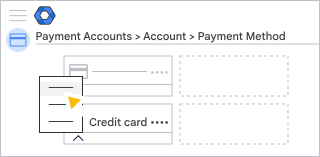
Aggiungi un nuovo metodo di pagamento principale:
- Fai clic su Aggiungi metodo di pagamento.
- Seleziona il metodo di pagamento e inserisci i dettagli.
- Fai clic su Salva.
- Sotto il metodo di pagamento, fai clic sulla Freccia giù
e seleziona Principale.
(Facoltativo) Per evitare l'interruzione del servizio in futuro, aggiungi una carta di credito di riserva per i pagamenti automatici.
Se questo non basta a risolvere il problema, vai al passaggio 2.
Passaggio 2: trova una soluzione al problema in base all'avviso ricevuto.
Se le operazioni descritte al passaggio 1 non hanno risolto il problema, individua l'avviso qui di seguito.
| Avviso | Soluzione |
|---|---|
| Abbonamento sospeso (prova senza costi terminata) | |
| Al momento, il tuo profilo pagamenti è sospeso | Verifica i dati del tuo account |
| L'abbonamento è stato sospeso dal tuo rivenditore | Contattare il proprio rivenditore Google |
|
Abbonamento sospeso (il periodo di tolleranza è scaduto) |
Effettua un pagamento utilizzando: Se utilizzi una carta di credito o di debito indiana: |
| Carta: scaduta | Effettua un pagamento utilizzando: |
| Carta: in scadenza | Aggiornare i dettagli della carta |
| Verifica in corso | Verificare un conto bancario appena aggiunto |
Cause più comuni degli errori di pagamento
Il rifiuto dell'addebito automatico di un pagamento sul tuo account di fatturazione o l'esito negativo di un tuo pagamento manuale indicano un problema con la carta di credito o il conto bancario che hai utilizzato per il pagamento.
Limiti della carta di credito
- Hai raggiunto il limite della carta di credito (fondi insufficienti)
Verifica il tuo limite di credito. Potresti aver raggiunto il limite giornaliero o complessivo della carta di credito il giorno in cui abbiamo tentato di effettuare l'addebito sulla carta. In questo caso, rivolgiti all'istituto di emissione della carta di credito per richiedere un aumento del tuo limite. In alternativa, trasferisci i pagamenti automatici su una carta con un limite più alto. - L'addebito ha superato l'importo massimo consentito per un singolo addebito
Verifica l'importo massimo addebitabile sulla tua carta in una singola transazione. Se l'importo respinto è maggiore, chiedi all'istituto di emissione della carta di credito di aumentare il limite. In alternativa, trasferisci i pagamenti automatici su un'altra carta. - La tua carta ha raggiunto il numero massimo di addebiti ricevibili in un determinato periodo di tempo
Verifica il limite massimo di addebiti eseguibili sulla tua carta in un determinato periodo di tempo. Se hai raggiunto questo importo, chiedi alla tua banca di aumentare il limite e attendi finché non sarà possibile ricevere un nuovo addebito sulla carta oppure effettua un pagamento manuale con un metodo di pagamento diverso. - La carta non accetta addebiti provenienti da internet
Assicurati che la tua carta consenta le transazioni online. In caso contrario, chiedi all'istituto di emissione della carta di credito di consentire queste transazioni. In alternativa, trasferisci i pagamenti automatici su un'altra carta. - La carta non consente la fatturazione automatica
Chiedi alla società emittente della carta di credito se consente l'addebito automatico o se possono contattarti occasionalmente per verificare un addebito. In caso contrario, trasferisci i pagamenti automatici su un'altra carta. - La carta non consente le transazioni internazionali
Se effettui pagamenti da paesi diversi dagli Stati Uniti, assicurati che la carta accetti gli addebiti internazionali. In caso contrario, trasferisci i pagamenti automatici su un'altra carta.
Se è improbabile che il problema si verifichi di nuovo, puoi effettuare un pagamento manuale per coprire l'addebito.
Se nessuna di queste soluzioni funziona, contatta l'assistenza Cloud Identity.
Dati della carta di credito errati
- Data di scadenza errata:controlla la data di scadenza della tua carta di credito. Se la carta è scaduta, aggiorna la data di scadenza nelle impostazioni di pagamento.
- Numero di carta di credito errato: se pensi di aver fornito un numero di carta di credito errato o se il numero di carta è cambiato, riaggiungi la carta come nuovo metodo di pagamento (non puoi aggiornare il numero di una carta di credito esistente nelle impostazioni di pagamento).
- Indirizzo di fatturazione o numero di telefono:verifica che il numero di telefono e l'indirizzo di fatturazione forniti per la carta di credito coincidano con quelli in possesso dell'istituto di emissione della tua carta. Aggiorna i dettagli della carta di credito nelle impostazioni di pagamento. oppure chiedi all'istituto di emissione di modificare l'indirizzo e il numero di telefono associati alla tua carta.
Problemi relativi al conto corrente
Possono essere necessari fino a 5 giorni per la corretta elaborazione del pagamento tramite il tuo conto bancario. I motivi più comuni per cui un pagamento potrebbe essere rifiutato includono:
- Fondi insufficienti: assicurati che il tuo conto bancario disponga di fondi sufficienti a coprire l'addebito.
- Dati bancari: verifica che il numero di conto corrente e il nome della banca forniti nelle impostazioni di pagamento siano corretti.
- Indirizzo di fatturazione: controlla l'indirizzo di fatturazione che hai inserito per il conto bancario nelle impostazioni di pagamento. Affinché i pagamenti possano essere effettuati correttamente, questo indirizzo deve corrispondere esattamente a quello registrato presso la banca.
Se i fondi del tuo conto sono sufficienti e i dati della banca e l'indirizzo di fatturazione sono corretti, rivolgiti alla tua banca per sapere perché il pagamento non è stato accettato.
Verificare l'Account Google o il conto bancario
Verificare l'Account Google
Se non possiamo verificare i dati del tuo Account Google, Google sospende il tuo profilo pagamenti e disattiva il pulsante Esegui un pagamento. Verifica i tuoi dati compilando questo modulo.
Altri modi per compilare il modulo:
- Fai clic su Ulteriori informazioni nell'avviso che indica che il tuo profilo pagamenti è sospeso.
- Rispondi all'email che abbiamo inviato con oggetto "Informazioni importanti sul tuo Account Google". Questa email è stata inviata all'indirizzo email del contatto principale per i pagamenti per il dominio associato al tuo Account Google.
In questa situazione, l'assistenza Google Workspace non può rimuovere la sospensione. Devi compilare il modulo di verifica dell'account. Nel campo Email del modulo, inserisci uno degli indirizzi email riportati nella sezione Contatti per i pagamenti della pagina Fatturazione Gestisci impostazioni. Se inserisci un indirizzo diverso, la risposta alla tua richiesta subirà un ritardo.
Potrebbero trascorrere fino a 48 ore dall'invio del modulo prima che tu riceva una risposta.
Verificare un conto bancario appena aggiunto
Per poter addebitare pagamenti su un nuovo conto bancario, dobbiamo prima verificare che tu ne sia il titolare. La procedura e il tempo necessari dipendono dalla tua posizione geografica:
- Se vivi negli Stati Uniti o in Europa (ma non nel Regno Unito), puoi verificare il tuo conto effettuando un bonifico di prova.
La procedura può richiedere fino a dieci giorni, ma avviene generalmente in tempi più brevi. Se dopo cinque giorni non ricevi un bonifico di prova, controlla se non è andato a buon fine.
- Se vivi nel Regno Unito, di solito siamo in grado di verificare che tu sia il titolare del tuo conto un'ora dopo l'inserimento dei dati bancari validi nelle impostazioni di pagamento.
Mentre Google verifica il tuo conto bancario, visualizzi un messaggio tipo "Verifica della fatturazione in corso" nella pagina Pagamenti della Console di amministrazione. Se stai configurando la fatturazione per la prima volta, il servizio a pagamento non sarà utilizzabile fino al completamento della verifica del conto.
Nota: per assicurarti che il servizio non subisca interruzioni, puoi aggiungere una carta di credito da utilizzare per i pagamenti automatici fino al completamento della verifica del conto bancario. Vai ad Aggiungere una carta di credito come metodo di pagamento principale.
Risolvere un problema comune relativo agli avvisi
Pagare utilizzando un altro metodo disponibile nel tuo account di fatturazione
-
Nella Console di amministrazione Google, vai a Menu
Fatturazione
Account pagamenti.È necessario disporre del privilegio Gestione fatturazione.
- Nella parte superiore della pagina, fai clic su Paga adesso nell'avviso.
- Nella schermata Esegui un pagamento, fai clic sulla Freccia giù e seleziona la carta o il conto che vuoi utilizzare.
- Fai clic su Esegui un pagamento.
Per rimuovere una sospensione, devi pagare l'intero importo dovuto. Un pagamento parziale non comporta la rimozione della sospensione. - (Facoltativo) Seleziona la casella Utilizza questo metodo di pagamento per i pagamenti ricorrenti futuri.
Questa opzione ti consente di impostare il nuovo conto bancario o la nuova carta di credito come metodo di pagamento principale. - Controlla i dettagli di pagamento, quindi fai clic su Conferma Ok.
Se hai aggiunto un conto bancario come metodo di pagamento principale, la finalizzazione del pagamento potrebbe richiedere alcuni giorni.
Pagare con un nuovo metodo di pagamento
-
Nella Console di amministrazione Google, vai a Menu
Fatturazione
Account pagamenti.È necessario disporre del privilegio Gestione fatturazione.
- Nella parte superiore della pagina, fai clic su Paga adesso nell'avviso.
- Nella schermata Esegui un pagamento, fai clic sulla Freccia giù e scegli un'opzione.
A seconda del paese o della regione, potresti avere due o più opzioni tra cui scegliere, ad esempio:- Aggiungi nuova carta di credito o di debito
- Aggiungi un conto bancario
- Inserisci gli estremi bancari o i dati della carta.
- Fai clic sul pulsante Verifica, se è visualizzato.
- Fai clic su Esegui un pagamento.
Per rimuovere una sospensione, devi pagare l'intero importo dovuto. Un pagamento parziale non comporta la rimozione della sospensione. - (Facoltativo) Seleziona la casella Utilizza questo metodo di pagamento per i pagamenti ricorrenti futuri.
Questa opzione ti consente di impostare il nuovo conto bancario o la nuova carta di credito come metodo di pagamento principale. - Controlla i dettagli di pagamento, quindi fai clic su Conferma Ok.
Se hai aggiunto un conto bancario come metodo di pagamento principale, la finalizzazione del pagamento potrebbe richiedere alcuni giorni.
Aggiornare una carta scaduta
Per aggiornare un metodo di pagamento principale scaduto e utilizzarlo per effettuare un pagamento, segui questi passaggi.
Per aggiornare una carta di credito scaduta che non è il tuo metodo di pagamento principale, segui i passaggi riportati nella sezione Aggiornare i dettagli della carta.
-
Nella Console di amministrazione Google, vai a Menu
Fatturazione
Account pagamenti.È necessario disporre del privilegio Gestione fatturazione.
- Nella parte superiore della pagina, fai clic su Aggiorna nell'avviso.
- Nella schermata Esegui un pagamento, aggiorna la data di scadenza e il codice di sicurezza (CVC o CVV) della carta.
- Fai clic su Esegui un pagamento.
Per rimuovere una sospensione, devi pagare l'intero importo dovuto. Un pagamento parziale non comporta la rimozione della sospensione. - Controlla i dettagli di pagamento, quindi fai clic su Conferma Ok.
Aggiornare i dettagli della carta
Procedi come segue se la tua carta di credito:
- Sta per scadere, ma non è ancora scaduta.
- È scaduta, ma non è il tuo metodo di pagamento principale.
Se la tua carta è scaduta ed è il tuo metodo di pagamento principale, segui i passaggi riportati nella sezione Aggiornare una carta scaduta.
Se una carta di credito del tuo account di fatturazione sta per scadere, aggiorna la data di scadenza della carta nella Console di amministrazione. Se il numero CVC o CVV della carta cambia, aggiornalo. In caso contrario, non saremo in grado di addebitare il pagamento sulla tua carta e il servizio sarà a rischio di sospensione.
Nota:nella schermata in cui aggiorni la data di scadenza della carta puoi anche aggiornare il nome del titolare o l'indirizzo di fatturazione corrispondente.
-
Nella Console di amministrazione Google, vai a Menu
Fatturazione
Account pagamenti.È necessario disporre del privilegio Gestione fatturazione.
- Accanto all'abbonamento, fai clic su Visualizza le impostazioni di pagamento.
- Fai clic su Correggi accanto alla carta di credito da aggiornare.
- Aggiorna i dati della carta e salva le modifiche.
Il numero della carta è cambiato?
In tal caso non puoi modificare il numero nella schermata in cui modifichi i dati. Dovrai aggiungere una nuova carta e poi rimuovere la vecchia carta dal tuo account. Vedi Rimuovere un metodo di pagamento.
Risolvere i problemi delle carte di credito o di debito indiane
I clienti in India non possono pagare il servizio Google con una carta di debito. Al momento, non possiamo accettare carte di debito indiane per i pagamenti automatici a causa di problemi con il servizio di verifica 3D Secure richiesto. Questi problemi riguardano anche un sottoinsieme di carte di credito indiane.
I clienti interessati potrebbero prendere in considerazione le seguenti soluzioni alternative:
- Provare a utilizzare una carta di credito diversa.
- Verificare se si è idonei a passare a un account con fatturazione mensile non automatica.
- Rivolgersi a uno dei rivenditori locali partner di Google, che accettano più forme di pagamento. Puoi trovare un elenco di rivenditori nella pagina Ricerca partner Google.
- Per assistenza è possibile contattare un rappresentante di vendita Google.
Scopri di più su Carta di credito o di debito indiana non accettata.
Quando effettuo un pagamento viene visualizzato un messaggio di errore
Se ricevi un messaggio di errore quando provi a effettuare un pagamento nella Console di amministrazione, vai a Messaggi di errore relativi alla fatturazione.
Riscontro ancora dei problemi dopo aver effettuato un pagamento
Se hai effettuato un pagamento, ma l'importo è stato addebitato due volte o il tuo account non è ancora attivo, consulta la sezione Risolvere i problemi dopo aver eseguito un pagamento.