

如果贵组织的用户少于 50 人,可能只需要按组织部门来为 Google Workspace 用户启用或停用服务,这样更简单。
 如果您为一个或多个组织部门停用了某项服务,则可以使用访问权限群组为部分成员启用该服务。这样,您不需要更改组织结构,就可以授予特定用户的访问权限。
示例:目前,所有组织部门的 YouTube 均处于停用状态。但市场营销和销售部门中的部分人员需要使用 YouTube。如需针对此政策覆盖这些人员的组织部门设置,请将其放入一个访问权限群组,然后为该群组启用 YouTube。
本页内容
用于向用户授予服务访问权限的选项
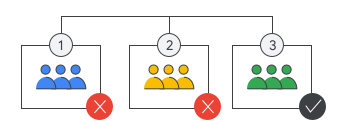
您可以通过 Google 管理控制台停用某个组织部门对 Google 服务(如 Google 云端硬盘)的访问权限。如果该组织部门中的部分用户仍需要使用云端硬盘,您有以下两种选择:
- 将这些用户移至启用了云端硬盘的组织部门。
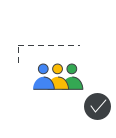
- 或者,将这些用户添加到一个访问权限群组,并为该群组启用云端硬盘。即使这些用户所在的组织部门已停用该服务,用户作为群组成员仍可以访问该服务。
| 组织部门 | 使用访问权限群组 |
|---|---|
 |
 |
| 已为组织部门 1 和组织部门 2 停用 Google 云端硬盘 |
但来自组织部门 1 和组织部门 2 的 一组用户可以使用 Google 云端硬盘 |
如何使用访问权限群组
通过访问权限群组可为用户启用针对 Google 服务的访问权限。如果用户所在组织部门已启用某项服务,则无法通过访问权限群组停用这些用户对该服务的访问权限。
- 访问权限群组可以包含贵组织中的任何用户或群组。
- 您可以创建访问权限群组,也可以使用现有群组。
- 通过访问权限群组,您只能控制是否为用户启用某项服务。您可以使用组织部门或配置群组来控制服务设置(例如云端硬盘共享)。了解详情
与组织部门进行比较
| 访问权限群组 | 组织部门 | |
|---|---|---|
| 功能 |
启用服务。 |
|
| 服务访问权限 | 为群组中的用户启用服务。始终覆盖组织部门的设置。 | 为组织部门中的用户启用或停用服务。 |
| 支持的服务 |
|
|
| 用户从属 | 可以将来自不同组织部门的用户添加到同一个群组中。用户可以属于多个群组。 | 每位用户只属于一个组织部门。 |
| 可否继承 | 可以。群组中的群组也可以访问所启用的服务。 | 可以。组织部门可以继承或覆盖上级组织部门的设置。 |
| 自动授予用户许可 | 否 | 是 |
与配置群组对比
访问权限群组会替换组织部门的服务访问权限。如需替换服务设置(例如云端硬盘共享),请使用配置群组。
请参阅通过配置群组来自定义服务设置。
提示:一个群组既可以用作访问权限群组,也可以用作配置群组。因此,您可以通过一个群组授予用户对某项服务的访问权限,并自定义该服务的设置。
设置访问权限群组
如需使用访问权限群组启用服务,请按以下步骤操作。
第 1 步:列出群组成员及其组织部门
确认要放入访问权限群组的每位用户所在的组织部门。对于特定版本包含的服务(例如 Google 保险柜),请确认已向用户分配许可。
第 2 步:为组织部门停用服务
为每个用户的组织部门停用此服务,以设置一般政策。此设置会应用于组织部门中的所有用户。(之后,您可以为访问权限群组启用服务访问权限。)
-
在 Google 管理控制台中,依次点击“菜单”图标


 应用
概览。
应用
概览。需要拥有“服务设置”管理员权限。
- 点击相应服务的类型:Google Workspace、附加 Google 服务、Web 应用和移动应用或 Google Workspace Marketplace 中的应用。
- 选择访问权限群组中的用户所在的组织部门。
- 在右侧,将鼠标指向该服务所在的行。
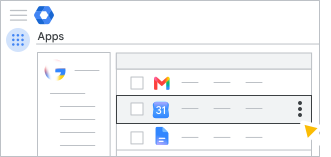
- 点击停用。
- 如有需要,请为其他群组成员所在的组织部门重复上述操作。
第 3 步:创建访问权限群组
您可以创建一个群组以用作访问权限群组,也可以使用现有群组。
您必须通过以下任一方式创建群组:
重要提示:在 Google 群组中创建的群组不能作为访问权限群组。如需查看群组的创建方式,请使用 Groups API。
动态群组需要添加安全标签,才能用作访问权限群组。
如果您的群组符合上述条件,则在为群组启用服务时,该群组将会显示。
第 4 步:为群组启用服务
要执行此步骤,您需要拥有群组、组织部门(顶级)和服务设置的管理员权限。不妨详细了解管理员特权定义。
-
在 Google 管理控制台中,依次点击“菜单”图标
应用
概览。需要拥有“服务设置”管理员权限。
- 点击相应服务的类型:Google Workspace、附加 Google 服务、Web 应用和移动应用或 Google Workspace Marketplace 中的应用。
- 在群组部分,找到并选择您的群组:
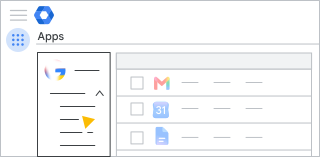
- 要查看访问权限群组列表,请点击搜索群组。
- 按群组名称或地址进行搜索。
如果您没有找到所需群组,则该群组可能是通过 Google 群组创建的,而这类群组无法用作访问权限群组。
- 在右侧,将鼠标指向该服务所在的行,然后点击启用。
如要稍后为此群组停用此服务,请点击取消设置。
提示:如需设置多项服务,请勾选每项服务对应的复选框,然后点击右上角的启用。
验证您的设置
为确保访问权限群组正常运行,请根据用户、服务或访问权限群组查看服务状态。
验证用户对服务的访问权限
查看用户的账号页面,验证其所用服务和群组成员资格。
按服务查看访问权限
验证组织部门和群组针对特定服务的配置方式。
-
在 Google 管理控制台中,依次点击“菜单”图标
应用
概览。需要拥有“服务设置”管理员权限。
- 点击相应服务的类型:Google Workspace、附加 Google 服务、Web 应用和移动应用或 Google Workspace Marketplace 中的应用。
- 在左上方,点击此账号中的所有用户。
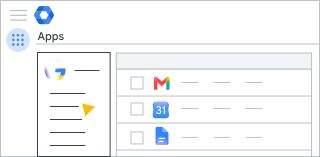
- 找到状态为已为部分组织部门或群组启用的服务。此状态表示已为某个组织部门或访问权限群组启用该服务。
- 将光标指向已为部分组织部门或群组启用,然后点击查看详细信息。
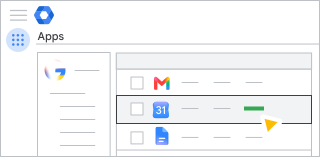
- 查看所有群组和组织部门的服务状态。
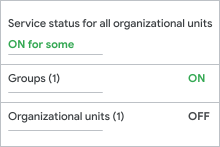
按群组查看访问权限
查看特定组织部门或群组的所有服务的状态。
-
在 Google 管理控制台中,依次点击“菜单”图标
应用
概览。需要拥有“服务设置”管理员权限。
- 点击 Google Workspace 或附加 Google 服务。
-
在左侧选择视图。
| 查看 | 针对服务的操作 | 服务状态 |
|---|---|---|
| 此账号中的所有用户 |
为所有人启用 或 为所有人停用(这将取消所有访问权限群组的设置) |
此处显示的状态取决于群组和组织部门的设置。
|
| 群组 |
启用或取消设置 |
|
| 组织部门 |
开启或关闭 |
此处显示的状态仅取决于组织部门的设置。
|
编辑权限群组
为访问权限群组停用服务
请参阅本页面上的第 4 步:启用服务。
为所有人启用或停用服务
-
在 Google 管理控制台中,依次点击“菜单”图标
应用
概览。需要拥有“服务设置”管理员权限。
- 点击相应服务的类型:Google Workspace、附加 Google 服务、Web 应用和移动应用或 Google Workspace Marketplace 中的应用。
-
在左侧,点击此账号中的所有用户。
-
将光标指向某项服务,然后点击“更多”图标
 选择为所有人停用或为所有人启用。
- 为所有人停用:取消访问权限群组的设置(不再显示为“已启用”)。
- 为所有人启用:不会更改访问权限群组的设置。
问题排查
我在“应用”页面上未看到访问权限群组
- 该群组可能是通过 Google 群组创建的,因此无法用作访问权限群组。
- 应搜索群组地址而不是群组名称。
- 可以试试刷新“应用”页面。
- 检查您是否拥有该群组的管理员权限。
用户是访问权限群组成员,但无法登录其服务
- 检查为用户启用的服务以及用户的群组成员资格。
- 检查是否已向用户分配相应服务许可。
我已启用访问权限群组,但所有组织部门的服务状态均为“已停用”
服务状态显示的是相应组织部门是否已启用/停用服务,并不能反映该组织部门是否包含访问权限群组中的用户。如需检查访问权限群组的服务设置,请按照第 4 步:启用服务中的前 4 步操作。