

Según tu edición de Google Workspace, es posible que los grupos de configuración no estén disponibles para algunos servicios o parámetros de configuración.
 Después de aplicar políticas generales a las unidades organizativas que contienen tus departamentos o equipos, puedes hacer excepciones para los usuarios de esos equipos sin cambiar tu estructura organizativa. Esto se hace con grupos de configuración.
Ejemplo: Supongamos que actualmente restringes las aprobaciones de videos de YouTube para todas las unidades organizativas. Sin embargo, algunas personas de varios departamentos deben aprobar los videos. Para anular la configuración de la unidad organizativa de esas personas en esta política, colócalas en un grupo de configuración y otórgale a ese grupo derechos de aprobación en YouTube.
Contenido de esta página
- Funciones que puedes personalizar
- Cómo funcionan los grupos de configuración
- Configura un grupo de configuración
- Administra una gran cantidad de usuarios o políticas
- Solución de problemas
Funciones que puedes personalizar
Se pueden aplicar los siguientes parámetros de configuración a los grupos de configuración:
| Configuración en estos servicios | Funciones para administradores |
|---|---|
Nota: Algunos servicios tienen la opción de activar o desactivar Google Takeout para un grupo. Más información |
* Solo disponible con ciertas ediciones de Google Workspace
Cómo funcionan los grupos de configuración
Por lo general, la configuración de los servicios se aplica a los departamentos o equipos a través de unidades organizativas. Luego, puedes crear excepciones para algunos usuarios con grupos de configuración. Por ejemplo, puedes restringir el contenido de YouTube para todos los miembros de tu organización, pero anular ese parámetro de configuración para los usuarios que necesiten ver o aprobar videos.
- Un grupo de configuración puede incluir usuarios o grupos de cualquier unidad organizativa.
- La configuración de los grupos de un usuario siempre anula la configuración de su unidad organizativa.
- Un usuario puede pertenecer a varios grupos de configuración (a diferencia de las unidades organizativas).
- Estableces la prioridad de los grupos de configuración. Luego, el usuario obtiene el parámetro de configuración del grupo de mayor prioridad al que pertenece.
Importante: Una política de 2SV establecida en una unidad organizativa secundaria siempre tiene prioridad sobre un parámetro de configuración del grupo de configuración. Para asegurarte de que la exención del grupo de configuración funcione, verifica que ninguna unidad organizativa secundaria de la que forme parte el usuario aplique la 2SV.
Configura un grupo de configuración
Paso 1: Crea un grupo de configuración
Puedes crear un grupo para usarlo como grupo de configuración o usar un grupo existente.
Tu grupo debe crearse de una de las siguientes maneras:
- En la Consola del administrador de Google
- Uso de Google Cloud Directory Sync
- Usa la API de Directory
Importante: Los grupos creados en Google Groups no se pueden usar como grupos de configuración. Para verificar cómo se creó un grupo, usa la API de Groups.
Para usarse como grupo de configuración, un grupo dinámico requiere la etiqueta de seguridad.
Si tu grupo cumple con los criterios anteriores, estará disponible cuando apliques un parámetro de configuración a un grupo.
Paso 2: Aplica la configuración al grupo
Se requieren privilegios de administrador para Grupos, unidades organizativas (nivel superior) y configuración del servicio.
Solo puedes aplicar la configuración a los grupos de configuración en la Consola del administrador, no con las APIs.
- la Consola del administrador, ve a la página de configuración de la app.
- Haz clic en el parámetro de configuración que quieras cambiar.
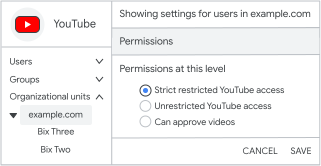
Por ejemplo, a continuación, se muestran los parámetros de configuración de YouTube para tu organización de nivel superior:
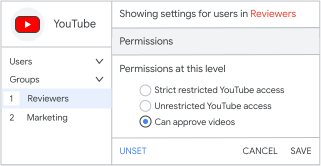
- A la izquierda, haz clic en Grupos.
Los grupos de configuración existentes se enumeran en orden de prioridad. - Haz clic en Buscar un grupo. Ingresa una dirección de grupo (no el nombre del grupo) y, luego, selecciona el grupo.
- Comienza por agregar tus grupos de configuración de mayor a menor prioridad. Cuando agregues un grupo nuevo, colócalo en la prioridad más baja.
- Si no encuentras tu grupo, es posible que se haya creado en Google Groups o que sea un grupo dinámico al que le falta la etiqueta de seguridad.
- Elige la configuración de tu grupo de configuración.
De forma predeterminada, un grupo nuevo tiene la configuración de tu unidad organizativa de nivel superior.
En el caso de las organizaciones con varios tipos de licencias, si tienes licencias para una edición que no incluye un parámetro de configuración determinado, aparecerá una marca
 junto a los parámetros de configuración de un grupo. Esta marca aparece independientemente de si el grupo contiene usuarios que no tienen la licencia requerida.
 - Activa o desactiva el grupo de configuración.
- Activado: Haz clic en Guardar.
La configuración se aplica a los miembros del grupo de configuración. Para cerrar el panel, haz clic en Cancelar. - Desactivado: En el panel Grupos, haz clic en Anular o en Quitar
 (si haces clic en Cancelar, no se quitará el grupo).
- Activado: Haz clic en Guardar.
- Ajusta la prioridad del grupo arrastrándolo hacia arriba o hacia abajo.
- Para establecer un grupo como prioridad 1, arrastra el grupo que desees hasta la prioridad 2 y, luego, arrastra la prioridad 1 actual hacia abajo. También puedes ingresar un número en el cuadro de prioridad o hacer clic en las flechas junto a él.
- Si tienes menos de 4 grupos: Si reordenas grupos que contienen los mismos usuarios, esos usuarios obtendrán el parámetro de configuración de su grupo de mayor prioridad. Es posible que recibas esta alerta:
"Puede haber más de una política vinculada con los mismos usuarios…"
Esta alerta general aparece si agregas, anulas o cambias la prioridad de cualquier grupo de configuración de , incluso si los grupos no contienen los mismos usuarios.
Paso 3: Verifica la configuración de un usuario
Puedes verificar que un usuario tenga el parámetro de configuración que deseas.
Se requieren privilegios de administrador para Grupos, unidades organizativas (nivel superior) y configuración del servicio.
- En la Consola del administrador, ve a la página de configuración de la app.
- En la esquina superior izquierda, haz clic en Usuarios.
- Haz clic en Seleccionar un usuario y busca la dirección del usuario (no el nombre).
- Selecciona el usuario para ver su configuración. Debajo del nombre del parámetro de configuración, puedes hacer clic en el grupo de configuración o la unidad organizativa que determinaron la configuración del usuario.
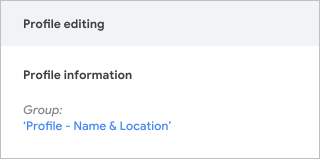
Nota: Si verificas la unidad organizativa del usuario, el parámetro de configuración del servicio no se mostrará como Anulado. Los parámetros de configuración Anulado y Heredado se basan solo en el parámetro de configuración de una unidad organizativa, no en los grupos de configuración.
Revisa los cambios en el registro de auditoría
El evento Application Setting Group Priorities Change se registra cuando aplicas un grupo de configuración o cambias el orden de prioridad. El evento usa el nombre del grupo en lugar de la dirección del grupo. Es posible que desees usar un estándar de nomenclatura similar para el nombre y las direcciones de tu grupo.
Por ejemplo, aplicas el grupo Cualquier persona con el vínculo al parámetro de configuración Uso compartido de vínculos de Drive.
Cuando cambias la prioridad de los grupos, el evento los enumera en su nuevo orden, de menor a mayor prioridad.
La mayoría de los demás eventos usan un formato similar para las unidades organizativas y los grupos de configuración. El prefijo, group_email, identifica un grupo de configuración.
Por ejemplo, anular la configuración con una unidad organizativa:
Aplica la configuración con un grupo de configuración:
En el caso de los eventos con grupos de configuración, tu unidad organizativa de nivel superior aparece como org_unit_name.
Administrar una gran cantidad de usuarios o políticas
Estas son algunas prácticas recomendadas para administrar varios grupos de configuración en una organización mediana o grande.
Opciones para grupos de configuración
Antes de crear o aplicar grupos de configuración, por lo general, asignas tus grupos de usuarios a sus parámetros de configuración. Por ejemplo, estos grupos de usuarios tienen diferentes permisos para compartir archivos de Drive.
| Permisos de uso compartido de Drive | |||
|---|---|---|---|
| Grupo de usuarios | Compartir con cualquier dominio |
Compartir con dominios de confianza |
Compartir solo internamente |
| Administradores de ventas | ✔ | ||
| Equipo de ventas | ✔ | ||
| Operaciones de ventas | ✔ | ||
A continuación, puedes usar grupos de configuración según tus grupos de usuarios, la configuración de los usuarios o una combinación que se adapte a tu organización.
Opción 1: Usa grupos de configuración basados en grupos de usuarios
Usa tus grupos de usuarios como grupos de configuración. Luego, personaliza la configuración de cada grupo de configuración. Si un usuario pertenece a varios grupos, puedes establecer qué grupo determina la configuración del usuario (se describe más adelante en Cómo establecer la prioridad).
Por ejemplo, con la configuración de Drive, puedes permitir que grupos de usuarios específicos compartan archivos de forma externa.
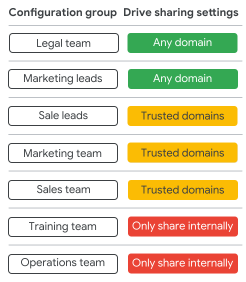
Aplicar la configuración directamente a los grupos de usuarios es una buena opción en los siguientes casos:
- Organizaciones con menos de 50 usuarios o una pequeña cantidad de parámetros de configuración
(no es necesario crear más grupos y puedes ajustar la configuración para cada grupo de usuarios) - Cómo probar un parámetro de configuración del servicio
- Apps que usa un grupo específico de usuarios
- Grupos dinámicos, que administran automáticamente la membresía del grupo según los atributos del usuario, como la ubicación o el rol
Opción 2: Crea grupos de configuración según la configuración del usuario
Si administras muchos parámetros de configuración o usuarios, puedes crear grupos para diferentes niveles de configuración.
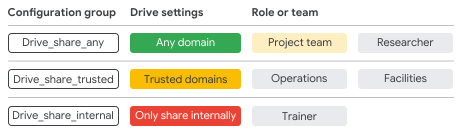
Por ejemplo, crea un grupo de configuración para cada nivel de permisos de uso compartido de Drive. Luego, agrega tus grupos de usuarios como miembros del grupo de configuración.
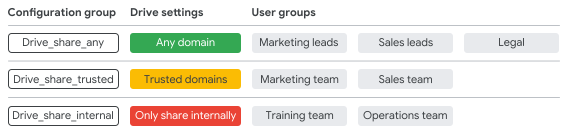
El grupo de configuración actúa como un contenedor para los parámetros de configuración. Por lo general, tienes menos grupos de configuración para administrar y priorizar (se describen a continuación). También puedes usar la API de Groups o Directory Sync para administrar la membresía de usuarios y grupos.
Cómo establecer la prioridad de los grupos de configuración
Cuando un usuario pertenece a varios grupos de configuración, debes establecer qué grupo de configuración tiene prioridad para determinar la configuración del usuario.
En la Consola del administrador, los grupos se enumeran de mayor a menor prioridad. El usuario obtiene la configuración del grupo con la prioridad más alta al que pertenece.
Para cambiar la prioridad de un grupo de configuración, muévelo hacia arriba o hacia abajo en la lista Grupos. El orden de prioridad solo está disponible en la Consola del administrador y no en ninguna de las APIs.
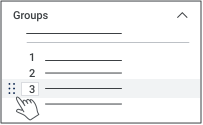
Cómo funciona la prioridad
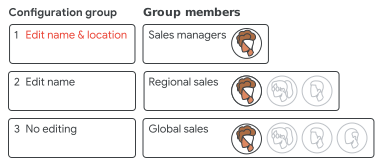
Cuando un usuario pertenece a varios grupos, obtiene la configuración del grupo con la prioridad más alta. En este ejemplo, un gerente de ventas pertenece a 3 grupos de usuarios. Cada grupo tiene un parámetro de configuración diferente para la edición del perfil de directorio.
Con los grupos de configuración en este orden de prioridad, los administradores de ventas pueden editar su nombre y ubicación en sus perfiles de Directorio.
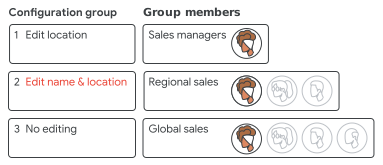
Si el grupo Editar ubicación tiene la prioridad más alta, los administradores de ventas solo pueden editar su ubicación, y los administradores de ventas regionales pueden editar su nombre y ubicación.
Configuración del usuario y varios grupos
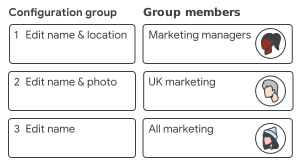
La configuración no se agrega en los grupos de un usuario. En este ejemplo, un gerente de marketing pertenece a 3 grupos, pero solo obtiene la configuración del grupo de mayor prioridad. Pueden editar su nombre y ubicación, pero no su foto.
Cómo ordenar grupos
En el caso de la configuración de Drive, cambiar las prioridades o la membresía de los grupos puede afectar el uso compartido y el acceso a los archivos.
Por ejemplo, si transfieres la propiedad de un archivo a un usuario de otro grupo de configuración, los permisos de uso compartido del archivo cambiarán a los permisos del nuevo grupo.
Para hacer un seguimiento de la prioridad y la configuración, sigue estos pasos:
- Ten en cuenta la prioridad en la estructura de tu grupo y presta atención a los grupos anidados profundamente, que pueden ser difíciles de rastrear hasta la configuración.
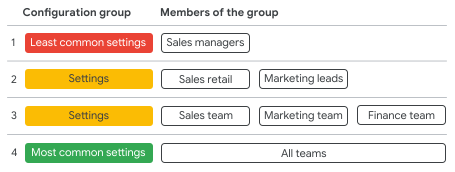
- Cuando ordenes tus grupos de configuración, considera colocar el grupo que se aplica a la menor cantidad de personas como el de mayor prioridad.
Planificación y diseño de grupos de configuración
Planificar la estructura de tu grupo de configuración es probablemente el paso que requiere más tiempo y revisión.
Cómo asignar tu configuración de servicio
Es posible que desees revisar tus unidades organizativas para ver la configuración que deseas administrar con grupos. Si ya usas un enfoque basado en roles o equipos para la configuración, puedes usar los grupos de la misma manera.
Si tu cuenta tiene varias ediciones de Google Workspace, haz lo siguiente:
- La configuración del grupo de configuración solo se aplica a los usuarios que tienen acceso a la función o al servicio.
- Según tu edición, algunos parámetros de configuración de Drive se aplican a toda tu organización. Puedes usar grupos de configuración para personalizar la configuración de Drive para otros usuarios.
Cómo establecer estándares de nomenclatura
Elige un estándar de nomenclatura de grupos para facilitar la administración y la auditoría. Por ejemplo, usa un estándar que incluya el nombre del parámetro de configuración y el número de prioridad. En la lista de grupos, se muestran hasta 37 caracteres del nombre de un grupo. Si apuntas a un grupo, se muestra el nombre completo.
Si administras muchos tipos de grupos, puedes agregar un prefijo, como "cf", para indicar que se trata de un grupo de configuración. Además, usa un decimal para evitar editar los nombres de los grupos existentes cuando agregues un grupo de configuración.
Cómo crear grupos
Usar grupos creados en la Consola del administrador, la API de Directory o Google Cloud Directory Sync Los grupos creados en Grupos de Google no se pueden usar como grupos de configuración. (La Consola del administrador no muestra si un grupo se creó en Grupos de Google).
Puedes administrar el grupo de configuración en cualquier herramienta. Puedes establecer permisos estrictos para agregar o borrar usuarios, publicar en el grupo o evitar que los usuarios abandonen el grupo (solo disponible en la API de Groups).
Solución de problemas
No encuentro la lista de grupos
- Es posible que la función de grupos de configuración no esté disponible para un servicio. Consulta la lista en la tabla anterior.
- En el caso de la configuración de Drive y las regiones de datos, es posible que tu edición de Google Workspace no admita grupos de configuración.
No veo mi grupo de configuración en la lista de grupos
- Es posible que el grupo se haya creado en Grupos de Google. Intenta crear un grupo en la Consola del administrador.
- Es posible que el grupo sea dinámico y necesite la etiqueta de seguridad. Más información
- Comprueba que tengas privilegios de administrador para Grupos.
- Es posible que estés usando un alias de grupo en lugar del nombre del grupo.
- Intenta actualizar la página de configuración. Los cambios pueden tardar hasta 24 horas en aplicarse, aunque suelen ocurrir antes. Más información
- Busca la dirección de correo electrónico del grupo en lugar de su nombre.
Un usuario no tiene la configuración de servicio correcta
- Verifica la pertenencia a un grupo de un usuario. Los cambios pueden tardar hasta 24 horas en aplicarse, aunque suelen ocurrir antes. Más información
- Busca el grupo de configuración que determina la configuración del usuario. Si el usuario pertenece a varios grupos de configuración, es posible que debas cambiar la prioridad del grupo o la pertenencia a un grupo del usuario.
- Es posible que el usuario no tenga la licencia del producto para la función. Algunas funciones solo están disponibles con ciertas ediciones.