

आपके Google Workspace के वर्शन के आधार पर, हो सकता है कि कॉन्फ़िगरेशन ग्रुप कुछ सेवाओं या सेटिंग के लिए उपलब्ध न हों.
 डिपार्टमेंट या टीमों वाली संगठन की इकाइयों पर सामान्य नीतियां लागू करने के बाद, उन टीमों में शामिल उपयोगकर्ताओं के लिए अपवाद बनाए जा सकते हैं. इसके लिए, आपको संगठन के स्ट्रक्चर में बदलाव करने की ज़रूरत नहीं होगी. इसके लिए, कॉन्फ़िगरेशन ग्रुप का इस्तेमाल करें.
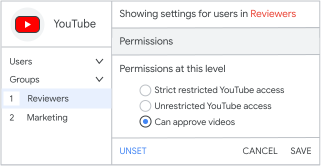
उदाहरण: मान लें कि फ़िलहाल आपने सभी संगठनात्मक इकाइयों के लिए, YouTube वीडियो को मंज़ूरी देने की सुविधा पर पाबंदी लगाई है. हालांकि, अलग-अलग विभागों के कुछ लोगों को वीडियो की मंज़ूरी देनी होती है. अगर आपको इस नीति के लिए, उन लोगों की संगठन की इकाई की सेटिंग बदलनी हैं, तो उन्हें कॉन्फ़िगरेशन ग्रुप में शामिल करें. इसके बाद, उस ग्रुप को YouTube में मंज़ूरी देने के अधिकार दें.
इस पेज पर
- पसंद के मुताबिक बनाई जा सकने वाली सुविधाएं
- कॉन्फ़िगरेशन ग्रुप कैसे काम करते हैं
- कॉन्फ़िगरेशन ग्रुप सेट अप करना
- ज़्यादा उपयोगकर्ताओं या नीतियों को मैनेज करना
- समस्या का हल
पसंद के मुताबिक बनाई जा सकने वाली सुविधाएं
कॉन्फ़िगरेशन ग्रुप पर ये सेटिंग लागू की जा सकती हैं:
| इन सेवाओं में मौजूद सेटिंग | एडमिन के लिए सुविधाएं |
|---|---|
ध्यान दें: कुछ सेवाओं में, किसी ग्रुप के लिए Google Takeout को चालू या बंद करने का विकल्प होता है. ज़्यादा जानें |
* यह सुविधा, Google Workspace के सिर्फ़ कुछ वर्शन में उपलब्ध है
कॉन्फ़िगरेशन ग्रुप कैसे काम करते हैं
आम तौर पर, संगठन की इकाइयों का इस्तेमाल करके, डिपार्टमेंट या टीमों के लिए सेवा की सेटिंग लागू की जाती हैं. इसके बाद, कॉन्फ़िगरेशन ग्रुप का इस्तेमाल करके, कुछ उपयोगकर्ताओं के लिए अपवाद बनाए जा सकते हैं. उदाहरण के लिए, अपने संगठन के सभी लोगों के लिए YouTube कॉन्टेंट पर पाबंदी लगाई जा सकती है. हालांकि, उन उपयोगकर्ताओं के लिए इस सेटिंग को बदला जा सकता है जिन्हें वीडियो देखने या मंज़ूरी देने की ज़रूरत है.
- किसी कॉन्फ़िगरेशन ग्रुप में, संगठन की किसी भी इकाई के उपयोगकर्ताओं या ग्रुप को शामिल किया जा सकता है.
- किसी उपयोगकर्ता की ग्रुप सेटिंग, हमेशा उसके संगठन की इकाई की सेटिंग को बदल देती हैं.
- कोई उपयोगकर्ता, एक से ज़्यादा कॉन्फ़िगरेशन ग्रुप का सदस्य हो सकता है. हालांकि, संगठन की इकाइयों के मामले में ऐसा नहीं होता.
- कॉन्फ़िगरेशन ग्रुप की प्राथमिकता सेट की जाती है. इसके बाद, उपयोगकर्ता को उस ग्रुप की सेटिंग मिलती है जिसे सबसे ज़्यादा प्राथमिकता दी गई है.
अहम जानकारी: संगठन की किसी उप-इकाई पर सेट की गई दो चरणों में पुष्टि करने की नीति को, कॉन्फ़िगरेशन ग्रुप की सेटिंग के मुकाबले हमेशा ज़्यादा प्राथमिकता दी जाती है. यह पक्का करने के लिए कि कॉन्फ़िगरेशन ग्रुप की छूट काम कर रही है, पुष्टि करें कि उपयोगकर्ता जिस चाइल्ड संगठन की इकाई का हिस्सा है उस पर 2SV लागू न हो.
कॉन्फ़िगरेशन ग्रुप सेट अप करना
पहला चरण: कॉन्फ़िगरेशन ग्रुप बनाना
कॉन्फ़िगरेशन ग्रुप के तौर पर इस्तेमाल करने के लिए, कोई ग्रुप बनाया जा सकता है. इसके अलावा, किसी मौजूदा ग्रुप का भी इस्तेमाल किया जा सकता है.
आपका ग्रुप इनमें से किसी एक तरीके से बनाया गया हो:
- Google Admin console में
- Google Cloud Directory Sync का इस्तेमाल करना
- Directory API का इस्तेमाल करना
अहम जानकारी: Google Groups में बनाए गए ग्रुप, कॉन्फ़िगरेशन ग्रुप के तौर पर इस्तेमाल नहीं किए जा सकते. ग्रुप बनाने का तरीका जानने के लिए, Groups API का इस्तेमाल करें.
डाइनैमिक ग्रुप को कॉन्फ़िगरेशन ग्रुप के तौर पर इस्तेमाल करने के लिए, सिक्योरिटी लेबल की ज़रूरत होती है.
अगर आपका ग्रुप ऊपर दी गई शर्तों को पूरा करता है, तो ग्रुप पर सेटिंग लागू करते समय यह उपलब्ध होगा.
दूसरा चरण: ग्रुप पर सेटिंग लागू करना
इसके लिए, आपके पास ग्रुप, संगठन की इकाइयों (टॉप-लेवल), और सेवा की सेटिंग के लिए एडमिन के अधिकार होने चाहिए.
सेटिंग सिर्फ़ Admin console में जाकर कॉन्फ़िगरेशन ग्रुप पर लागू की जाती हैं, एपीआई का इस्तेमाल करके नहीं.
- Admin console में, ऐप्लिकेशन के सेटिंग पेज पर जाएं.
- उस सेटिंग पर क्लिक करें जिसे आपको बदलना है.
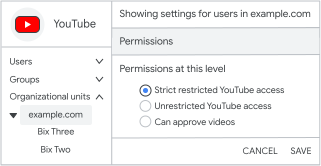
उदाहरण के लिए, यहां आपके टॉप-लेवल संगठन के लिए YouTube की सेटिंग दी गई हैं:
- बाईं ओर, ग्रुप पर क्लिक करें.
मौजूदा कॉन्फ़िगरेशन ग्रुप, प्राथमिकता के क्रम में दिखाए जाते हैं. - ग्रुप खोजें पर क्लिक करें. ग्रुप का पता (ग्रुप का नाम नहीं) डालें. इसके बाद, ग्रुप को चुनें.
- सबसे पहले, सबसे ज़्यादा प्राथमिकता वाले कॉन्फ़िगरेशन ग्रुप से लेकर सबसे कम प्राथमिकता वाले कॉन्फ़िगरेशन ग्रुप तक जोड़ें. नया ग्रुप जोड़ते समय, उसे सबसे कम प्राथमिकता पर रखें.
- अगर आपको अपना ग्रुप नहीं मिलता है, तो हो सकता है कि उसे Google Groups में बनाया गया हो. इसके अलावा, यह भी हो सकता है कि वह डाइनैमिक ग्रुप हो और उसमें सुरक्षा लेबल मौजूद न हो.
- अपने कॉन्फ़िगरेशन ग्रुप के लिए सेटिंग चुनें.
डिफ़ॉल्ट रूप से, नए ग्रुप में संगठन की टॉप-लेवल की इकाई की सेटिंग लागू होती हैं.
जिन संगठनों के पास कई तरह के लाइसेंस हैं उनके लिए: अगर आपके पास ऐसे वर्शन का लाइसेंस है जिसमें कोई सेटिंग शामिल नहीं है, तो आपको ग्रुप की सेटिंग के बगल में फ़्लैग
 दिखेगा. यह फ़्लैग तब भी दिखता है, जब ग्रुप में ऐसे उपयोगकर्ता शामिल हों जिनके पास ज़रूरी लाइसेंस नहीं है.
 - कॉन्फ़िगरेशन ग्रुप को चालू या बंद करें.
- चालू करें—सेव करें पर क्लिक करें.
ये सेटिंग, कॉन्फ़िगरेशन ग्रुप के सदस्यों पर लागू होती हैं. पैनल को बंद करने के लिए, रद्द करें पर क्लिक करें. - बंद है—ग्रुप पैनल में, सेट नहीं है पर क्लिक करें या हटाएं
 पर क्लिक करें. रद्द करें पर क्लिक करने से ग्रुप नहीं हटेगा.
- चालू करें—सेव करें पर क्लिक करें.
- ग्रुप को ऊपर या नीचे खींचकर, ग्रुप की प्राथमिकता में बदलाव करें.
- किसी ग्रुप को पहली प्राथमिकता के तौर पर सेट करने के लिए—अपने पसंदीदा ग्रुप को दूसरी प्राथमिकता पर ले जाएं. इसके बाद, मौजूदा पहली प्राथमिकता वाले ग्रुप को नीचे ले जाएं. प्राथमिकता वाले बॉक्स में कोई नंबर डाला जा सकता है. इसके अलावा, प्राथमिकता वाले बॉक्स के बगल में मौजूद ऐरो पर क्लिक किया जा सकता है.
- अगर आपके पास चार से कम ग्रुप हैं—अगर एक ही उपयोगकर्ता वाले ग्रुप का क्रम बदला जाता है, तो उन उपयोगकर्ताओं को सबसे ज़्यादा प्राथमिकता वाले ग्रुप की सेटिंग मिलती है. आपको यह सूचना मिल सकती है:
"नीति एक से ज़्यादा समान उपयोगकर्ताओं से जुड़ी हुई हो सकती है..."
अगर किसी कॉन्फ़िगरेशन ग्रुप को जोड़ा जाता है, हटाया जाता है या उसकी प्राथमिकता बदली जाती है, तो यह सामान्य सूचना दिखती है. भले ही, ग्रुप में शामिल उपयोगकर्ता एक जैसे न हों.
तीसरा चरण: किसी उपयोगकर्ता की सेटिंग देखना
आपके पास यह पुष्टि करने का विकल्प होता है कि किसी उपयोगकर्ता के पास आपकी चुनी हुई सेटिंग है या नहीं.
इसके लिए, आपके पास ग्रुप, संगठन की इकाइयों (टॉप-लेवल), और सेवा की सेटिंग के लिए एडमिन के अधिकार होने चाहिए.
- Admin console में, ऐप्लिकेशन के सेटिंग पेज पर जाएं.
- सबसे ऊपर बाईं ओर, उपयोगकर्ता पर क्लिक करें.
- कोई उपयोगकर्ता चुनें पर क्लिक करें और उपयोगकर्ता का पता खोजें (नाम नहीं).
- जिस उपयोगकर्ता की सेटिंग देखनी है उसे चुनें. सेटिंग के नाम के नीचे, उस कॉन्फ़िगरेशन ग्रुप या संगठन की इकाई पर क्लिक करें जिसने उपयोगकर्ता की सेटिंग तय की है.
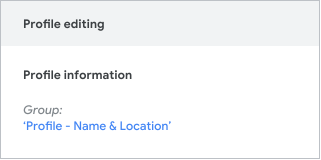
ध्यान दें: अगर उपयोगकर्ता की संगठन इकाई की जांच की जाती है, तो सेवा की सेटिंग बदली गई के तौर पर नहीं दिखेगी. बदली गई और इनहेरिट की गई सेटिंग, सिर्फ़ किसी संगठन की इकाई की सेटिंग पर आधारित होती हैं. ये कॉन्फ़िगरेशन ग्रुप पर आधारित नहीं होती हैं.
ऑडिट लॉग में बदलावों की समीक्षा करना
जब कोई कॉन्फ़िगरेशन ग्रुप लागू किया जाता है या प्राथमिकता का क्रम बदला जाता है, तब ऐप्लिकेशन सेटिंग की ग्रुप प्राथमिकताओं में बदलाव इवेंट लॉग होता है. इस इवेंट में, ग्रुप के पते के बजाय ग्रुप के नाम का इस्तेमाल किया जाता है. ऐसा हो सकता है कि आपको अपने ग्रुप के नाम और पतों के लिए, एक जैसे नामकरण के स्टैंडर्ड का इस्तेमाल करना हो.
उदाहरण के लिए, आपने Drive में लिंक शेयर करने की सेटिंग के लिए, लिंक शेयर करने वाले हर व्यक्ति ग्रुप को लागू किया है.
ग्रुप की प्राथमिकता बदलने पर, इवेंट में ग्रुप को नए क्रम में दिखाया जाता है. यह क्रम, सबसे कम प्राथमिकता से लेकर सबसे ज़्यादा प्राथमिकता तक होता है.
ज़्यादातर अन्य इवेंट, संगठन की इकाइयों और कॉन्फ़िगरेशन ग्रुप, दोनों के लिए एक जैसे फ़ॉर्मैट का इस्तेमाल करते हैं. प्रीफ़िक्स group_email, कॉन्फ़िगरेशन ग्रुप की पहचान करता है.
उदाहरण के लिए, किसी संगठनात्मक इकाई के लिए सेटिंग बदलना:
कॉन्फ़िगरेशन ग्रुप की मदद से सेटिंग लागू करने के लिए:
कॉन्फ़िगरेशन ग्रुप वाले इवेंट के लिए, आपकी टॉप-लेवल की इकाई को org_unit_name के तौर पर लिस्ट किया जाता है.
कई उपयोगकर्ताओं या नीतियों को मैनेज करना
यहां मध्यम से लेकर बड़े संगठन के लिए, कॉन्फ़िगरेशन के कई ग्रुप मैनेज करने के सबसे सही तरीके दिए गए हैं.
कॉन्फ़िगरेशन ग्रुप के विकल्प
कॉन्फ़िगरेशन ग्रुप बनाने या लागू करने से पहले, आम तौर पर उपयोगकर्ता ग्रुप को उनकी सेटिंग से मैप किया जाता है. उदाहरण के लिए, इन उपयोगकर्ता ग्रुप के पास Drive फ़ाइलें शेयर करने की अलग-अलग अनुमतियां हैं.
| Drive में शेयर करने की अनुमतियां | |||
|---|---|---|---|
| उपयोगकर्ता ग्रुप | किसी भी डोमेन के साथ शेयर करें |
भरोसेमंद डोमेन के साथ शेयर करें |
सिर्फ़ संगठन के लोगों के साथ शेयर करें |
| सेल्स मैनेजर | ✔ | ||
| सेल्स टीम | ✔ | ||
| सेल्स ऑपरेशंस | ✔ | ||
इसके बाद, अपने उपयोगकर्ता ग्रुप, उपयोगकर्ता सेटिंग या अपने संगठन के हिसाब से कॉन्फ़िगरेशन ग्रुप का इस्तेमाल किया जा सकता है.
पहला विकल्प: उपयोगकर्ता ग्रुप के आधार पर कॉन्फ़िगरेशन ग्रुप का इस्तेमाल करना
अपने उपयोगकर्ता ग्रुप को कॉन्फ़िगरेशन ग्रुप के तौर पर इस्तेमाल करें. इसके बाद, हर कॉन्फ़िगरेशन ग्रुप के लिए सेटिंग को पसंद के मुताबिक बनाएं. अगर कोई उपयोगकर्ता एक से ज़्यादा ग्रुप से जुड़ा है, तो यह तय किया जा सकता है कि किस ग्रुप की सेटिंग उपयोगकर्ता के लिए लागू होंगी. इसके बारे में सेटिंग की प्राथमिकता में बताया गया है.
उदाहरण के लिए, Drive की सेटिंग की मदद से, उपयोगकर्ता के कुछ ग्रुप को संगठन से बाहर फ़ाइलें शेयर करने की अनुमति दी जा सकती है.
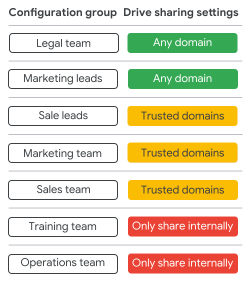
उपयोगकर्ता ग्रुप पर सीधे तौर पर सेटिंग लागू करना, इन कामों के लिए एक अच्छा विकल्प है:
- जिन संगठनों में 50 से कम उपयोगकर्ता हैं या जिनमें कम सेटिंग हैं
(आपको ज़्यादा ग्रुप बनाने की ज़रूरत नहीं है. साथ ही, हर उपयोगकर्ता ग्रुप के लिए सेटिंग को बेहतर बनाया जा सकता है.) - सेवा की सेटिंग की जांच करना
- ऐसे ऐप्लिकेशन जिनका इस्तेमाल उपयोगकर्ताओं का कोई ग्रुप करता है
- डाइनैमिक ग्रुप, जो उपयोगकर्ता के एट्रिब्यूट के हिसाब से ग्रुप की सदस्यता को अपने-आप मैनेज करते हैं. जैसे, जगह की जानकारी या भूमिका.
दूसरा विकल्प: उपयोगकर्ता की सेटिंग के आधार पर कॉन्फ़िगरेशन ग्रुप बनाना
अगर आपको कई सेटिंग या उपयोगकर्ताओं को मैनेज करना है, तो सेटिंग के अलग-अलग लेवल के लिए ग्रुप बनाए जा सकते हैं.
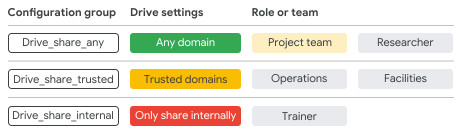
उदाहरण के लिए, Drive में फ़ाइलें शेयर करने की अनुमतियों के हर लेवल के लिए, एक कॉन्फ़िगरेशन ग्रुप बनाएं. इसके बाद, अपने उपयोगकर्ता ग्रुप को कॉन्फ़िगरेशन ग्रुप के सदस्यों के तौर पर जोड़ें.
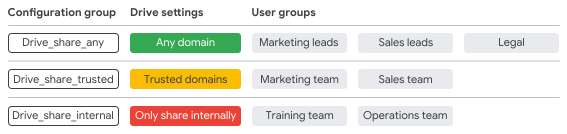
कॉन्फ़िगरेशन ग्रुप, सेटिंग के लिए कंटेनर के तौर पर काम करता है. आम तौर पर, आपके पास मैनेज करने और प्राथमिकता देने के लिए कम कॉन्फ़िगरेशन ग्रुप होते हैं. इनके बारे में यहां बताया गया है. इसके अलावा, उपयोगकर्ता और ग्रुप की सदस्यता मैनेज करने के लिए, Groups API या डायरेक्ट्री सिंक का इस्तेमाल किया जा सकता है.
कॉन्फ़िगरेशन ग्रुप के लिए प्राथमिकता सेट करना
अगर कोई उपयोगकर्ता एक से ज़्यादा कॉन्फ़िगरेशन ग्रुप में शामिल है, तो यह तय किया जा सकता है कि उपयोगकर्ता की सेटिंग तय करने में किस कॉन्फ़िगरेशन ग्रुप को प्राथमिकता दी जाएगी.
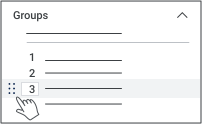
Admin console में, ग्रुप को सबसे ज़्यादा से सबसे कम प्राथमिकता के क्रम में दिखाया जाता है. उपयोगकर्ता को उस ग्रुप की सेटिंग मिलती हैं जिसकी प्राथमिकता सबसे ज़्यादा होती है.
ग्रुप की प्राथमिकता बदलने के लिए, ग्रुप को ग्रुप की सूची में ऊपर या नीचे ले जाएं. प्राथमिकता का क्रम सेट करने की सुविधा, सिर्फ़ Admin console में उपलब्ध है. यह किसी भी एपीआई में उपलब्ध नहीं है.
प्राथमिकता कैसे काम करती है
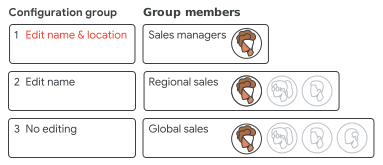
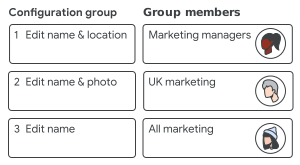
जब कोई उपयोगकर्ता एक से ज़्यादा ग्रुप में शामिल होता है, तो उसे सबसे ज़्यादा प्राथमिकता वाले ग्रुप की सेटिंग मिलती हैं. इस उदाहरण में, सेल्स मैनेजर तीन उपयोगकर्ता ग्रुप का सदस्य है. हर ग्रुप के लिए, डायरेक्ट्री प्रोफ़ाइल में बदलाव करने की सेटिंग अलग-अलग होती है.
प्राथमिकता के इस क्रम में कॉन्फ़िगरेशन ग्रुप की मदद से, सेल्स मैनेजर अपनी डायरेक्ट्री प्रोफ़ाइलों में अपना नाम और जगह की जानकारी में बदलाव कर सकते हैं.
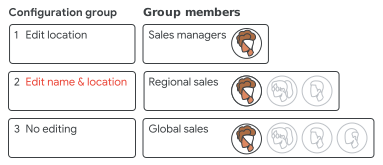
अगर जगह की जानकारी में बदलाव करें ग्रुप को सबसे ज़्यादा प्राथमिकता दी गई है, तो सेल्स मैनेजर सिर्फ़ अपनी जगह की जानकारी में बदलाव कर सकते हैं. वहीं, क्षेत्रीय बिक्री ग्रुप के सदस्य, अपना नाम और जगह की जानकारी में बदलाव कर सकते हैं.
उपयोगकर्ता की सेटिंग और एक से ज़्यादा ग्रुप
सेटिंग, उपयोगकर्ता के सभी ग्रुप में नहीं जोड़ी जाती हैं. इस उदाहरण में, मार्केटिंग मैनेजर तीन ग्रुप का सदस्य है. हालांकि, उसे सिर्फ़ सबसे ज़्यादा प्राथमिकता वाले ग्रुप की सेटिंग मिलती हैं. वे अपना नाम और जगह की जानकारी में बदलाव कर सकते हैं, लेकिन अपनी फ़ोटो में बदलाव नहीं कर सकते.
ग्रुप को क्रम से लगाना
Drive की सेटिंग के लिए, ग्रुप की प्राथमिकताएं या सदस्यता बदलने से, फ़ाइल शेयर करने और उसे ऐक्सेस करने पर असर पड़ सकता है.
उदाहरण के लिए, अगर आपने किसी फ़ाइल का मालिकाना हक, कॉन्फ़िगरेशन के किसी दूसरे ग्रुप के उपयोगकर्ता को ट्रांसफ़र किया है, तो फ़ाइल शेयर करने की अनुमतियां, नए ग्रुप की अनुमतियों में बदल जाएंगी.
प्राथमिकता और सेटिंग ट्रैक करने के लिए:
- अपने ग्रुप स्ट्रक्चर में प्राथमिकता तय करें. साथ ही, नेस्ट किए गए ग्रुप पर नज़र रखें. इन्हें सेटिंग से ट्रेस करना मुश्किल हो सकता है.
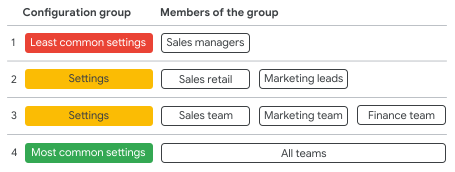
- कॉन्फ़िगरेशन ग्रुप को क्रम में लगाते समय, उस ग्रुप को सबसे ज़्यादा प्राथमिकता दें जो सबसे कम लोगों पर लागू होता है.
कॉन्फ़िगरेशन ग्रुप को प्लान और डिज़ाइन करना
कॉन्फ़िगरेशन ग्रुप के स्ट्रक्चर की योजना बनाने में सबसे ज़्यादा समय लगता है और इसकी समीक्षा भी करनी पड़ती है.
सेवा की सेटिंग मैप करना
आपको उन सेटिंग के लिए, अपनी संगठनात्मक इकाइयों की समीक्षा करनी पड़ सकती है जिन्हें ग्रुप की मदद से मैनेज करना है. अगर सेटिंग के लिए, भूमिकाओं या टीमों के हिसाब से काम करने का तरीका पहले से इस्तेमाल किया जा रहा है, तो ग्रुप का इस्तेमाल भी उसी तरीके से किया जा सकता है.
अगर आपके खाते में Google Workspace के कई वर्शन हैं, तो:
- कॉन्फ़िगरेशन ग्रुप की सेटिंग सिर्फ़ उन उपयोगकर्ताओं पर लागू होती हैं जिनके पास सुविधा या सेवा का ऐक्सेस है.
- आपके वर्शन के हिसाब से, Drive की कुछ सेटिंग आपके पूरे संगठन पर लागू होती हैं. कॉन्फ़िगरेशन ग्रुप का इस्तेमाल करके, अन्य उपयोगकर्ताओं के लिए Drive की सेटिंग को पसंद के मुताबिक बनाया जा सकता है.
नाम रखने के स्टैंडर्ड सेट करना
आसानी से मैनेज करने और ऑडिट करने के लिए, ग्रुप के नाम रखने का कोई स्टैंडर्ड चुनें. उदाहरण के लिए, ऐसे स्टैंडर्ड का इस्तेमाल करें जिसमें सेटिंग का नाम और प्राथमिकता नंबर शामिल हो. ग्रुप की सूची में, ग्रुप के नाम के ज़्यादा से ज़्यादा 37 वर्ण दिखते हैं. किसी ग्रुप पर कर्सर ले जाने से, उसका पूरा नाम दिखता है.
अगर आपको कई तरह के ग्रुप मैनेज करने हैं, तो कॉन्फ़िगरेशन ग्रुप के लिए "cf" जैसे प्रीफ़िक्स का इस्तेमाल किया जा सकता है. इसके अलावा, कॉन्फ़िगरेशन ग्रुप जोड़ते समय, अपने मौजूदा ग्रुप के नामों में बदलाव करने से बचने के लिए, दशमलव का इस्तेमाल करें.
ग्रुप बनाना
Admin console, डायरेक्ट्री एपीआई या Google क्लाउड डायरेक्ट्री सिंक में बनाए गए ग्रुप का इस्तेमाल करें. Google Groups में बनाए गए ग्रुप, कॉन्फ़िगरेशन ग्रुप के तौर पर इस्तेमाल नहीं किए जा सकते. (Admin console में यह नहीं दिखता कि कोई ग्रुप Google Groups में बनाया गया है या नहीं.)
किसी भी टूल में कॉन्फ़िगरेशन ग्रुप को मैनेज किया जा सकता है. उपयोगकर्ताओं को जोड़ने या हटाने, ग्रुप में पोस्ट करने या उपयोगकर्ताओं को ग्रुप छोड़ने से रोकने के लिए, सख्त अनुमतियां सेट की जा सकती हैं. हालांकि, यह सुविधा सिर्फ़ Groups API में उपलब्ध है.
समस्या का हल
मुझे ग्रुप की सूची नहीं मिल रही है
- ऐसा हो सकता है कि कॉन्फ़िगरेशन ग्रुप की सुविधा, किसी सेवा के लिए उपलब्ध न हो. ऊपर दी गई टेबल में मौजूद सूची देखें.
- Drive और डेटा क्षेत्रों की सेटिंग के लिए, हो सकता है कि आपके Google Workspace वर्शन में कॉन्फ़िगरेशन ग्रुप की सुविधा काम न करे.
मुझे ग्रुप की सूची में अपना कॉन्फ़िगरेशन ग्रुप नहीं दिख रहा है
- ऐसा हो सकता है कि ग्रुप को Google Groups में बनाया गया हो. Admin console में जाकर, कोई ग्रुप बनाएं.
- ऐसा हो सकता है कि ग्रुप, डाइनैमिक ग्रुप हो और उसे सुरक्षा लेबल की ज़रूरत हो. ज़्यादा जानें
- पक्का करें कि आपके पास Groups के लिए एडमिन के अधिकार हों.
- ऐसा हो सकता है कि आपने ग्रुप के नाम के बजाय, ग्रुप के किसी अन्य नाम का इस्तेमाल किया हो.
- सेटिंग वाले पेज को रीफ़्रेश करके देखें. बदलावों को लागू होने में 24 घंटे लग सकते हैं. हालांकि, आम तौर पर ये बदलाव पहले ही दिखने लगते हैं. ज़्यादा जानें
- ग्रुप के नाम के बजाय, ग्रुप का ईमेल पता खोजें.
किसी उपयोगकर्ता के पास सेवा की सही सेटिंग नहीं हैं
- किसी उपयोगकर्ता की ग्रुप सदस्यता की जांच करना. बदलावों को लागू होने में 24 घंटे लग सकते हैं. हालांकि, आम तौर पर ये बदलाव पहले ही दिखने लगते हैं. ज़्यादा जानें
- उस कॉन्फ़िगरेशन ग्रुप का पता लगाएं जो उपयोगकर्ता की सेटिंग तय कर रहा है. अगर उपयोगकर्ता एक से ज़्यादा कॉन्फ़िगरेशन ग्रुप का सदस्य है, तो आपको ग्रुप की प्राथमिकता या उपयोगकर्ता की ग्रुप सदस्यता बदलनी पड़ सकती है.
- ऐसा हो सकता है कि उपयोगकर्ता के पास इस सुविधा के लिए प्रॉडक्ट का लाइसेंस न हो. कुछ सुविधाएँ, सिर्फ़ कुछ वर्शन के साथ उपलब्ध हैं.