Sie haben die Möglichkeit, Funktionen oder Dienste in Ihrer Organisation nur für bestimmte verwaltete Google-Konten zuzulassen. Diese Einstellungen lassen sich auch für verschiedene Chrome-Geräte festlegen.
|
|
|
|
|
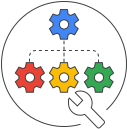
Organisationsstruktur einrichtenPlatzieren Sie Abteilungen, Teams oder Chrome-Geräte mit besonderen Anforderungen in Organisationseinheiten. Wenden Sie anschließend die gewünschten Einstellungen an, wie in den folgenden Abschnitten beschrieben. Erste Schritte: Funktionsweise der Organisationsstruktur |
|
|
|
|
|
Dienste für verschiedene Nutzer aktivieren oder deaktivierenSie können beispielsweise festlegen, dass nur Ihr Supportteam Meet verwenden darf. Dazu platzieren Sie die entsprechenden Nutzer in einer Organisationseinheit, für die Meet aktiviert ist. Weitere Informationen finden Sie unter Dienst für Google Workspace-Nutzer*innen aktivieren oder deaktivieren. |
|
|
|
|
|
Diensteinstellungen für verschiedene Nutzer anpassenDie meisten Dienste bieten individuelle Einstellungen für Organisationseinheiten. Sie können beispielsweise festlegen, dass nur das Vertriebsteam Kalender öffentlich teilen darf. Dazu platzieren Sie die entsprechenden Nutzer in einer Organisationseinheit, für die die öffentliche Freigabe aktiviert ist. Weitere Informationen finden Sie unter Diensteinstellungen für verschiedene Nutzer anpassen. |
|
|
|
|
|
Richtlinien auf verschiedene Chrome-Geräte anwendenChrome-Geräte können ebenfalls zu Organisationseinheiten hinzugefügt werden. Wenn Sie z. B. festlegen möchten, dass der Inkognitomodus lediglich für Lehrer und nicht für Schüler zur Verfügung steht, können Sie eine Organisationseinheit mit den Chromebooks aller Lehrer erstellen. Anschließend haben Sie die Möglichkeit, den Inkognitomodus in den Geräteeinstellungen nur für diese Organisation zu aktivieren. Weitere Informationen finden Sie unter Unterschiedliche Einstellungen für verschiedene Chrome-Geräte festlegen. |
|
|
|
|
|
Erweiterte Optionen für große OrganisationenWenn Sie viele Nutzer verwalten oder Ihr LDAP-Verzeichnis synchronisieren, können Sie Ausnahmen für bestimmte Nutzergruppen festlegen, unabhängig von ihrer Organisationseinheit. Sie können YouTube beispielsweise für alle Mitarbeiter in der Entwicklerabteilung deaktivieren, mit Ausnahme einiger Mitglieder, für die die Funktion aktiviert werden muss. Sie haben zwei Optionen: |
|
|
|