

DKIM আপনার ইমেলটি DKIM স্বাক্ষর দিয়ে প্রমাণীকরণ করে আপনার ডোমেনকে স্পুফিং থেকে রক্ষা করতে সাহায্য করে। একটি পাবলিক DKIM কী তৈরি করে এবং এটি আপনার ডোমেনে যোগ করে DKIM সেট আপ করুন। রিসিভিং সার্ভারগুলি আপনার পাবলিক DKIM কী ব্যবহার করে DKIM স্বাক্ষরটি পড়ে এবং আপনার ডোমেন থেকে প্রাপ্ত বার্তাগুলি প্রমাণীকরণ করে।
এই পৃষ্ঠায়
- শুরু করার আগে
- ধাপ ১: একটি DKIM কী জোড়া তৈরি করুন
- ধাপ ২: আপনার ডোমেনে DKIM কী যোগ করুন
- ধাপ ৩: DKIM চালু করুন এবং যাচাই করুন
- পরবর্তী পদক্ষেপ
- সম্পর্কিত বিষয়
শুরু করার আগে
- যদি আপনার ডোমেনে ইতিমধ্যেই ডিফল্টভাবে DKIM সেট আপ করা থাকে, অথবা আপনি যদি Google Workspace-এ সাইন আপ করার সময় কোনও Google অংশীদারের কাছ থেকে আপনার ডোমেন কিনে থাকেন, তাহলে আপনার DKIM সেট আপ করার প্রয়োজন নাও হতে পারে। আপনার ডোমেনের জন্য DKIM ইতিমধ্যেই সেট আপ করা আছে কিনা তা পরীক্ষা করতে, ইন্টারনেটে উপলব্ধ অনেক বিনামূল্যের সরঞ্জামগুলির মধ্যে একটি ব্যবহার করুন।
- যদি আপনি আউটবাউন্ড গেটওয়ে ব্যবহার করেন, তাহলে আপনাকে অবশ্যই যাচাই করতে হবে যে সেটিংস DKIM-এর সাথে হস্তক্ষেপ করছে না। আউটবাউন্ড গেটওয়েগুলি বহির্গামী বার্তাগুলি পরিবর্তন করার জন্য সেট আপ করা যেতে পারে, উদাহরণস্বরূপ প্রতিটি বার্তার নীচে একটি ফুটার যোগ করে। আউটবাউন্ড মেল প্রক্রিয়া করার জন্য একটি বহির্গামী গেটওয়ে সেট আপ করুন দেখুন।
DKIM কিভাবে কাজ করে?
DKIM সেট আপ করার জন্য, আপনাকে আপনার ডোমেনের জন্য একজোড়া DKIM কী তৈরি করতে হবে:
- DKIM-এর জন্য আপনার ডোমেনের DNS TXT রেকর্ডে সংরক্ষিত একটি পাবলিক কী। এটি হল সেই কী যা আপনি আপনার ডোমেনে যোগ করেন।
- আপনার ইমেল সার্ভারে আপলোড করা একটি প্রাইভেট কী। এই কী প্রতিটি বহির্গামী বার্তায় একটি DKIM স্বাক্ষর তৈরি করে এবং যোগ করে।
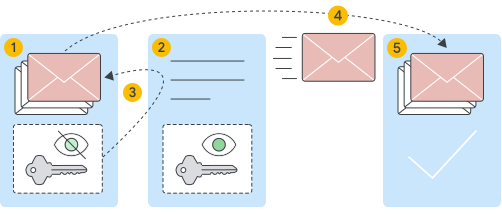 | |
 | প্রেরকের ইমেল সার্ভার যার একটি ব্যক্তিগত কী আছে। |
 | একটি পাবলিক কী সহ প্রেরকের DKIM TXT রেকর্ড। |
 | প্রেরকের ব্যক্তিগত কী বহির্গামী ইমেলের হেডারে একটি DKIM স্বাক্ষর যোগ করে। |
 | ইমেলটি প্রাপকের ডোমেনে পাঠানো হয়। |
 | রিসিভারের ইমেল সার্ভার DKIM TXT রেকর্ড থেকে পাবলিক কী পায় এবং DKIM স্বাক্ষর পড়তে এবং ইমেলটি প্রমাণীকরণ করতে কী ব্যবহার করে। |
ধাপ ১: একটি DKIM কী জোড়া তৈরি করুন
- আপনি যদি Google Workspace ব্যবহার করেন , তাহলে এই বিভাগের নির্দেশাবলী অনুসরণ করুন।
- আপনি যদি গুগল ওয়ার্কস্পেস ব্যবহার না করেন, তাহলে নিম্নলিখিত কাজগুলি করার জন্য ইন্টারনেট থেকে পাওয়া একটি টুল ব্যবহার করুন:
- আপনার DKIM প্রিফিক্স নির্বাচকটি খুঁজুন। আপনি আপনার ইনবক্সে একটি পরীক্ষামূলক ইমেল পাঠাতে পারেন, বার্তার উৎস দেখতে পারেন এবং DKIM-Signature হেডারে s মানটি সনাক্ত করতে পারেন।
- একটি DKIM কী জোড়া তৈরি করতে আপনার ডোমেন নাম, কী দৈর্ঘ্য এবং DKIM প্রিফিক্স নির্বাচক নির্দিষ্ট করুন।
- আপনার মেইল সার্ভার কনফিগারেশনে প্রাইভেট কী সংরক্ষণ করুন এবং আপনার ডোমেনে পাবলিক কী যুক্ত করুন।
গুরুত্বপূর্ণ: Google Workspace-এ, আপনার প্রতিষ্ঠানের জন্য Gmail চালু করার পরে, অ্যাডমিন কনসোলে আপনার DKIM কী পেতে আপনাকে ২৪-৭২ ঘন্টা অপেক্ষা করতে হবে। এই সময়ের আগে যদি আপনি একটি কী তৈরি করার চেষ্টা করেন, তাহলে আপনি একটি ত্রুটি দেখতে পাবেন যে DKIM রেকর্ড তৈরি হয়নি।
গুগল অ্যাডমিন কনসোলে, মেনুতে যান


 অ্যাপস গুগল ওয়ার্কস্পেস জিমেইল ।
জিমেইল সেটিংস প্রশাসকের বিশেষাধিকার থাকা প্রয়োজন।
- ইমেল প্রমাণীকরণ করুন ক্লিক করুন।
- নির্বাচিত ডোমেন মেনুতে, আপনি যে ডোমেনে DKIM সেট আপ করতে চান তা নির্বাচন করুন।
- নতুন রেকর্ড তৈরি করুন বোতামে ক্লিক করুন।
- নতুন রেকর্ড তৈরি করুন বাক্সে, আপনার DKIM কী সেটিংস নির্বাচন করুন:
- ২০৪৮ — যদি আপনার ডোমেইন প্রোভাইডার ২০৪৮-বিট কী সমর্থন করে, তাহলে এই বিকল্পটি নির্বাচন করুন। ছোট কীগুলির চেয়ে লম্বা কীগুলি বেশি নিরাপদ। যদি আপনি পূর্বে ১০২৪-বিট কী ব্যবহার করে থাকেন, তাহলে আপনার ডোমেইন প্রোভাইডার যদি সেগুলি সমর্থন করে তবে আপনি ২০৪৮-বিট কীতে স্যুইচ করতে পারেন।
- ১০২৪ —যদি আপনার ডোমেইন হোস্ট ২০৪৮-বিট কী সমর্থন না করে, তাহলে এই বিকল্পটি নির্বাচন করুন।
- উপসর্গ নির্বাচক বিকল্পগুলি:
Generate এ ক্লিক করুন। Authenticate ইমেল পৃষ্ঠায়, TXT রেকর্ড মান আপডেট করা হয় এবং এই বার্তাটি প্রদর্শিত হয়: DKIM প্রমাণীকরণ সেটিংস আপডেট করা হয়েছে ।
গুরুত্বপূর্ণ : আপনার Google Admin কনসোলের Authenticate ইমেল পৃষ্ঠাটি 48 ঘন্টা পর্যন্ত এই বার্তাটি প্রদর্শন করতে পারে: আপনাকে এই ডোমেনের জন্য DNS রেকর্ড আপডেট করতে হবে । আপনি যদি আপনার ডোমেন প্রদানকারীতে আপনার DKIM কী সঠিকভাবে যোগ করে থাকেন, তাহলে আপনি এই বার্তাটি উপেক্ষা করতে পারেন।
প্রমাণীকরণ ইমেল উইন্ডোতে দেখানো DKIM মানগুলি অনুলিপি করুন। পরবর্তী ধাপে আপনি এটি আপনার ডোমেন প্রদানকারীতে যোগ করবেন:
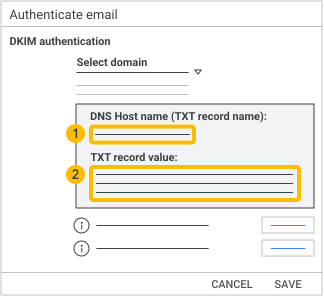

DNS হোস্ট নাম (TXT রেকর্ড নাম)— এই লেখাটি DKIM TXT রেকর্ডের নাম। আপনি এই নামটি আপনার ডোমেন প্রদানকারীর TXT রেকর্ডে Host ক্ষেত্রে যোগ করবেন। 
TXT রেকর্ড মান— এই লেখাটি হল DKIM কী। আপনি এই কীটি আপনার ডোমেন প্রদানকারীর TXT রেকর্ডে TXT মান ক্ষেত্রে যোগ করবেন।
গুরুত্বপূর্ণ: এখনও Start Authentication-এ ক্লিক করবেন না। আপনি এটি পরে করবেন।
ধাপ ২: আপনার ডোমেনে DKIM কী যোগ করুন
আপনার DKIM কী জোড়া তৈরি হয়ে গেলে, একটি DKIM TXT রেকর্ড তৈরি করে আপনার ডোমেনে পাবলিক DKIM কী যোগ করুন।
- আপনার ডোমেন হোস্টে সাইন ইন করুন, সাধারণত যেখান থেকে আপনি আপনার ডোমেন নাম কিনেছেন। যদি আপনি নিশ্চিত না হন যে আপনার ডোমেন হোস্ট কে, তাহলে আপনার ডোমেন রেজিস্ট্রার সনাক্ত করুন দেখুন।
- আপনার ডোমেনের জন্য DNS TXT রেকর্ড আপডেট করার পৃষ্ঠায় যান। এই পৃষ্ঠাটি খুঁজে পেতে সহায়তার জন্য, আপনার ডোমেনের ডকুমেন্টেশনটি দেখুন।
এই তথ্য দিয়ে TXT রেকর্ড যোগ করুন বা আপডেট করুন (আপনার ডোমেনের ডকুমেন্টেশন দেখুন):
ক্ষেত্রের নাম প্রবেশের জন্য মান আদর্শ রেকর্ডের ধরণ হল TXT । হোস্ট (নাম, হোস্টনাম, উপনাম) TXT রেকর্ডের নাম তৈরি করে এমন স্ট্রিং। উদাহরণস্বরূপ: google._domainkey [এই ধাপ](#dkim-values) দেখুন (এই পৃষ্ঠার আগে)। মূল্য TXT রেকর্ড মান তৈরি করে এমন স্ট্রিং। এটি এই ধরণের কিছু দিয়ে শুরু হওয়া উচিত: v=DKIM1। [এই ধাপ](#dkim-values) দেখুন (এই পৃষ্ঠার আগে)। দ্রষ্টব্য: কিছু ডোমেন প্রদানকারী TXT রেকর্ডের দৈর্ঘ্য সীমাবদ্ধ করে। যদি আপনার প্রদানকারী করে, তাহলে আপনার ডোমেন প্রদানকারীর TXT রেকর্ড অক্ষর সীমা যাচাই করুন পড়ুন।
আপনার পরিবর্তনগুলি সংরক্ষণ করুন।
আপনি যদি সাবডোমেন ব্যবহার করেন, তাহলে সাবডোমেনের জন্য একটি TXT রেকর্ড কীভাবে যোগ করবেন তা জানতে আপনার ডোমেন প্রদানকারীর সাথে যোগাযোগ করুন।
যদি আপনি একাধিক ডোমেনের জন্য DKIM সেট আপ করেন, তাহলে প্রতিটি ডোমেনের জন্য এই ধাপগুলি সম্পূর্ণ করুন। প্রতিটি ডোমেনের জন্য আপনাকে অ্যাডমিন কনসোল থেকে একটি অনন্য DKIM কী পেতে হবে।
একটি DKIM কী যোগ করার পরে, DKIM প্রমাণীকরণ কাজ শুরু করতে ৪৮ ঘন্টা পর্যন্ত সময় লাগতে পারে।
ধাপ ৩: DKIM চালু করুন এবং যাচাই করুন
- আপনি যদি Google Workspace ব্যবহার করেন , তাহলে এই বিভাগের নির্দেশাবলী অনুসরণ করুন।
- আপনি যদি গুগল ওয়ার্কস্পেস ব্যবহার না করেন, তাহলে ইন্টারনেটে উপলব্ধ যেকোনো একটি টুল ব্যবহার করুন।
গুগল অ্যাডমিন কনসোলে, মেনুতে যান
অ্যাপস গুগল ওয়ার্কস্পেস জিমেইল ।জিমেইল সেটিংস প্রশাসকের বিশেষাধিকার থাকা প্রয়োজন।
- ইমেল প্রমাণীকরণ করুন ক্লিক করুন।
- নির্বাচিত ডোমেন মেনুতে, আপনি যে ডোমেনে DKIM চালু করতে চান তা নির্বাচন করুন।
- Start authentication এ ক্লিক করুন। DKIM সেটআপ সম্পূর্ণ হলে এবং সঠিকভাবে কাজ করলে, পৃষ্ঠার উপরের স্ট্যাটাসটি এতে পরিবর্তিত হয়: DKIM দিয়ে ইমেল প্রমাণীকরণ ।
- Gmail বা Google Workspace ব্যবহার করছেন এমন কাউকে একটি ইমেল বার্তা পাঠান। (নিজেকে একটি পরীক্ষামূলক বার্তা পাঠিয়ে আপনি DKIM চালু আছে কিনা তা যাচাই করতে পারবেন না।)
প্রাপকের ইনবক্সে বার্তাটি খুলুন এবং সম্পূর্ণ বার্তার শিরোনামটি খুঁজুন।
দ্রষ্টব্য: বিভিন্ন ইমেল অ্যাপ্লিকেশনের জন্য বার্তা শিরোনাম দেখার ধাপগুলি ভিন্ন। Gmail-এ বার্তা শিরোনামগুলি দেখানোর জন্য, উত্তর এর পাশে, আরও ক্লিক করুন।
 আসলটি দেখান ।
মেসেজ হেডারে, Authentication-Results খুঁজুন। রিসিভিং সার্ভিসেস মেসেজ হেডারের জন্য বিভিন্ন ফর্ম্যাট ব্যবহার করে, তবে DKIM ফলাফলে DKIM=pass অথবা DKIM=OK এর মতো কিছু বলা উচিত। যদি মেসেজ হেডারে DKIM সম্পর্কে কোনও লাইন না থাকে, তাহলে আপনার ডোমেন থেকে পাঠানো মেসেজগুলি DKIM দিয়ে সাইন করা হয় না:
- এই প্রবন্ধের সকল ধাপ আপনি সম্পন্ন করেছেন কিনা তা যাচাই করুন।
- DKIM সমস্যা সমাধানে যান।
পরবর্তী পদক্ষেপ
- গুগল আপনার প্রতিষ্ঠানের জন্য SPF এবং DMARC প্রমাণীকরণ সেট আপ করার পরামর্শ দেয়। বাল্ক প্রেরকদের DKIM, SPF এবং DMARC সেট আপ করতে হবে। বিস্তারিত জানার জন্য, ইমেল প্রেরকের নির্দেশিকা দেখুন।
- যদি আপনি বুঝতে না পারেন যে DKIM কাজ করছে কিনা, অথবা আপনার ডোমেন থেকে পাঠানো বার্তাগুলি স্প্যামে যাচ্ছে কিনা, তাহলে DKIM সমস্যা সমাধান দেখুন।
- ঐচ্ছিকভাবে, আপনার ডোমেন থেকে প্রেরিত বার্তাগুলিতে আপনার প্রতিষ্ঠানের লোগো যোগ করার জন্য BIMI সেট আপ করার কথা বিবেচনা করুন।
সম্পর্কিত বিষয়
Google, Google Workspace, এবং সম্পর্কিত চিহ্ন এবং লোগো হল Google LLC-এর ট্রেডমার্ক। অন্যান্য সমস্ত কোম্পানি এবং পণ্যের নাম হল সেই কোম্পানিগুলির ট্রেডমার্ক যার সাথে তারা যুক্ত।