

Используйте Google Cloud Search для поиска необходимой информации из источников, которыми вы ежедневно пользуетесь на работе. Вы можете выполнять поиск в сервисах Google Workspace, таких как Gmail и Диск, а также в других источниках данных, которые использует ваша организация. Результаты поиска отображаются в домене вашей организации, когда вы входите в свою учетную запись Google для работы или учебы.
Cloud Search учитывает ваши настройки разрешений
В Google Workspace Cloud Search использует ту же модель общего доступа, что и в других сервисах Google Workspace. Отображаемые вами результаты основаны на настройках общего доступа, уже установленных для других ваших сервисов Google Workspace, таких как Gmail, Диск и Сайты. Например, результаты из вашего Gmail видны только вам, а также пользователям и группам, указанным в полях « Кому» , «Копия» и «Скрытая копия» .
Для контента, не относящегося к Google Workspace, отображаемые вами результаты поиска основаны на модели совместного доступа, настроенной вашей организацией.
Видите что-то не так? Проверьте настройки разрешений для контента, чтобы убедиться, что он распространяется корректно, или обратитесь к администратору.
Узнайте больше о странице результатов поиска в облаке
Компьютер
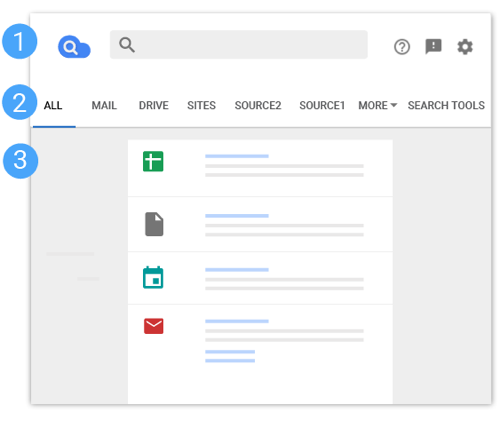
1. Панель инструментов
 Нажмите, чтобы вернуться на домашнюю страницу Cloud Search.
 Нажмите, чтобы получить помощь.
 Нажмите, чтобы отправить отзыв.
 Нажмите, чтобы изменить настройки.
2. Фильтры строки меню
- Фильтры источников данных — чтобы ограничить результаты поиска определённым источником данных, нажмите на его название. Например, если вы хотите посмотреть только электронную почту, нажмите «Почта» . Чтобы посмотреть другие источники, нажмите «Дополнительно» .
- Фильтры для Google Workspace — нажмите «Инструменты поиска» , чтобы увидеть расширенные фильтры, такие как «Любое время» или «Любой тип» . Вы можете фильтровать по таким параметрам, как владелец, временной период или тип контента.
- Фильтры для источников данных, не относящихся к Google Workspace . Для источников данных, не относящихся к Google Workspace, в правом верхнем углу нажмите «Фильтр» . На появившейся справа панели выберите один или несколько фильтров. Вы увидите эти фильтры, если они настроены в вашей организации.
Узнайте, как фильтровать результаты поиска .
3. Результаты поиска
Каждый результат поиска состоит из 4 частей:
- Заголовок — первая строка любого результата поиска. Если заголовок синий, вы можете нажать на него, чтобы открыть содержимое. Если заголовок не синий, ссылки на содержимое нет.
- Тип контента — во второй строке результата отображается тип контента или имя источника данных. Рядом с заголовком также отображается значок, указывающий тип контента. Например,
 указывает, что результат является частью цепочки электронных писем.
 указывает, что элемент получен из стороннего источника.
 - Краткое описание — под заголовком находится описание элемента (фрагмент), которое может включать в себя слова из контента. Поисковые запросы выделены жирным шрифтом, чтобы вам было проще определить, какие результаты открывать.
- Конфиденциальность, дата и владелец — в нижней части результата вы увидите одну или несколько из следующих сведений:
- Настройки конфиденциальности контента (кто может видеть контент)
- Дата создания или изменения контента (Диск), получения (Gmail) или публикации (Группы)
- Имя владельца или отправителя
Андроид
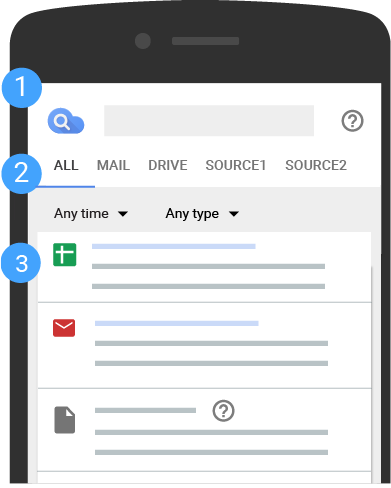
1. Панель инструментов
Нажмите, чтобы вернуться на домашнюю страницу Cloud Search.
Нажмите, чтобы получить помощь или отправить отзыв.
2. Фильтры строки меню
- Фильтры источников данных — чтобы ограничить результаты поиска определённым источником данных, нажмите на его название. Например, если вы хотите видеть только электронную почту, нажмите «Почта» .
- Фильтры для Google Workspace — для источников Google Workspace доступны расширенные фильтры, такие как «Любое время» или «Любой тип» . Вы можете фильтровать по таким параметрам, как владелец, временной период или тип контента.
- Фильтры для источников данных, не относящихся к Google Workspace . Для источников данных, не относящихся к Google Workspace, нажмите «Фильтр» в правом верхнем углу. На появившейся панели справа выберите один или несколько фильтров. Вы увидите эти фильтры, если они настроены в вашей организации.
Узнайте, как фильтровать результаты поиска .
3. Результаты поиска
- Заголовок — первая строка любого результата поиска. Если заголовок синий, вы можете нажать на него, чтобы открыть содержимое. Если заголовок не синий, ссылки на содержимое нет.
- Тип контента — во второй строке результата отображается тип контента или имя источника данных. Рядом с заголовком также отображается значок, указывающий тип контента. Например, указывает, что результат является частью цепочки электронных писем. указывает, что элемент получен из стороннего источника.
- Краткое описание — под заголовком находится описание элемента (фрагмент), которое может включать в себя слова из контента. Поисковые запросы выделены жирным шрифтом, чтобы вам было проще определить, какие результаты открывать.
- Конфиденциальность, дата и владелец — в нижней части результата вы увидите одну или несколько из следующих сведений:
- Настройки конфиденциальности контента (кто может видеть контент)
- Дата создания или изменения контента (Диск), получения (Gmail) или публикации (Группы)
- Имя владельца или отправителя
iPhone и iPad
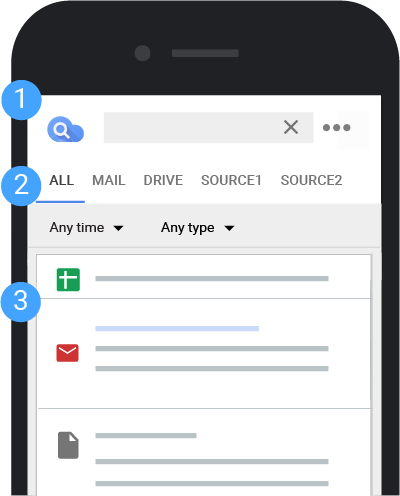
1. Панель инструментов
Нажмите, чтобы вернуться на домашнюю страницу Cloud Search.
 Нажмите, чтобы получить помощь или отправить отзыв.
2. Фильтры строки меню
- Фильтры источников данных — чтобы ограничить результаты поиска определённым источником данных, нажмите на его название. Например, если вы хотите видеть только электронную почту, нажмите «Почта» .
- Фильтры для Google Workspace — для источников Google Workspace доступны расширенные фильтры, такие как «Любое время» или «Любой тип» . Вы можете фильтровать по таким параметрам, как владелец, временной период или тип контента.
- Фильтры для источников данных, не относящихся к Google Workspace . Для источников данных, не относящихся к Google Workspace, нажмите «Фильтр» в правом верхнем углу. На появившейся панели справа выберите один или несколько фильтров. Вы увидите эти фильтры, если они настроены в вашей организации.
Узнайте, как фильтровать результаты поиска .
3. Результаты поиска
Каждый результат поиска состоит из 4 частей:
- Заголовок — первая строка любого результата поиска. Если заголовок синий, вы можете нажать на него, чтобы открыть содержимое. Если заголовок не синий, ссылки на содержимое нет.
- Тип контента — во второй строке результата отображается тип контента или имя источника данных. Рядом с заголовком также отображается значок, указывающий тип контента. Например, указывает, что результат является частью цепочки электронных писем. указывает, что элемент получен из стороннего источника.
- Краткое описание — под заголовком находится описание элемента (фрагмент), которое может включать в себя слова из контента. Поисковые запросы выделены жирным шрифтом, чтобы вам было проще определить, какие результаты открывать.
- Конфиденциальность, дата и владелец — в нижней части результата вы увидите одну или несколько из следующих сведений:
- Настройки конфиденциальности контента (кто может видеть контент)
- Дата создания или изменения контента (Диск), получения (Gmail) или публикации (Группы)
- Имя владельца или отправителя
Предложения по правописанию
Cloud Search автоматически проверяет орфографию слов в поисковом запросе. Если для нужного вам слова существует более распространённое написание, в верхней части результатов поиска вы увидите предложение «Возможно, вы имели в виду...».
Известные ограничения
- Вы можете искать контент только из домена вашей организации. Любой контент, созданный за пределами вашей организации и предоставленный вам, не отображается в результатах поиска.
- Удаленные и черновики писем не отображаются в результатах поиска.
- Черновики сайтов отображаются в результатах поиска при использовании фильтров «Все» или «Диск». Черновики сайтов не отображаются при использовании фильтра «Сайты».
- В результатах поиска отображаются события только из вашего основного календаря. Cloud Search в настоящее время не поддерживает дополнительные календари или календари, к которым вам предоставлен общий доступ.
- В больших документах поиск возможен только по первым нескольким тысячам слов.