

Чтобы уточнить результаты поиска Google Cloud Search, воспользуйтесь фильтрами в верхней части страницы. Фильтры поиска сужают результаты на основе определенных критериев, таких как тип контента или период времени. Например, можно искать только документы Google, измененные на прошлой неделе, или только электронные письма, которые вы сами отправили.
Как фильтровать результаты поиска
Фильтры доступны только для тех источников данных, которые администратор организации включил для вас.
Важно! Когда ваша организация добавляет новые фильтры или атрибуты данных для сторонних источников, системе требуется время, чтобы обработать и обновить эти изменения. Прежде чем использовать их для фильтрации результатов поиска, подождите несколько минут или до 24 часов. Если вы попытаетесь отфильтровать результаты поиска до завершения обновления, появится ошибка фильтра, например Неизвестное свойство в фильтре поиска.
На компьютере
-
Войдите в Cloud Search на странице cloudsearch.google.com.
Если вам не удается войти в Cloud Search, значит этот сервис не поддерживается в вашем аккаунте. Подробнее…
- Введите запрос в окне поиска.
- Вверху страницы с результатами выберите источник: Почта, Диск или Пользователи. Чтобы указать другие источники, нажмите Ещё.
На странице останутся только результаты, соответствующие фильтру. - При необходимости дополнительно уточните условия поиска на основе источника данных:
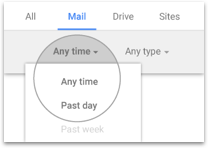
- Google Workspace (Почта, Диск, Сайты, Группы, Календарь). Нажмите Инструменты поиска.
- Выберите вариант За все время или другой дополнительный фильтр.
- Чтобы удалить все фильтры, нажмите Очистить.
- Чтобы удалить и скрыть все фильтры, нажмите "Отмена"
 .
.
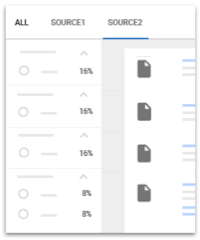
- Другие источники (не Google Workspace). На панели слева выберите один или несколько дополнительных фильтров.
- Чтобы сбросить все фильтры, выберите Очистить все вверху страницы.
- Чтобы закрыть панель с фильтрами, нажмите Готово вверху страницы.
- Google Workspace (Почта, Диск, Сайты, Группы, Календарь). Нажмите Инструменты поиска.
- Чтобы вернуться к неотфильтрованным результатам, нажмите Все.
Android
- Откройте приложение Cloud Search
 .
. - Введите запрос в окне поиска.
- Вверху страницы с результатами выберите источник: Почта, Диск или Пользователи. Чтобы воспользоваться другими источниками, проведите по экрану влево.
На странице останутся только результаты, соответствующие фильтру. - При необходимости дополнительно уточните условия поиска на основе источника данных.
- Google Workspace (Почта, Диск, Сайты, Группы, Календарь). Нажмите За все время или выберите другой дополнительный фильтр, а затем нажмите на один из вариантов в списке.
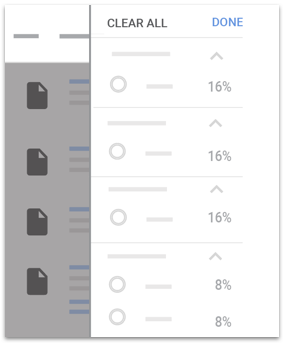
- Другие источники (не Google Workspace). В правом верхнем углу нажмите Фильтр.
- На панели справа выберите один или несколько дополнительных фильтров.
- Чтобы сбросить фильтры, выполните следующие действия:
- Рядом с фильтром, который хотите сбросить, нажмите Очистить.
- Если нужно сбросить все фильтры, нажмите Очистить все.
- Чтобы закрыть панель с фильтрами, нажмите Готово вверху страницы.
- Google Workspace (Почта, Диск, Сайты, Группы, Календарь). Нажмите За все время или выберите другой дополнительный фильтр, а затем нажмите на один из вариантов в списке.
- Чтобы вернуться к неотфильтрованным результатам, нажмите Все.
iPhone и iPad
- Откройте приложение Cloud Search .
- Введите запрос в окне поиска.
- Вверху страницы с результатами выберите источник: Почта, Диск или Пользователи. Чтобы воспользоваться другими источниками, проведите по экрану влево.
На странице останутся только результаты, соответствующие фильтру. - При необходимости дополнительно уточните условия поиска на основе источника данных.
- Сервис Google (Почта, Диск, Сайты, Группы, Календарь). Нажмите За все время или выберите другой дополнительный фильтр, а затем нажмите на один из вариантов в списке.
- Другие источники (не Google Workspace). В правом верхнем углу нажмите Фильтр.
- На панели справа выберите один или несколько дополнительных фильтров.
- Чтобы сбросить фильтры, выполните следующие действия:
- Рядом с фильтром, который хотите сбросить, нажмите Очистить.
- Если нужно сбросить все фильтры, нажмите Очистить все.
- Чтобы закрыть панель с фильтрами, нажмите Готово вверху страницы.
- Сервис Google (Почта, Диск, Сайты, Группы, Календарь). Нажмите За все время или выберите другой дополнительный фильтр, а затем нажмите на один из вариантов в списке.
- Чтобы вернуться к неотфильтрованным результатам, нажмите Все.
Примененные ранее фильтры сохраняются при новом поиске
При новом поиске сохраняются ранее примененные фильтры. Например, если вы искали контент в разделе Почта, а затем ввели новый поисковый запрос, не выбрав другой фильтр или вариант Все, будут показаны только результаты из Почты.
Фильтры инструментов поиска также сохраняются при смене источников, кроме случаев, когда новый источник не поддерживает фильтры. Например, если вы ищете контент с фильтрами **Диск** и Принадлежащие мне, а затем выбираете источник Почта, появляются результаты из Почты, однако фильтры инструментов поиска сбрасываются, так как вариант Принадлежащие мне неприменим к Почте.
Совет. Чтобы получить более точные результаты, можно также использовать операторы поиска.