

U kunt de zoekresultaten in Google Cloud Search verfijnen met de filters bovenaan de pagina. Met zoekfilters worden de resultaten verfijnd op basis van bepaalde criteria, zoals het contenttype of de periode. U kunt bijvoorbeeld filters selecteren zodat u alleen Google-documenten krijgt die in de afgelopen week zijn bewerkt of alleen e-mails die u heeft gestuurd.
Filters toepassen op zoekresultaten
U kunt alleen filters gebruiken voor de gegevensbronnen die uw organisatie voor u heeft aangezet.
Belangrijk: Als uw organisatie nieuwe aangepaste zoekfilters of gegevenskenmerken voor bronnen van derden toevoegt, duurt het even voordat het systeem deze wijzigingen heeft verwerkt en geüpdatet. Wacht even (een paar minuten tot 24 uur) voordat je ze gebruikt om je zoekresultaten te filteren. Als je een zoekopdracht probeert te filteren voordat de update is afgerond, retourneert de zoekopdracht een filterfout, zoals Onbekende property in zoekfilter.
Computer
-
Log in bij Cloud Search via cloudsearch.google.com.
Als u niet kunt inloggen, maakt uw account geen gebruik van Cloud Search. Meer informatie
- Voer in het zoekvak uw zoekopdracht in.
- Klik bovenaan de pagina met resultaten op een bron, zoals E-mail, Drive of Mensen. Klik op Meer om andere bronnen te gebruiken.
Op de pagina staan alleen de resultaten die overeenkomen met het filter. - (Optioneel) U kunt de resultaten verder verfijnen op basis van de gegevensbron die u selecteert:
- Google Workspace-bron (E-mail, Drive, Sites, Groepen, Agenda): Klik op Zoektools.
- Klik op Elk moment of een ander secundair filter en selecteer een optie in de lijst.
- Klik op Wissen om alle filters voor zoektools te verwijderen.
- Klik op Annuleren
 om alle filters voor zoektools te verwijderen en te verbergen.
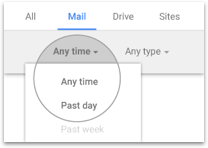
- Andere bronnen (niet van Google Workspace): Selecteer een of meer secundaire filters in het venster dat links opent.
- Klik bovenaan op Alles wissen om alle filters te wissen.
- Klik bovenaan op Klaar om het filtervenster te sluiten.
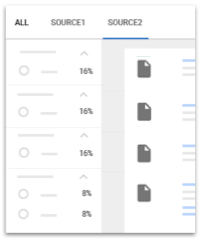
- Google Workspace-bron (E-mail, Drive, Sites, Groepen, Agenda): Klik op Zoektools.
- (Optioneel) Klik op Alle om terug te gaan naar de ongefilterde zoekresultaten.
Android
- Open de Cloud Search-app
 .
. - Voer in het zoekvak uw zoekopdracht in.
- Tik bovenaan de pagina met resultaten op een bron, zoals E-mail, Drive of Mensen. Swipe naar links om andere bronnen te gebruiken.
Op de pagina staan alleen de resultaten die overeenkomen met het filter. - (Optioneel) U kunt de resultaten verder verfijnen op basis van de geselecteerde gegevensbron:
- Google Workspace-bron (E-mail, Drive, Sites, Groepen, Agenda): Tik op Elk moment of een van de andere secundaire filters en tik dan op een optie in de lijst.
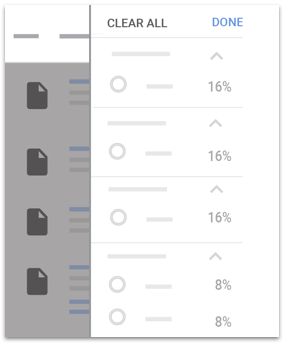
- Andere bronnen (niet van Google Workspace): Tik rechtsboven op Filter.
- Selecteer een of meer secundaire filters in het venster dat rechts opent.
- Zo wist u filters:
- Tik naast de naam van een specifiek filter op Wissen.
- Tik bovenaan op Alles wissen om alle filters te wissen.
- Tik bovenaan op Klaar om het filtervenster te sluiten.
- Google Workspace-bron (E-mail, Drive, Sites, Groepen, Agenda): Tik op Elk moment of een van de andere secundaire filters en tik dan op een optie in de lijst.
- (Optioneel) Tik op Alle om terug te gaan naar de ongefilterde resultaten.
iPhone en iPad
- Open de Cloud Search-app .
- Voer in het zoekvak uw zoekopdracht in.
- Tik bovenaan de pagina met resultaten op een bron, zoals E-mail, Drive of Mensen. Swipe naar links om andere bronnen te gebruiken.
Op de pagina staan alleen de resultaten die overeenkomen met het filter. - (Optioneel) U kunt de resultaten verder verfijnen op basis van de geselecteerde gegevensbron:
- Google-bron (E-mail, Drive, Sites, Discussiegroepen, Agenda): tik op Elk moment of een van de andere secundaire filters en tik dan op een optie in de lijst.
- Andere bronnen (niet van Google Workspace): Tik rechtsboven op Filter.
- Selecteer een of meer secundaire filters in het venster dat rechts opent.
- Zo wist u filters:
- Tik naast de naam van een specifiek filter op Wissen.
- Tik bovenaan op Alles wissen om alle filters te wissen.
- Tik bovenaan op Klaar om het filtervenster te sluiten.
- Google-bron (E-mail, Drive, Sites, Discussiegroepen, Agenda): tik op Elk moment of een van de andere secundaire filters en tik dan op een optie in de lijst.
- (Optioneel) Tik op Alle om terug te gaan naar de ongefilterde resultaten.
Als ik een nieuwe zoekopdracht uitvoer, staan de vorige filters nog aan
Als u een nieuwe zoekopdracht uitvoert, blijven eerder toegepaste filters actief. Als u bijvoorbeeld filtert op E-mail en dan een nieuwe zoekopdracht uitvoert, krijgt u alleen resultaten uit e-mails, tenzij u Alle of een andere bron selecteert.
Toolfilters blijven ook actief als u wisselt van bron en de nieuwe bron deze filters ondersteunt. Als u bijvoorbeeld filtert op **Drive** en Eigendom van mij en dan E-mail selecteert, worden de resultaten gefilterd op e-mails. De zoektools worden dan automatisch gewist, omdat Eigendom van mij niet kan worden toegepast op E-mail.
Tip: U kunt de zoekresultaten ook verfijnen door zoekoperators te gebruiken in de zoekopdracht.