

يمكنك تحسين النتائج في Google Cloud Search باستخدام الفلاتر المتوفّرة في أعلى صفحة النتائج. تعمل فلاتر البحث على تضييق نطاق النتائج بناءً على معايير معينة، مثل نوع المحتوى أو الفترة الزمنية. فمثلاً، يمكنك اختيار فلاتر لعرض "مستندات Google" التي تم تعديلها في الأسبوع الماضي فقط، أو الرسائل الإلكترونية التي أرسلتها أنت فقط.
تطبيق الفلاتر على نتائج البحث
لا يمكنك استخدام فلاتر إلا لمصادر البيانات التي اختارت مؤسستك إتاحتها لك.
ملاحظة مهمة: عندما تضيف مؤسستك فلاتر بحث مخصّصة أو سمات بيانات جديدة لمصادر تابعة لجهات خارجية، يستغرق النظام بعض الوقت لمعالجة هذه التغييرات وتعديلها. يُرجى الانتظار لبعض الوقت (عدة دقائق أو ما يصل إلى 24 ساعة) قبل استخدامها لفلترة نتائج البحث. إذا حاولت فلترة عملية بحث قبل اكتمال التحديث، ستعرض عملية البحث خطأ في الفلتر، مثل خاصية غير معروفة في فلتر البحث.
على الكمبيوتر
-
سجِّل الدخول إلى Cloud Search على cloudsearch.google.com.
إذا لم تتمكن من تسجيل الدخول، هذا يعني أنّ Cloud Search غير متوفر في حسابك. مزيد من المعلومات
- في مربّع البحث، أدخِل طلب البحث.
- في أعلى صفحة النتائج، انقر على أحد المصادر، مثل البريد أو Drive أو الأشخاص. لاستخدام مصادر أخرى، انقر على المزيد.
ستعرض الصفحة النتائج المطابقة للفلتر فقط. - (اختياري) يمكنك استخدام فلاتر إضافية لتحسين النتائج بناءً على مصدر البيانات الذي تختاره:
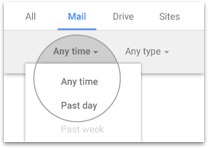
- مصدر Google Workspace (البريد وDrive و"مواقع Google" و"مجموعات Google" و"تقويم Google"): انقر على أدوات البحث.
- انقر على أي وقت أو على فلتر ثانوي آخر، ثم على أحد الخيارات في القائمة.
- لإزالة جميع فلاتر أداة البحث، انقر على محو.
- لإزالة جميع فلاتر أداة البحث وإخفائها، انقر على "إلغاء"
 .
.
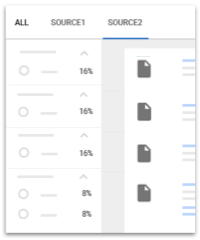
- مصادر أخرى (لا تتبَع Google Workspace): في اللوحة اليمنى التي تظهر، اختَر واحدًا أو أكثر من الفلاتر الثانوية.
- لمحو جميع الفلاتر، انقر على محو الكل في أعلى الصفحة.
- لإغلاق لوحة الفلاتر، انقر على تم في أعلى الصفحة.
- مصدر Google Workspace (البريد وDrive و"مواقع Google" و"مجموعات Google" و"تقويم Google"): انقر على أدوات البحث.
- (اختياري) للرجوع إلى النتائج غير المفلترة، انقر على الكل.
Android
- افتح تطبيق Cloud Search
 .
. - في مربع البحث، أدخِل طلب البحث.
- في أعلى صفحة النتائج، انقر على أحد المصادر، مثل البريد أو Drive أو الأشخاص. ولاستخدام مصادر أخرى، مرِّر سريعًا إلى اليمين.
ستعرض الصفحة النتائج المطابقة للفلتر فقط. - (اختياري) يمكنك استخدام فلاتر إضافية لتحسين النتائج بناءً على مصدر البيانات الذي تختاره:
- مصدر Google Workspace (البريد وDrive و"مواقع Google" و"مجموعات Google" و"تقويم Google"): انقر على أي وقت أو على أحد الفلاتر الثانوية الأخرى، ثم على أحد الخيارات في القائمة.
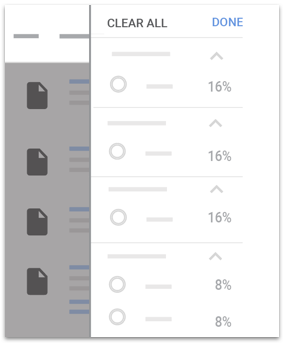
- مصادر أخرى (لا تتبَع Google Workspace): انقر على فلترة في أعلى يسار الشاشة.
- في اللوحة اليسرى التي تظهر، اختَر واحدًا أو أكثر من الفلاتر الثانوية.
- لمحو الفلاتر:
- بجانب اسم فلتر معيّن، انقر على محو.
- إذا أردت محو كل الفلاتر، انقر على محو الكل.
- لإغلاق لوحة الفلاتر، انقر على تم في أعلى الشاشة.
- مصدر Google Workspace (البريد وDrive و"مواقع Google" و"مجموعات Google" و"تقويم Google"): انقر على أي وقت أو على أحد الفلاتر الثانوية الأخرى، ثم على أحد الخيارات في القائمة.
- (اختياري) للرجوع إلى النتائج غير المفلترة، انقر على الكل.
iPhone وiPad
- افتح تطبيق Cloud Search .
- في مربع البحث، أدخِل طلب البحث.
- في أعلى صفحة النتائج، انقر على أحد المصادر، مثل البريد أو Drive أو الأشخاص. ولاستخدام مصادر أخرى، مرِّر سريعًا إلى اليمين.
ستعرض الصفحة النتائج المطابقة للفلتر فقط. - (اختياري) يمكنك استخدام فلاتر إضافية لتحسين النتائج بناءً على مصدر البيانات الذي تختاره:
- مصدر Google (البريد وDrive و"مواقع Google" و"مجموعات Google" و"تقويم Google"): انقر على أي وقت أو على أحد الفلاتر الثانوية الأخرى، ثم انقر على أحد الخيارات في القائمة.
- مصادر أخرى (لا تتبَع Google Workspace): انقر على فلترة في أعلى يسار الشاشة.
- في اللوحة اليسرى التي تظهر، اختَر واحدًا أو أكثر من الفلاتر الثانوية.
- لمحو الفلاتر:
- بجانب اسم فلتر معيّن، انقر على محو.
- إذا أردت محو كل الفلاتر، انقر على محو الكل.
- لإغلاق لوحة الفلاتر، انقر على تم في أعلى الشاشة.
- مصدر Google (البريد وDrive و"مواقع Google" و"مجموعات Google" و"تقويم Google"): انقر على أي وقت أو على أحد الفلاتر الثانوية الأخرى، ثم انقر على أحد الخيارات في القائمة.
- (اختياري) للرجوع إلى النتائج غير المفلترة، انقر على الكل.
عند إجراء عملية بحث جديدة، تظلّ الفلاتر السابقة مفعّلة
إذا أجريت عملية بحث جديدة، ستبقى أي فلاتر سبق تطبيقها مفعَّلة. على سبيل المثال، إذا فلترت حسب البريد، ثم أجريت عملية بحث جديدة، ستظهر لك نتائج "البريد" فقط ما لم تختَر الكل أو مصدر آخر.
تظل فلاتر الأدوات نشطة أيضًا عند تبديل المصادر، إلا إذا كان المصدر الجديد غير متوافق معها. على سبيل المثال، في حال الفلترة باستخدام ** Drive** والمستندات التي أملكها، ثم اختيار البريد، ستتم فلترة النتائج حسب البريد، ولكن سيتم محو أدوات البحث تلقائيًا لأن فلتر المستندات التي أملكها لا ينطبق على البريد.
ملاحظة: يمكنك استخدام عوامل تشغيل البحث في طلب بحثك لتحسين النتائج.