

شما میتوانید با استفاده از فیلترهای بالای صفحه نتایج، نتایج خود را در جستجوی ابری گوگل اصلاح کنید. فیلترهای جستجو، نتایج شما را بر اساس معیارهای خاصی مانند نوع محتوا یا دوره زمانی محدود میکنند. به عنوان مثال، میتوانید فیلترهایی را انتخاب کنید تا فقط اسناد گوگلی که در هفته گذشته ویرایش شدهاند یا فقط ایمیلهای ارسالی شما را نمایش دهند.
اعمال فیلترها بر روی نتایج جستجو
شما میتوانید از فیلترها فقط برای منابع دادهای که سازمانتان برای شما فعال کرده است استفاده کنید.
کامپیوتر
- برای ورود به Cloud Search به آدرس cloudsearch.google.com مراجعه کنید.
اگر نمیتوانید وارد سیستم شوید، حساب شما جستجوی ابری ندارد. اطلاعات بیشتر
- در کادر جستجو، عبارت جستجوی خود را وارد کنید.
- در بالای صفحه نتایج، روی منبعی مانند Mail، Drive یا People کلیک کنید. برای استفاده از منابع دیگر، روی More کلیک کنید.
این صفحه فقط نتایجی را نشان میدهد که با فیلتر مطابقت دارند. - (اختیاری) نتایج خود را بر اساس منبع دادهای که انتخاب میکنید، بیشتر اصلاح کنید:
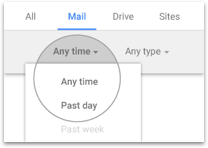
- منبع فضای کاری گوگل (ایمیل، درایو، سایتها، گروهها، تقویم) — روی ابزارهای جستجو کلیک کنید.
- روی هر زمان یا فیلتر ثانویه دیگری کلیک کنید، سپس گزینهای را در لیست انتخاب کنید.
- برای حذف همه فیلترهای ابزار جستجو، روی «پاک کردن» کلیک کنید.
- برای حذف و پنهان کردن همه فیلترهای ابزار جستجو، روی لغو کلیک کنید
 .
.
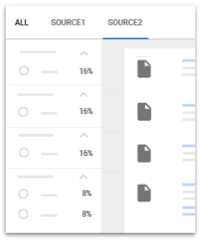
- منابع دیگر (غیر از Google Workspace) — در پنل سمت چپ که ظاهر میشود، یک یا چند فیلتر ثانویه را انتخاب کنید.
- برای پاک کردن همه فیلترها، در بالا، روی «پاک کردن همه» کلیک کنید.
- برای بستن پنل فیلتر، در بالا، روی «تمام» کلیک کنید.
- منبع فضای کاری گوگل (ایمیل، درایو، سایتها، گروهها، تقویم) — روی ابزارهای جستجو کلیک کنید.
- (اختیاری) برای بازگشت به نتایج فیلتر نشده، روی «همه» کلیک کنید.
اندروید
- برنامه جستجوی ابری را باز کنید
 .
. - در کادر جستجو، عبارت جستجوی خود را وارد کنید.
- در بالای صفحه نتایج، روی یک منبع مانند Mail ، Drive یا People ضربه بزنید. برای استفاده از منابع دیگر، انگشت خود را به سمت چپ بکشید.
این صفحه فقط نتایجی را نشان میدهد که با فیلتر مطابقت دارند. - (اختیاری) نتایج خود را بر اساس منبع دادهای که انتخاب میکنید، بیشتر اصلاح کنید:
- منبع Google Workspace (ایمیل، درایو، سایتها، گروهها، تقویم) — روی Any time یا یکی از فیلترهای ثانویه دیگر ضربه بزنید، سپس روی یکی از گزینهها در لیست ضربه بزنید.
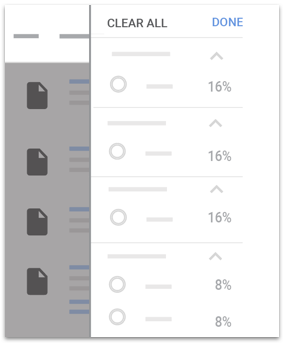
- منابع دیگر (غیر از Google Workspace) — در بالا سمت راست، روی «فیلتر» ضربه بزنید.
- در پنل سمت راست که ظاهر میشود، یک یا چند فیلتر ثانویه را انتخاب کنید.
- برای پاک کردن فیلترها:
- در کنار نام یک فیلتر خاص، روی «پاک کردن» ضربه بزنید.
- برای همه فیلترها، در بالا، روی «پاک کردن همه» ضربه بزنید.
- برای بستن پنل فیلتر، در بالا، روی «تمام» ضربه بزنید.
- منبع Google Workspace (ایمیل، درایو، سایتها، گروهها، تقویم) — روی Any time یا یکی از فیلترهای ثانویه دیگر ضربه بزنید، سپس روی یکی از گزینهها در لیست ضربه بزنید.
- (اختیاری) برای بازگشت به نتایج فیلتر نشده، روی «همه» ضربه بزنید.
آیفون و آیپد
- برنامه جستجوی ابری را باز کنید .
- در کادر جستجو، عبارت جستجوی خود را وارد کنید.
- در بالای صفحه نتایج، روی یک منبع مانند Mail ، Drive یا People ضربه بزنید. برای استفاده از منابع دیگر، انگشت خود را به سمت چپ بکشید.
این صفحه فقط نتایجی را نشان میدهد که با فیلتر مطابقت دارند. - (اختیاری) نتایج خود را بر اساس منبع دادهای که انتخاب میکنید، بیشتر اصلاح کنید:
- منبع گوگل (ایمیل، درایو، سایتها، گروهها، تقویم) — روی Any time یا یکی از فیلترهای ثانویه دیگر ضربه بزنید، سپس روی یکی از گزینهها در لیست ضربه بزنید.
- منابع دیگر (غیر از Google Workspace) — در بالا سمت راست، روی «فیلتر» ضربه بزنید.
- در پنل سمت راست که ظاهر میشود، یک یا چند فیلتر ثانویه را انتخاب کنید.
- برای پاک کردن فیلترها:
- در کنار نام یک فیلتر خاص، روی «پاک کردن» ضربه بزنید.
- برای همه فیلترها، در بالا، روی «پاک کردن همه» ضربه بزنید.
- برای بستن پنل فیلتر، در بالا، روی «تمام» ضربه بزنید.
- منبع گوگل (ایمیل، درایو، سایتها، گروهها، تقویم) — روی Any time یا یکی از فیلترهای ثانویه دیگر ضربه بزنید، سپس روی یکی از گزینهها در لیست ضربه بزنید.
- (اختیاری) برای بازگشت به نتایج فیلتر نشده، روی «همه» ضربه بزنید.
وقتی جستجوی جدیدی انجام میدهم، فیلترهای قبلی هنوز وجود دارند
اگر جستجوی جدیدی انجام دهید، هر فیلتری که قبلاً اعمال کردهاید، سر جای خود باقی میماند. برای مثال، اگر بر اساس ایمیل فیلتر کنید، سپس جستجوی جدیدی انجام دهید، فقط نتایج ایمیل را دریافت خواهید کرد، مگر اینکه همه یا منبع دیگری را انتخاب کنید.
فیلترهای ابزار همچنین هنگام تغییر منبع فعال میمانند، مگر اینکه توسط منبع جدید پشتیبانی نشوند. برای مثال، اگر روی **Drive** و Owned by me فیلتر کنید، سپس Mail را انتخاب کنید، نتایج بر اساس Mail فیلتر میشوند، اما ابزارهای جستجو به طور خودکار پاک میشوند زیرا Owned by me برای Mail اعمال نمیشود.
نکته: راه دیگری که میتوانید نتایج خود را اصلاح کنید، استفاده از عملگرهای جستجو در عبارت جستجوی شماست.