

Anda dapat mempertajam hasil di Google Cloud Search dengan menggunakan berbagai filter yang ada di bagian atas halaman hasil. Filter penelusuran mempersempit hasil penelusuran Anda berdasarkan kriteria tertentu, seperti jenis konten atau jangka waktu. Misalnya, Anda dapat memilih filter untuk menampilkan Google Dokumen yang telah diedit dalam seminggu terakhir saja, atau email yang dikirim oleh Anda saja.
Menerapkan filter ke hasil penelusuran
Anda dapat menggunakan filter hanya untuk sumber data yang telah diaktifkan oleh organisasi bagi Anda.
Penting: Saat organisasi Anda menambahkan filter penelusuran kustom atau atribut data baru untuk sumber pihak ketiga, sistem memerlukan waktu untuk memproses dan memperbarui perubahan tersebut. Tunggu beberapa saat (beberapa menit atau hingga 24 jam) sebelum Anda menggunakannya untuk memfilter hasil penelusuran. Jika Anda mencoba memfilter penelusuran sebelum update selesai, penelusuran akan menampilkan error filter, seperti Properti tidak dikenal dalam filter penelusuran.
Komputer
-
Login ke Cloud Search di cloudsearch.google.com.
Jika tidak dapat login, akun Anda tidak memiliki Cloud Search. Pelajari lebih lanjut
- Di kotak penelusuran, masukkan kueri penelusuran Anda.
- Di bagian atas halaman hasil, klik salah satu sumber, misalnya Email, Drive, atau Orang. Untuk menggunakan sumber lain, klik Lainnya.
Halaman tersebut hanya menampilkan hasil yang cocok dengan filter. - (Opsional) Saring lebih lanjut hasil penelusuran berdasarkan sumber data yang Anda pilih:
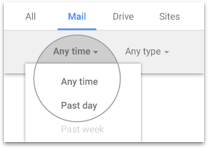
- Sumber Google Workspace (Email, Drive, Sites, Grup, Kalender)—Klik Alat Penelusuran.
- Klik Kapan saja atau filter sekunder lainnya, lalu pilih salah satu opsi dalam daftar.
- Untuk menghapus semua filter alat penelusuran, klik Hapus.
- Untuk menghapus dan menyembunyikan semua filter alat penelusuran, klik Batal
 .
.
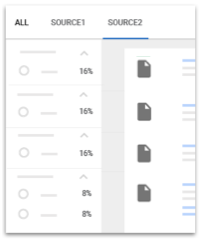
- Sumber lain (Non-Google Workspace)—Di panel kiri yang muncul, pilih satu atau beberapa filter sekunder.
- Untuk menghapus semua filter, klik Hapus Semua di bagian atas.
- Untuk menutup panel filter, klik Selesai di bagian atas.
- Sumber Google Workspace (Email, Drive, Sites, Grup, Kalender)—Klik Alat Penelusuran.
- (Opsional) Untuk kembali ke hasil yang tidak difilter, klik Semua.
Android
- Buka aplikasi Cloud Search
 .
. - Di kotak penelusuran, masukkan kueri penelusuran Anda.
- Di bagian atas halaman hasil penelusuran, ketuk sebuah sumber, misalnya Email, Drive, atau Orang. Untuk menggunakan sumber lain, geser ke kiri.
Halaman tersebut hanya menampilkan hasil yang cocok dengan filter. - (Opsional) Saring lebih lanjut hasil penelusuran berdasarkan sumber data yang Anda pilih:
- Sumber Google Workspace (Email, Drive, Sites, Grup, Kalender)—Ketuk Kapan saja atau salah satu dari filter sekunder lainnya, lalu ketuk salah satu opsi dalam daftar.
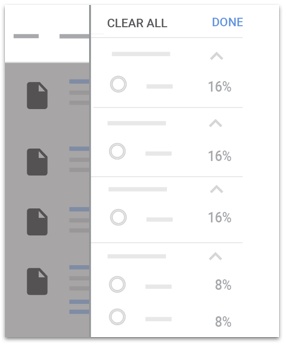
- Sumber lain (Non-Google Workspace)—Di kanan atas, ketuk Filter.
- Di panel kanan yang muncul, pilih satu atau beberapa filter sekunder.
- Untuk menghapus filter:
- Di samping nama filter tertentu, ketuk Hapus.
- Untuk semua filter, ketuk Hapus Semua di bagian atas.
- Untuk menutup panel filter, ketuk Selesai di bagian atas.
- Sumber Google Workspace (Email, Drive, Sites, Grup, Kalender)—Ketuk Kapan saja atau salah satu dari filter sekunder lainnya, lalu ketuk salah satu opsi dalam daftar.
- (Opsional) Untuk kembali ke hasil yang tidak difilter, ketuk Semua.
iPhone & iPad
- Buka aplikasi Cloud Search .
- Di kotak penelusuran, masukkan kueri penelusuran Anda.
- Di bagian atas halaman hasil penelusuran, ketuk sebuah sumber, misalnya Email, Drive, atau Orang. Untuk menggunakan sumber lain, geser ke kiri.
Halaman tersebut hanya menampilkan hasil yang cocok dengan filter. - (Opsional) Saring lebih lanjut hasil penelusuran berdasarkan sumber data yang Anda pilih:
- Sumber Google (Email, Drive, Sites, Grup, Kalender)—Ketuk Kapan saja atau salah satu dari filter sekunder lainnya, lalu ketuk salah satu opsi dalam daftar.
- Sumber lain (Non-Google Workspace)—Di kanan atas, ketuk Filter.
- Di panel kanan yang muncul, pilih satu atau beberapa filter sekunder.
- Untuk menghapus filter:
- Di samping nama filter tertentu, ketuk Hapus.
- Untuk semua filter, ketuk Hapus Semua di bagian atas.
- Untuk menutup panel filter, ketuk Selesai di bagian atas.
- Sumber Google (Email, Drive, Sites, Grup, Kalender)—Ketuk Kapan saja atau salah satu dari filter sekunder lainnya, lalu ketuk salah satu opsi dalam daftar.
- (Opsional) Untuk kembali ke hasil yang tidak difilter, ketuk Semua.
Saat saya melakukan penelusuran baru, filter sebelumnya masih aktif
Jika Anda melakukan penelusuran baru, filter yang sebelumnya telah diterapkan akan tetap aktif. Misalnya, jika Anda memfilter berdasarkan Email, lalu melakukan penelusuran baru, Anda hanya akan mendapatkan hasil Email, kecuali jika Semua atau sumber lainnya dipilih.
Filter alat juga tetap aktif saat Anda mengganti sumber, kecuali jika tidak didukung oleh sumber baru. Misalnya, jika Anda menerapkan filter ** Drive** dan Milik saya lalu memilih Email, hasil akan difilter menurut Email, tetapi alat penelusuran akan otomatis menampilkan hasil kosong karena Milik saya tidak berlaku untuk Email.
Tips: Cara lain yang dapat digunakan untuk menyaring hasil adalah menggunakan operator penelusuran dalam kueri penelusuran.