

결과 페이지의 상단에 있는 필터를 사용하여 Google Cloud Search 결과를 미세 조정할 수 있습니다. 검색 필터는 콘텐츠 유형이나 기간 등 특정 기준을 토대로 결과의 범위를 좁힙니다. 예를 들어 필터를 선택하여 지난주에 수정된 Google 문서만 보거나 내가 보낸 이메일만 볼 수 있습니다.
검색 결과에 필터 적용:
조직에서 사용자가 사용하도록 설정한 데이터 소스에만 필터를 적용할 수 있습니다.
중요: 조직에서 서드 파티 소스에 대한 새로운 맞춤 검색 필터 또는 데이터 속성을 추가하면 시스템에서 이러한 변경사항을 처리하고 업데이트하는 데 시간이 걸립니다. 검색 결과를 필터링하는 데 사용하기 전에 몇 분 또는 최대 24시간 정도 기다립니다. 업데이트가 완료되기 전에 검색을 필터링하려고 하면 검색에서 검색 필터의 알 수 없는 속성과 같은 필터 오류가 반환됩니다.
컴퓨터
-
cloudsearch.google.com에서 Cloud Search에 로그인합니다.
로그인을 할 수 없으면 계정에 Cloud Search가 없는 것입니다. 자세히 알아보기
- 검색창에 검색어를 입력합니다.
- 결과 페이지 상단에서 메일, Drive 또는 사용자 등의 소스를 클릭합니다. 다른 소스를 사용하려면 더보기를 클릭합니다.
필터와 일치하는 결과만 페이지에 표시됩니다. - (선택사항) 선택한 데이터 소스에 따라 다음과 같이 결과를 미세 조정합니다.
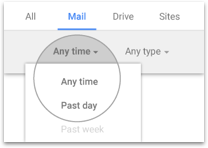
- Google Workspace 소스(메일, Drive, Sites, 그룹스, Calendar): 검색 도구를 클릭합니다.
- 전체 기간 또는 다른 보조 필터를 클릭한 다음 목록에서 옵션을 선택합니다.
- 모든 검색 도구 필터를 삭제하려면 지우기를 클릭합니다.
- 모든 검색 도구 필터를 삭제하고 숨기려면 취소
 를 클릭합니다.
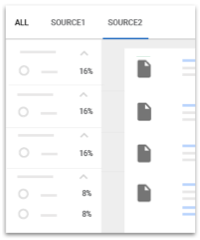
- 기타 소스(Google Workspace 외): 왼쪽에 표시되는 패널에서 하나 이상의 보조 필터를 선택합니다.
- 모든 필터를 지우려면 상단에서 모두 지우기를 클릭합니다.
- 필터 패널을 닫으려면 상단에서 완료를 탭합니다.
- Google Workspace 소스(메일, Drive, Sites, 그룹스, Calendar): 검색 도구를 클릭합니다.
- (선택사항) 필터링되지 않은 결과로 돌아가려면 모두를 클릭합니다.
Android
- Cloud Search 앱
 을 엽니다.
 - 검색창에 검색어를 입력합니다.
- 결과 페이지 상단에서 메일, Drive 또는 사용자 등의 소스를 탭합니다. 다른 소스를 사용하려면 왼쪽으로 스와이프합니다.
필터와 일치하는 결과만 페이지에 표시됩니다. - (선택사항) 선택한 데이터 소스에 따라 다음과 같이 결과를 미세 조정합니다.
- Google Workspace 소스(메일, Drive, Sites, 그룹스, Calendar): 전체 기간 또는 다른 보조 필터 중 하나를 탭한 다음 목록에서 옵션을 탭합니다.
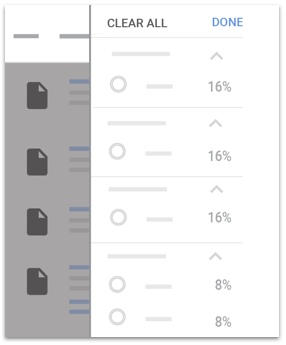
- 기타 소스(Google Workspace 외): 오른쪽 상단에서 필터를 탭합니다.
- 표시되는 오른쪽 패널에서 하나 이상의 보조 필터를 선택합니다.
- 필터를 지우려면 다음을 수행합니다.
- 특정 필터 이름 옆에서 지우기를 탭합니다.
- 모든 필터를 지우려면 상단에서 모두 지우기를 탭합니다.
- 필터 패널을 닫으려면 상단에서 완료를 탭합니다.
- Google Workspace 소스(메일, Drive, Sites, 그룹스, Calendar): 전체 기간 또는 다른 보조 필터 중 하나를 탭한 다음 목록에서 옵션을 탭합니다.
- (선택사항) 필터링되지 않은 결과로 돌아가려면 모두를 탭합니다.
iPhone 및 iPad
- Cloud Search 앱 을 엽니다.
- 검색창에 검색어를 입력합니다.
- 결과 페이지 상단에서 메일, Drive 또는 사용자 등의 소스를 탭합니다. 다른 소스를 사용하려면 왼쪽으로 스와이프합니다.
필터와 일치하는 결과만 페이지에 표시됩니다. - (선택사항) 선택한 데이터 소스에 따라 다음과 같이 결과를 미세 조정합니다.
- Google 소스(메일, Drive, Sites, 그룹스, Calendar): 전체 기간 또는 다른 보조 필터 중 하나를 탭한 다음 목록에서 옵션을 탭합니다.
- 기타 소스(Google Workspace 외): 오른쪽 상단에서 필터를 탭합니다.
- 표시되는 오른쪽 패널에서 하나 이상의 보조 필터를 선택합니다.
- 필터를 지우려면 다음을 수행합니다.
- 특정 필터 이름 옆에서 지우기를 탭합니다.
- 모든 필터를 지우려면 상단에서 모두 지우기를 탭합니다.
- 필터 패널을 닫으려면 상단에서 완료를 탭합니다.
- Google 소스(메일, Drive, Sites, 그룹스, Calendar): 전체 기간 또는 다른 보조 필터 중 하나를 탭한 다음 목록에서 옵션을 탭합니다.
- (선택사항) 필터링되지 않은 결과로 돌아가려면 모두를 탭합니다.
새로 검색을 수행해도 이전 필터가 여전히 적용됨
새로 검색을 수행해도 이전에 적용한 모든 필터가 그대로 유지됩니다. 예를 들어 메일로 필터링한 다음 새로 검색을 수행하는 경우 모두 또는 다른 소스를 선택하지 않는 한 메일 결과만 표시됩니다.
소스를 전환해도 도구 필터가 그대로 적용되지만 새로운 소스에서 지원하지 않는 경우에는 적용되지 않습니다. 예를 들어 **Drive** 및 내 소유로 필터링한 다음 메일을 선택하면 결과가 메일로 필터링되지만 내 소유는 메일에 적용되지 않으므로 검색 도구에서 자동으로 지워집니다.
도움말: 검색어에 검색 연산자를 사용해서 결과를 미세 조정할 수도 있습니다.