

Google Cloud Search sonuçlarını, sonuçlar sayfasının en üstündeki filtreleri kullanarak daraltabilirsiniz. Arama filtreleri, sonuçların kapsamını içerik türü ya da dönem gibi belirli ölçütlere göre daraltır. Örneğin, ilgili filtreleri seçerek yalnızca geçen hafta düzenlenen Google Dokümanlarını veya yalnızca kendi gönderdiğiniz e-postaları bulabilirsiniz.
Arama sonuçlarına filtre uygulama
Yalnızca kuruluşunuzun sizin için etkinleştirdiği veri kaynaklarına ait filtreleri kullanabilirsiniz.
Önemli: Kuruluşunuz üçüncü taraf kaynaklar için yeni özel arama filtreleri veya veri özellikleri eklediğinde sistemin bu değişiklikleri işlemesi ve güncellemesi zaman alır. Arama sonuçlarınızı filtrelemek için kullanmadan önce biraz bekleyin (birkaç dakika veya 24 saate kadar). Güncelleme tamamlanmadan önce bir aramayı filtrelemeye çalışırsanız arama, Arama filtresinde bilinmeyen özellik gibi bir filtre hatası döndürür.
Bilgisayar
-
cloudsearch.google.com adresinden Cloud Search'te oturum açın.
Oturum açamıyorsanız, hesabınızda Cloud Search yoktur. Daha fazla bilgi
- Arama kutusuna arama sorgunuzu girin.
- Sonuçlar sayfasının üst kısmında, Posta, Drive veya Kullanıcılar gibi bir kaynağı tıklayın. Diğer kaynakları kullanmak için Diğer'i tıklayın.
Sayfada yalnızca filtreyle eşleşen sonuçlar gösterilir. - (İsteğe bağlı) Seçtiğiniz veri kaynağına göre sonuçlarınızı daha da daraltın:
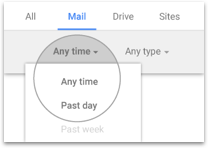
- Google Workspace kaynağı (Posta, Drive, Sites, Gruplar, Takvim): Arama Araçları'nı tıklayın.
- Herhangi bir zaman'ı veya diğer ikincil filtrelerden birini tıklayın, ardından listedeki bir seçeneği tıklayın.
- Arama aracındaki tüm filtreleri kaldırmak için Temizle'yi tıklayın.
- Arama aracındaki tüm filtreleri kaldırmak ve gizlemek için İptal'i
 tıklayın.
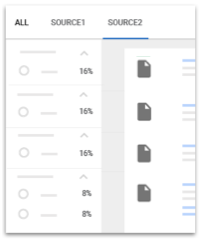
- Diğer kaynaklar (Google Workspace harici): Görüntülenen sol panelde bir veya daha fazla ikincil filtre seçin.
- Tüm filtreleri temizlemek için en üstteki Tümünü Temizle'yi tıklayın.
- Filtre panelini kapatmak için üst taraftaki Bitti'yi tıklayın.
- Google Workspace kaynağı (Posta, Drive, Sites, Gruplar, Takvim): Arama Araçları'nı tıklayın.
- (İsteğe bağlı) Filtrelenmemiş sonuçlara geri dönmek için Tümü'nü tıklayın.
Android
- Cloud Search uygulamasını
 açın.
açın. - Arama kutusuna arama sorgunuzu girin.
- Sonuçlar sayfasının üst kısmında, Posta, Drive veya Kullanıcılar gibi bir kaynağa dokunun. Diğer kaynakları kullanmak için sola kaydırın.
Sayfada yalnızca filtreyle eşleşen sonuçlar gösterilir. - (İsteğe bağlı) Seçtiğiniz veri kaynağına göre sonuçlarınızı daha da daraltın:
- Google Workspace kaynağı (Posta, Drive, Sites, Gruplar, Takvim): Herhangi bir zaman'a veya diğer ikincil filtrelerden birine dokunun, ardından listedeki bir seçeneğe dokunun.
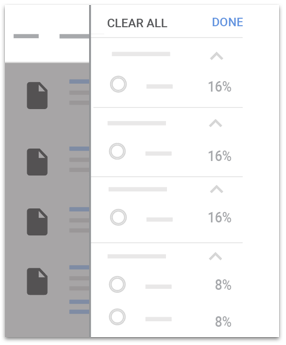
- Diğer kaynaklar (Google Workspace harici): Sağ üstte Filtrele'ye dokunun.
- Görüntülenen sağ panelde bir veya daha fazla ikincil filtre seçin.
- Filtreleri temizlemek için:
- Temizleyeceğiniz filtrenin adının yanındaki Temizle'ye dokunun.
- Tüm filtreler için üstteki Tümünü Temizle'ye dokunun.
- Filtre panelini kapatmak için üst taraftaki Bitti'ye dokunun.
- Google Workspace kaynağı (Posta, Drive, Sites, Gruplar, Takvim): Herhangi bir zaman'a veya diğer ikincil filtrelerden birine dokunun, ardından listedeki bir seçeneğe dokunun.
- (İsteğe bağlı) Filtrelenmemiş sonuçlara geri dönmek için Tümü'ne dokunun.
iPhone ve iPad
- Cloud Search uygulamasını açın.
- Arama kutusuna arama sorgunuzu girin.
- Sonuçlar sayfasının üst kısmında, Posta, Drive veya Kullanıcılar gibi bir kaynağa dokunun. Diğer kaynakları kullanmak için sola kaydırın.
Sayfada yalnızca filtreyle eşleşen sonuçlar gösterilir. - (İsteğe bağlı) Seçtiğiniz veri kaynağına göre sonuçlarınızı daha da daraltın:
- Google kaynağı (Posta, Drive, Sites, Gruplar, Takvim) - Herhangi bir zaman'a veya diğer ikincil filtrelerden birine dokunun, ardından listedeki bir seçeneğe dokunun.
- Diğer kaynaklar (Google Workspace harici): Sağ üstte Filtrele'ye dokunun.
- Görüntülenen sağ panelde bir veya daha fazla ikincil filtre seçin.
- Filtreleri temizlemek için:
- Temizleyeceğiniz filtrenin adının yanındaki Temizle'ye dokunun.
- Tüm filtreler için üstteki Tümünü Temizle'ye dokunun.
- Filtre panelini kapatmak için üst taraftaki Bitti'ye dokunun.
- Google kaynağı (Posta, Drive, Sites, Gruplar, Takvim) - Herhangi bir zaman'a veya diğer ikincil filtrelerden birine dokunun, ardından listedeki bir seçeneğe dokunun.
- (İsteğe bağlı) Filtrelenmemiş sonuçlara geri dönmek için Tümü'ne dokunun.
Önceden kullandığım filtreler yeni arama yaptığımda hâlâ etkin
Yeni bir arama yaptığınızda önceden uyguladığınız filtreler yine geçerli olur. Örneğin, Posta filtresini seçip ardından yeni bir arama yaparsanız, Tümü seçeneğini veya başka bir kaynağı seçmediğiniz sürece yalnızca Posta'yla ilişkili sonuçları elde edersiniz.
Araç filtreleri de kaynakları değiştirdiğinizde etkin durumda kalır (yeni kaynak tarafından desteklendikleri sürece). Örneğin, Drive ve Sahip olduklarım'a göre filtreleme yapar ve ardından Posta'yı seçerseniz, sonuçlar Posta'ya göre filtrelenir. Ancak, Sahip olduklarım Posta'da geçerli olmadığından arama araçları otomatik olarak temizlenir.
İpucu: Sonuçları daraltmanın bir başka yolu da arama sorgunuzda arama operatörleri kullanmaktır.