

使用 Google Cloud Search 时,您可以利用搜索结果页面顶部的过滤器细化搜索结果。搜索过滤器会根据特定的条件(例如内容类型或时间段)缩小搜索结果范围。例如,您可以选择相应过滤器,让页面只显示过去一周内编辑过的 Google 文档,或只显示由您发送的邮件。
对搜索结果应用过滤器
只有贵组织先为您启用数据源,您才可以针对相应内容使用过滤器。
重要提示:当组织为第三方来源添加新的自定义搜索过滤条件或数据属性时,系统需要一段时间才能处理并更新这些更改。请等待一段时间(几分钟或长达 24 小时),然后再使用这些过滤条件来过滤搜索结果。如果您尝试在更新完成之前过滤搜索结果,搜索结果会返回过滤错误,例如 Unknown property in search filter。
计算机
-
访问 cloudsearch.google.com 登录 Cloud Search。
如果您无法登录,说明您的账号未启用 Cloud Search。了解详情
- 在搜索框中,输入搜索查询。
- 在搜索结果页面顶部,点击一种来源,例如邮件、云端硬盘或人员。如需使用其他来源,请点击更多。
此页面仅显示与过滤器匹配的结果。 - (可选)根据您选择的数据源,进一步细化搜索结果:
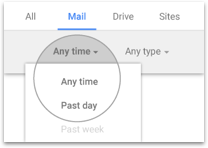
- 来自 Google Workspace(邮件、云端硬盘、协作平台、群组、日历)- 点击搜索工具。
- 点击时间不限或其他任意辅助过滤器,然后选择列表中的一个选项。
- 要移除所有搜索工具过滤器,请点击清除。
- 如需移除并隐藏所有搜索工具过滤器,请点击“取消”图标
 。
。
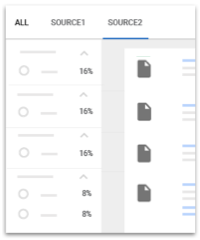
- 其他来源(非 Google Workspace)- 在显示的左侧面板中,选择一个或多个辅助过滤器。
- 如需清除所有过滤器,请点击顶部的全部清除。
- 如需关闭过滤器面板,请点击顶部的完成。
- 来自 Google Workspace(邮件、云端硬盘、协作平台、群组、日历)- 点击搜索工具。
- (可选)如需返回未经过滤的结果,请点击全部。
Android
- 打开 Cloud Search 应用
 。
。 - 在搜索框中,输入搜索查询。
- 在搜索结果页面顶部,点按一种来源,例如邮件、云端硬盘或人员。如需使用其他来源,请向左滑动。
此页面仅显示与过滤器匹配的结果。 - (可选)根据您选择的数据源,进一步细化搜索结果:
- 来自 Google Workspace(邮件、云端硬盘、协作平台、群组、日历)- 点按时间不限或其他所需辅助过滤器,然后点按列表中的所需选项。
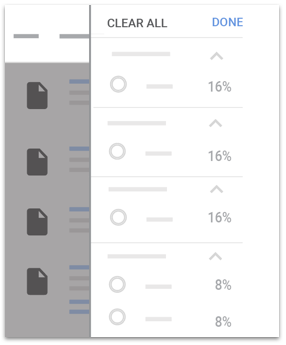
- 其他来源(非 Google Workspace)- 点按右上角的过滤器。
- 在显示的右侧面板中,选择一个或多个辅助过滤器。
- 要清除过滤器,请执行以下操作
- 在特定过滤器的名称旁边,点按清除。
- 要清除所有过滤器,请点按顶部的全部清除。
- 要关闭过滤器面板,请点按顶部的完成。
- 来自 Google Workspace(邮件、云端硬盘、协作平台、群组、日历)- 点按时间不限或其他所需辅助过滤器,然后点按列表中的所需选项。
- (可选)如需返回至未经过滤的结果,请点按全部。
iPhone 和 iPad
- 打开 Cloud Search 应用 。
- 在搜索框中,输入搜索查询。
- 在搜索结果页面顶部,点按一种来源,例如邮件、云端硬盘或人员。如需使用其他来源,请向左滑动。
此页面仅显示与过滤器匹配的结果。 - (可选)根据您选择的数据源,进一步细化搜索结果:
- 来自 Google(邮件、云端硬盘、协作平台、群组、日历)- 点按时间不限或其他所需辅助过滤器,然后点按列表中的所需选项。
- 其他来源(非 Google Workspace)- 点按右上角的过滤器。
- 在显示的右侧面板中,选择一个或多个辅助过滤器。
- 要清除过滤器,请执行以下操作
- 在特定过滤器的名称旁边,点按清除。
- 要清除所有过滤器,请点按顶部的全部清除。
- 要关闭过滤器面板,请点按顶部的完成。
- 来自 Google(邮件、云端硬盘、协作平台、群组、日历)- 点按时间不限或其他所需辅助过滤器,然后点按列表中的所需选项。
- (可选)如需返回至未经过滤的结果,请点按全部。
当我执行新的搜索操作时,之前的过滤器并未重置
如果您执行新的搜索操作,之前应用的任何过滤器依然会保留。例如,如果您按邮件过滤搜索结果,然后执行新的搜索操作,那么您仍然只能获取与“邮件”匹配的结果,除非您选择全部或其他来源。
当您切换来源时,工具过滤器也会保留原来的设置,除非新的来源不支持这些过滤器。例如,如果您先按 **云端硬盘** 和归我所有过滤搜索结果,然后选择邮件,系统就会按照“邮件”过滤结果,但搜索工具会自动清除归我所有过滤器,因为它不适用于“邮件”。
提示:另一种细化搜索结果的方法是在搜索查询中使用搜索运算符。