

Du kan hitta exakt det du letar efter med Google Cloud Search genom att använda symboler och specialord som kallas sökoperatorer . Sökoperatorer ger mer relevanta resultat genom att matcha vissa attribut i din sökfråga. Du kan till exempel söka baserat på innehållsägaren eller senaste ändringsdatum.
För datakällor som inte är från Google Workspace kan din organisation konfigurera anpassade sökoperatorer. Kontakta administratören om du vill veta mer.
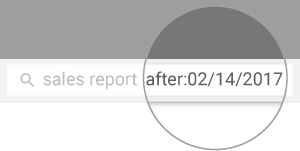
Använd operatorer i din sökning
Om du till exempel vill hitta innehåll som skapats av en viss teammedlem efter ett visst datum, använd operatorerna owner: och after: i din sökfråga. För mer information och andra exempel, se följande listor över operatorer.
Dator
- Logga in på Cloud Search på cloudsearch.google.com .
Om du inte kan logga in har ditt konto inte Cloud Search. Läs mer
- I sökrutan skriver du in dina söktermer och lämnar ett mellanslag i slutet .
- Lägg till operatorn och dess värde efter dina söktermer. Använd inga mellanslag mellan operatorn och dess värde.
Android
- Öppna Cloud Search-appen
 .
. - I sökrutan skriver du in dina söktermer och lämnar ett mellanslag i slutet .
- Lägg till operatorn och dess värde efter dina söktermer. Använd inga mellanslag mellan operatorn och dess värde.
iPhone och iPad
- Öppna Cloud Search-appen .
- I sökrutan skriver du in dina söktermer och lämnar ett mellanslag i slutet .
- Lägg till operatorn och dess värde efter dina söktermer. Använd inga mellanslag mellan operatorn och dess värde.
Lista över sökoperatorer
Symboler och standardoperatorer
Använd bara versaler för standardoperatorer, annars behandlas de som söktermer istället för operatorer.
| Operatör | Beskrivning |
|---|---|
| " " (citat) | Hitta innehåll som innehåller exakt samma ord i samma ordning som det som står inom citattecknen. Storlekar ignoreras. Exempelfråga: |
| - (minus) | Hitta innehåll som inte innehåller det specifika ordet eller operatortermen. Obs: Använd den här operatorn med en sökterm eller en annan operator, den fungerar inte ensam. Exempelfrågor: |
| AND | Som standard returneras endast sidor som innehåller alla dina söktermer. Du behöver inte inkludera OCH mellan termerna. Exempelfråga: |
| OR | Hitta innehåll som innehåller minst ett av orden eller operatortermerna. Exempelfrågor: |
Cloud Search-operatorer
- Använd gemener för operatornamn.
- När du anger fler än ett värde för samma operator, gruppera dem inom parentes; till exempel from: (användarnamn1 OR användarnamn2) .
- För datakällor som inte är från Google Workspace kan din organisation konfigurera anpassade sökoperatorer. Kontakta administratören om du vill veta mer.
| Operatör | Beskrivning |
|---|---|
| source: | Hitta innehåll från en viss källa. För Google Workspace-källor är värdena Mail, Drive, Sites, Grupper eller Kalender. För källor som inte är från Google Workspace kontaktar du administratören för att få de anpassade värden som din organisation har konfigurerat. Exempelfråga: |
| contenttype : | Hitta innehåll eller bilagor från Google Drive eller Grupper; till exempel kalkylblad, presentationer, PDF-filer, bilder, videor, teckningar och mappar. Tillgängligt för Google Workspace-innehåll. Exempelfråga: |
| site: | Hitta innehåll på Google Sites. Tillgängligt för innehåll på Google Workspace. Exempelfråga: |
| owner: | Hitta innehåll som du äger eller innehåll som ägs av en viss person och delas med dig. Exempelfrågor: |
| from: | Hitta e-postmeddelanden eller kalenderhändelser:
Exempelfrågor: |
| till: | Hitta e-postmeddelanden eller kalenderhändelser:
Exempelfrågor: |
| before: | Hitta innehåll som ändrats före ett visst datum med datumformatet ÅÅÅÅ/MM/DD. Exempelfråga: |
| after: | Hitta innehåll som ändrats på eller efter ett visst datum med datumformatet ÅÅÅÅ/MM/DD. Exempelfrågor: |
| skapaddatumtidsstämpelföre: | Hitta innehåll som skapats före ett visst datum med datumformatet ÅÅÅÅ/MM/DD. |
| skapaddatumtidsstämpelefter: | Hitta innehåll som skapats på eller efter ett visst datum med datumformatet ÅÅÅÅ/MM/DD. |
| artikelstorlek: | Hitta innehåll med en viss storlek angiven i byte. |
| artikelstorlekmindreän: | Hitta innehåll som är mindre än en viss storlek angiven i byte. |
| artikelstorlek större än: | Hitta innehåll som är större än en viss storlek angiven i byte. |
| inurl: | Hitta innehåll från en specifik URL. Inte tillgängligt för Google Workspace-innehåll. Exempelfråga: |
| mimetype: | Hitta innehåll baserat på den ursprungliga MIME-typen. Inte tillgängligt för Google Workspace-innehåll. Exempelfråga: |
| storlek: | Hitta objekt som är större än den angivna storleken i byte. Exempelfråga: |
| större: | Hitta objekt som är större än den angivna storleken i byte, KB och MB. Synonymt med storlek. Exempelfrågor: större:10 större: 10 000 större: 10 miljoner |
| mindre: | Hitta objekt som är mindre än den angivna storleken i byte, KB och MB. Exempelfrågor: mindre: 10 mindre: 10 000 mindre: 10 miljoner |