

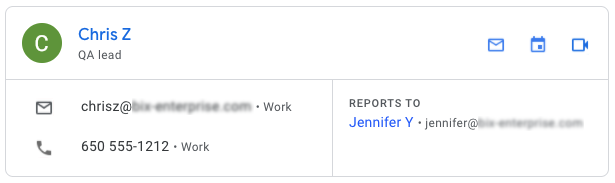
يمكنك العثور بسرعة على معلومات الاتصال لأحد الزملاء بمجرد البحث عن اسمه أو معلومات ملفه الشخصي الأخرى في Google Cloud Search. وستظهر بطاقة تتضمن معلومات ملفه الشخصي أعلى نتائج البحث. وفي حال مطابقة بحثك لأكثر من شخص، ستظهر لك قائمة تحتوي على ملخصات الملفات الشخصية.
لفتح الملف الشخصي الكامل لأحد الأشخاص، انقر على اسمه. وستعرض صفحة معلومات الملف الشخصي معلومات الاتصال وسلسلة إعداد التقارير للمستخدم.
يمكنك البحث عن أي معلومات ملف شخصي أعدّتها مؤسستك للمستخدمين، بما في ذلك السمات المُخصّصة. وإذا لم تتمكَّن من البحث حسب المسمّى الوظيفي أو رقم الهاتف أو معلومات الملف الشخصي الأخرى، اطلب من المشرف تعديل الملفات الشخصية للمستخدمين.
القيود المفروضة عند البحث عن السمات المُخصّصة
- السمات المخصّصة فقط مع نوع المعلومات نص أو عدد عشري أو هاتف وإذن الوصول مرئية للمؤسسة متاحة للبحث عن الأشخاص.
- يفرض Cloud Search حدًا أقصى لعدد السمات المخصّصة (من نوع النص والعدد العشري ونوع الهاتف) التي يستخدمها للبحث. ويتم استخدام 20 سمة مخصّصة كحد أقصى تم تحديدها في حسابك على Google Workspace للبحث. يُرجى التواصل مع فريق الدعم إذا لم تظهر لك السمات المخصّصة المتوقّعة التي يتم البحث عنها.
- لا يمكن أن يحتوي طلب البحث الذي يجمع بين السمات العادية والمخصّصة على أكثر من 25 عبارة إجمالية. وفي حالة حدوث ذلك، يتم تجاهل السمات المخصّصة ويتم إجراء البحث باستخدام السمات العادية فقط.
العثور على معلومات الاتصال للأشخاص في العمل
يمكنك من خلال إحدى البطاقات إرسال رسالة إلكترونية أو بدء مكالمة فيديو أو إجراء مكالمة باستخدام أحد الأجهزة الجوّالة.
كمبيوتر
-
سجِّل الدخول إلى Cloud Search على cloudsearch.google.com.
إذا لم تتمكن من تسجيل الدخول، هذا يعني أنّ Cloud Search غير متوفر في حسابك. مزيد من المعلومات
- ابحث عن شخص بالاسم.
- في بطاقة النتائج، انقر على الرموز على يسار اسم الشخص لإرسال رسالة إلكترونية أو تحديد موعد اجتماع أو بدء مكالمة فيديو.
- للحصول على خيارات اتصال أخرى أو مزيد من المعلومات عن التسلسل الإداري، انقر على اسم الشخص لفتح صفحة معلومات الملف الشخصي له.
- في صفحة معلومات الملف الشخصي، انقر على الطريقة التي تريد التواصل مع الشخص من خلالها:
- لإرسال رسالة إلكترونية، انقر على "بريد إلكتروني"
 أو عنوان البريد الإلكتروني للشخص.
 - لإعداد اجتماع، انقر على "جدولة"
 .
. - للدردشة، انقر على "الدردشة"
 .
. - لبدء مكالمة فيديو، انقر على "مكالمة فيديو"
 .
.
- لإرسال رسالة إلكترونية، انقر على "بريد إلكتروني"
- للتواصل مع مدير الشخص أو مرؤوسيه المباشرين، انقر على اسم المدير أو المرؤوس لفتح صفحة معلومات الملف الشخصي له.
Android
- افتح تطبيق Cloud Search
 .
. - ابحث عن شخص بالاسم.
- انقر على اسم الشخص في بطاقة النتائج.
- في صفحة معلومات الملف الشخصي، انقر على الطريقة التي تريد التواصل مع الشخص من خلالها:
- لإرسال رسالة إلكترونية، انقر على "بريد إلكتروني" أو عنوان البريد الإلكتروني للشخص.
- للدردشة، انقر على "Hangout"
 .
. - للاتصال الهاتفي، انقر على "الاتصال"
 أو رقم هاتف الشخص.
 - لإعداد اجتماع، انقر على "جدولة" .
- لإرسال رسالة إلكترونية، انقر على "بريد إلكتروني"
- للحصول على معلومات حول مدير الشخص ومرؤوسيه المباشرين، انقر على علامة التبويب التسلسل الإداري.
- لفتح بطاقة الملف الشخصي لمدير الشخص، انقر على اسم المدير.
- لمعرفة مرؤوسي أحد المديرين، انقر على اسم المدير، ثم انقر على علامة التبويب التسلسل الإداري.
- لفتح بطاقة الملف الشخصي لأحد المرؤوسين المباشرين والتواصل معه، انقر على اسم المرؤوس.
iPhone وiPad
- افتح تطبيق Cloud Search .
- ابحث عن شخص بالاسم.
- انقر على اسم الشخص في بطاقة النتائج.
- للاتصال بالشخص، انقر على الطريقة التي تريد الاتصال بها:
- لإرسال رسالة إلكترونية، انقر على "بريد إلكتروني" أو عنوان البريد الإلكتروني للشخص.
- للدردشة، انقر على "Hangout" .
- للاتصال الهاتفي، انقر على "الاتصال" أو رقم هاتف الشخص.
- لإعداد اجتماع، انقر على "جدولة" .
- لإرسال رسالة إلكترونية، انقر على "بريد إلكتروني"
- للحصول على معلومات حول مدير الشخص ومرؤوسيه المباشرين، انقر على علامة التبويب التسلسل الإداري.
- لفتح بطاقة الملف الشخصي لمدير الشخص، انقر على اسم المدير.
- لمعرفة مرؤوسي أحد المديرين، انقر على اسم المدير، ثم انقر على علامة التبويب التسلسل الإداري.
- لفتح بطاقة الملف الشخصي لأحد المرؤوسين المباشرين والتواصل معه، انقر على اسم المرؤوس.
لا تظهر بطاقات الملفات الشخصية إلا في الصفحة الأولى من النتائج، ولن تظهر لك في حال فلترة نتائج البحث.
ملاحظة: لا تظهر لك معلومات الاتصال والمدراء إلا إذا أضافت مؤسستك تفاصيل الملفات الشخصية هذه إلى حسابات المستخدمين.