

אתם יכולים למצוא במהירות את פרטי הקשר של עמית לעבודה רק על ידי חיפוש השם שלו או פרטי פרופיל אחרים ב-Google Cloud Search. כרטיס עם פרטי הפרופיל של האדם מופיע בחלק העליון של תוצאות החיפוש. אם החיפוש שלכם מתאים ליותר מאדם אחד, תוצג לכם רשימה של סיכומי פרופילים.
כדי לפתוח את הפרופיל המלא של מישהו, לוחצים על השם שלו. בדף פרטי הפרופיל מוצגים הפרטים ליצירת קשר של האדם ושרשרת הדיווח שלו.
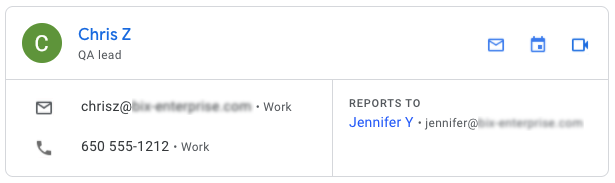
אתם יכולים לחפש כל מידע בפרופיל שהארגון הגדיר למשתמשים, כולל מאפיינים מותאמים אישית. אם אתם לא יכולים לחפש לפי תפקיד, מספר טלפון או פרטי פרופיל אחרים, בקשו מהאדמין לעדכן את פרופילי המשתמשים.
מגבלות בחיפוש לפי מאפיינים מותאמים אישית
- רק מאפיינים מותאמים אישית עם סוג המידע טקסט, עשרוני, מספר או טלפון, והגדרה של חשיפה גלוי לארגון, זמינים לחיפוש אנשים.
- יש הגבלה ב-Cloud Search על מספר המאפיינים המותאמים אישית (מסוג טקסט, מספר עשרוני וסוג הטלפון) שבהם המערכת משתמשת לחיפוש. החיפוש מתבצע על סמך עד 20 מאפיינים מותאמים אישית שהוגדרו בחשבון Google Workspace. אם לא מופיעים מאפיינים מותאמים אישית שציפיתם שיופיעו, פנו לצוות התמיכה.
- שאילתת חיפוש שמשלבת מאפיינים רגילים ומותאמים אישית לא יכולה להכיל יותר מ-25 מונחים בסך הכול. אם כן, המערכת מתעלמת מהמאפיינים המותאמים אישית ומבצעת את החיפוש רק באמצעות המאפיינים הרגילים.
איך מוצאים פרטים ליצירת קשר עם אנשים בעבודה
מתוך כרטיס, אתם יכולים לשלוח אימייל, להתחיל שיחת וידאו או להתקשר באמצעות המכשיר הנייד.
מחשב
-
נכנסים ל-Cloud Search בכתובת cloudsearch.google.com.
אם אתם לא מצליחים להיכנס, אין Cloud Search בחשבון שלכם. מידע נוסף
- מחפשים אנשים לפי שם.
- בכרטיס התוצאה, לוחצים על הסמלים משמאל לשם של האדם כדי לשלוח אימייל, לתזמן פגישה או להתחיל שיחת וידאו.
- כדי לקבל אפשרויות אחרות ליצירת קשר או מידע נוסף על דיווח, לוחצים על השם של האדם כדי לפתוח את דף פרטי הפרופיל שלו.
- בדף פרטי הפרופיל, לוחצים על האפשרות הרצויה ליצירת קשר עם האדם:
- כדי לשלוח אימייל, לוחצים על סמל האימייל
 או על כתובת האימייל של האדם.
 - כדי לקבוע פגישה, לוחצים על סמל התזמון
 .
. - כדי להתחיל צ'אט, לוחצים על סמל הצ'אט
 .
. - כדי להתחיל שיחת וידאו, לוחצים על סמל שיחת הווידאו
 .
.
- כדי לשלוח אימייל, לוחצים על סמל האימייל
- כדי ליצור קשר עם המנהל של האדם או עם העובדים שדיווחים לו ישירות, לוחצים על השם של המנהל או של העובד כדי לפתוח את דף פרטי הפרופיל שלו.
Android
- פותחים את אפליקציית Cloud Search
 .
. - מחפשים אנשים לפי שם.
- מקישים על השם של האדם בכרטיס התוצאה.
- בדף פרטי הפרופיל, מקישים על האפשרות הרצויה ליצירת קשר עם האדם:
- כדי לשלוח אימייל, מקישים על סמל האימייל או על כתובת האימייל של האדם.
- כדי להתחיל צ'אט, מקישים על סמל Hangouts
 .
. - כדי להתקשר, מקישים על סמל החיוג
 או על מספר הטלפון של האדם.
 - כדי לקבוע פגישה, מקישים על סמל התזמון .
- כדי לשלוח אימייל, מקישים על סמל האימייל
- כדי לקבל מידע על המנהל של המשתמש ועל העובדים שמדווחים לו ישירות, מקישים על הכרטיסייה דיווח.
- כדי לפתוח את כרטיס הפרופיל של המנהל או המנהלת של מישהו, מקישים על השם שלהם.
- כדי לראות מי כפוף למנהל, מקישים על שם המנהל ואז על הכרטיסייה דיווח.
- כדי לפתוח את כרטיס הפרופיל של עובד או עובדת שדיווחים ישירות אליכם וליצור איתם קשר, מקישים על השם שלהם.
אייפון ואייפד
- פותחים את אפליקציית Cloud Search .
- מחפשים אנשים לפי שם.
- מקישים על השם של האדם בכרטיס התוצאה.
- כדי ליצור קשר עם האדם, מקישים על הדרך שבה רוצים ליצור איתו קשר:
- כדי לשלוח אימייל, מקישים על סמל האימייל או על כתובת האימייל של האדם.
- כדי להתחיל צ'אט, מקישים על סמל Hangouts .
- כדי להתקשר, מקישים על סמל החיוג או על מספר הטלפון של האדם.
- כדי לקבוע פגישה, מקישים על סמל התזמון .
- כדי לשלוח אימייל, מקישים על סמל האימייל
- כדי לקבל מידע על המנהל של המשתמש ועל העובדים שמדווחים לו ישירות, מקישים על הכרטיסייה דיווח.
- כדי לפתוח את כרטיס הפרופיל של המנהל או המנהלת של מישהו, מקישים על השם שלהם.
- כדי לראות מי כפוף למנהל, מקישים על שם המנהל ואז על הכרטיסייה דיווח.
- כדי לפתוח את כרטיס הפרופיל של עובד או עובדת שדיווחים ישירות אליכם וליצור איתם קשר, מקישים על השם שלהם.
כרטיסי הפרופיל מופיעים רק בדף הראשון של התוצאות, ולא תקבלו אותם אם תסננו את תוצאות החיפוש.
הערה: פרטי הקשר והמנהל מופיעים רק אם הארגון שלכם הוסיף את הפרטים האלה לפרופיל של חשבונות המשתמשים.