

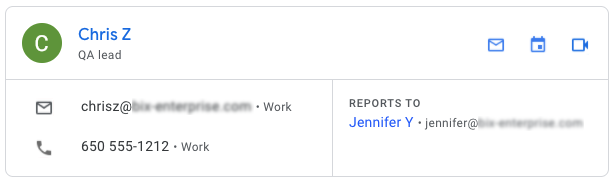
Per trovare rapidamente i dati di contatto di un collega, puoi semplicemente cercare il suo nome o altre informazioni del suo profilo in Google Cloud Search. Verrà visualizzata una scheda con le informazioni del profilo nella parte superiore dei tuoi risultati di ricerca. Se la ricerca corrisponde a più persone, viene visualizzato un elenco con i riepiloghi dei profili.
Fai clic sul nome di una persona per aprire il suo profilo completo. La pagina dei dati del profilo mostra i dati di contatto e la catena di segnalazione della persona.
Puoi cercare le informazioni di qualsiasi profilo configurate dalla tua organizzazione per gli utenti, inclusi gli attributi personalizzati. Se non riesci a eseguire ricerche in base alla qualifica, al numero di telefono o ad altri dati dei profili, chiedi al tuo amministratore di aggiornare i profili utente.
Limitazioni durante la ricerca sugli attributi personalizzati
- Sono disponibili per la ricerca di persone solo attributi personalizzati con tipo di informazioni testo, decimale, numero o telefono e con visibilità impostata su Visibile all'organizzazione.
- Cloud Search ha un limite al numero di attributi personalizzati (di tipo testo, numero decimale e telefono) che utilizza per la ricerca. Per la ricerca vengono utilizzati un massimo di 20 attributi personalizzati definiti nel tuo account Google Workspace. Contatta il team di assistenza se non vedi la ricerca degli attributi personalizzati previsti.
- Una query di ricerca che combina attributi standard e personalizzati non può contenere più di 25 termini totali. In questo caso, gli attributi personalizzati vengono ignorati e la ricerca viene eseguita utilizzando solo gli attributi standard.
Trovare informazioni di contatto delle persone al lavoro
Da una scheda puoi inviare un'email, avviare una videochiamata o fare una telefonata con il tuo dispositivo mobile.
Computer
-
Accedi a Cloud Search all'indirizzo cloudsearch.google.com.
Se non riesci ad accedere, significa che il tuo account non ha Cloud Search. Scopri di più
- Cerca una persona per nome.
- Nella scheda dei risultati, fai clic sulle icone a destra del nome di una persona per inviare un'email, programmare una riunione o avviare una videochiamata.
- Per visualizzare altre opzioni di contatto o ulteriori informazioni, fai clic sul nome della persona per aprire la pagina dei dati del profilo.
- Nella pagina delle informazioni del profilo, fai clic sul modo in cui vuoi contattare la persona:
- Per inviare un'email, fai clic su Email
 o sull'indirizzo email della persona.
 - Per configurare una riunione, fai clic su Pianifica
 .
. - Per chattare, fai clic su Chat
 .
. - Per avviare una videochiamata, fai clic su Videochiamata
 .
.
- Per inviare un'email, fai clic su Email
- Per contattare il responsabile o i collaboratori diretti della persona, fai clic sul nome del responsabile o del collaboratore per aprire la pagina dei dati del profilo.
Android
- Apri l'app Cloud Search
 .
. - Cerca una persona per nome.
- Tocca il nome della persona nella scheda dei risultati.
- Nella pagina delle informazioni del profilo, tocca il modo in cui vuoi contattare la persona:
- Per inviare un'email, tocca Email o l'indirizzo email della persona.
- Per chattare, tocca Hangout
 .
. - Per chiamare, tocca Chiama
 o il numero di telefono della persona.
 - Per configurare una riunione, tocca Pianifica .
- Per inviare un'email, tocca Email
- Per visualizzare informazioni sul responsabile e sui collaboratori diretti della persona, tocca la scheda Report.
- Per aprire la scheda del profilo del responsabile di una persona, tocca il nome del responsabile.
- Per scoprire chi fa riferimento a un manager, tocca il nome del manager, quindi tocca la scheda Report.
- Per aprire la scheda del profilo di un collaboratore diretto e contattarlo, tocca il suo nome.
iPhone e iPad
- Apri l'app Cloud Search .
- Cerca una persona per nome.
- Tocca il nome della persona nella scheda dei risultati.
- Per contattare la persona, tocca il modo in cui vuoi contattarla:
- Per inviare un'email, tocca Email o l'indirizzo email della persona.
- Per chattare, tocca Hangout .
- Per chiamare, tocca Chiama o il numero di telefono della persona.
- Per configurare una riunione, tocca Pianifica .
- Per inviare un'email, tocca Email
- Per visualizzare informazioni sul responsabile e sui collaboratori diretti della persona, tocca la scheda Report.
- Per aprire la scheda del profilo del responsabile di una persona, tocca il nome del responsabile.
- Per scoprire chi fa riferimento a un manager, tocca il nome del manager, quindi tocca la scheda Report.
- Per aprire la scheda del profilo di un collaboratore diretto e contattarlo, tocca il suo nome.
Le schede dei profili sono visualizzate solo sulla prima pagina dei risultati e non saranno visibili se filtri i risultati di ricerca.
Nota:puoi vedere le informazioni del contatto e del suo responsabile solo se la tua organizzazione aggiunge questi dati del profilo agli account utente.