

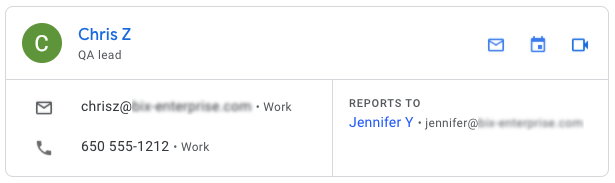
Google Cloud Search में किसी साथ काम करने वाले व्यक्ति के नाम या प्रोफ़ाइल की अन्य जानकारी को खोजकर, उसकी संपर्क जानकारी तुरंत ढूंढी जा सकती है. उनकी प्रोफ़ाइल की जानकारी वाला एक कार्ड आपके खोज नतीजों में सबसे ऊपर दिखाई देगा. अगर आपके खोज नतीजों में एक से ज़्यादा लोग शामिल हों, तो आपको प्रोफ़ाइल सारांशों की एक सूची दिखाई जाएगी.
किसी व्यक्ति की पूरी प्रोफ़ाइल खोलने के लिए, उसके नाम पर क्लिक करें. प्रोफ़ाइल की जानकारी वाले पेज पर व्यक्ति की संपर्क जानकारी और रिपोर्टिंग चेन शामिल होती है.
आपके पास, उपयोगकर्ताओं के लिए आपके संगठन की ओर से सेट अप की गई किसी भी प्रोफ़ाइल की जानकारी खोजने का विकल्प होता है. इसमें कस्टम एट्रिब्यूट भी शामिल हैं. अगर आपको पद के नाम, फ़ोन नंबर या प्रोफ़ाइल की अन्य जानकारी का इस्तेमाल करके खोजने में समस्या आ रही है, तो अपने एडमिन से उपयोगकर्ता प्रोफ़ाइल अपडेट करने के लिए कहें.
कस्टम एट्रिब्यूट के आधार पर खोज करने से जुड़ी सीमाएं
- सिर्फ़ टेक्स्ट, दशमलव, संख्या या फ़ोन वाले कस्टम एट्रिब्यूट और संगठन को दिख रहे हैं के तौर पर सेट किए गए कस्टम एट्रिब्यूट ही लोगों को खोजने के लिए उपलब्ध होते हैं.
- Cloud Search, खोज के लिए कस्टम एट्रिब्यूट की एक तय संख्या का इस्तेमाल करता है. ये एट्रिब्यूट, टेक्स्ट, दशमलव संख्या, और फ़ोन टाइप के होते हैं. खोज के लिए, Google Workspace खाते में तय किए गए ज़्यादा से ज़्यादा 20 कस्टम एट्रिब्यूट का इस्तेमाल किया जाता है. अगर आपको खोजे जा रहे कस्टम एट्रिब्यूट नहीं दिखते हैं, तो सहायता टीम से संपर्क करें.
- स्टैंडर्ड और कस्टम एट्रिब्यूट को मिलाकर बनाई गई सर्च क्वेरी में, कुल 25 से ज़्यादा शब्द नहीं होने चाहिए. ऐसा होने पर, कस्टम एट्रिब्यूट को अनदेखा कर दिया जाता है और खोज सिर्फ़ स्टैंडर्ड एट्रिब्यूट का इस्तेमाल करके की जाती है.
साथ काम करने वाले लोगों की संपर्क जानकारी पाना
प्रोफ़ाइल जानकारी वाले किसी कार्ड से, ईमेल भेजा जा सकता है, वीडियो कॉल शुरू किया जा सकता है या अपने मोबाइल डिवाइस से कॉल किया जा सकता है.
कंप्यूटर
-
cloudsearch.google.com पर जाकर, Cloud Search में साइन इन करें.
अगर साइन इन नहीं किया जा सकता, तो इसका मतलब है कि आपके खाते में Cloud Search की सुविधा नहीं है. ज़्यादा जानें
- किसी व्यक्ति को उसके नाम से खोजें.
- नतीजे वाले कार्ड में, व्यक्ति के नाम के दाईं ओर मौजूद आइकॉन पर क्लिक करके, ईमेल भेजें, मीटिंग शेड्यूल करें या वीडियो कॉल शुरू करें.
- संपर्क करने के दूसरे विकल्प या रिपोर्टिंग की ज़्यादा जानकारी पाने के लिए, उस व्यक्ति की प्रोफ़ाइल की जानकारी वाला पेज खोलें. ऐसा करने के लिए उस व्यक्ति के नाम पर क्लिक करें.
- प्रोफ़ाइल की जानकारी वाले पेज में, उस विकल्प पर क्लिक करें जिसके ज़रिए आपको उस व्यक्ति से संपर्क करना है:
- ईमेल भेजने के लिए, ईमेल करें
 या व्यक्ति के ईमेल पते पर क्लिक करें.
 - मीटिंग सेट अप करने के लिए, शेड्यूल करें
 पर क्लिक करें.
 - चैट करने के लिए, चैट करें
 पर क्लिक करें.
 - वीडियो कॉल करने के लिए, वीडियो कॉल करें
 पर क्लिक करें.
- ईमेल भेजने के लिए, ईमेल करें
- किसी व्यक्ति के मैनेजर या सीधे तौर पर रिपोर्ट करने वाले लोगों से संपर्क करने के लिए, मैनेजर या रिपोर्ट किए जाने वाले व्यक्ति के नाम पर क्लिक करें. इससे उनकी प्रोफ़ाइल की जानकारी वाला पेज खुल जाएगा.
Android
- Cloud Search ऐप्लिकेशन
 खोलें.
 - किसी व्यक्ति को उसके नाम से खोजें.
- नतीजे वाले कार्ड में उस व्यक्ति के नाम पर टैप करें.
- प्रोफ़ाइल की जानकारी वाले पेज में, उस विकल्प पर टैप करें जिसके ज़रिए आपको उस व्यक्ति से संपर्क करना है:
- ईमेल भेजने के लिए, ईमेल करें या व्यक्ति के ईमेल पते पर टैप करें.
- चैट करने के लिए, Hangout
 पर टैप करें.
 - कॉल करने के लिए, कॉल करें
 या व्यक्ति के फ़ोन नंबर पर टैप करें.
 - मीटिंग सेट अप करने के लिए, शेड्यूल करें पर टैप करें.
- ईमेल भेजने के लिए, ईमेल करें
- अगर आपको यह जानना है कि किसी व्यक्ति का मैनेजर कौन है या वह किसे सीधे तौर पर रिपोर्ट करता है, तो रिपोर्टिंग टैब पर टैप करें.
- किसी व्यक्ति के मैनेजर का प्रोफ़ाइल कार्ड देखने के लिए, मैनेजर के नाम पर टैप करें.
- यह जानने के लिए कि किस मैनेजर को कौन रिपोर्ट करता है, उस मैनेजर के नाम पर टैप करें. इसके बाद, रिपोर्टिंग टैब पर टैप करें.
- जिन लोगों को वह व्यक्ति सीधे तौर पर रिपोर्ट करता हो उनका प्रोफ़ाइल कार्ड खोलने और उनसे संपर्क करने के लिए, सीधे रिपोर्ट करने वाले व्यक्ति के नाम पर टैप करें.
iPhone और iPad
- Cloud Search ऐप्लिकेशन खोलें.
- किसी व्यक्ति को उसके नाम से खोजें.
- नतीजे वाले कार्ड में उस व्यक्ति के नाम पर टैप करें.
- उस व्यक्ति से संपर्क करने के लिए, उससे संपर्क करने का तरीका चुनें और उस पर टैप करें:
- ईमेल भेजने के लिए, ईमेल करें या व्यक्ति के ईमेल पते पर टैप करें.
- चैट करने के लिए, Hangout पर टैप करें.
- कॉल करने के लिए, कॉल करें या व्यक्ति के फ़ोन नंबर पर टैप करें.
- मीटिंग सेट अप करने के लिए, शेड्यूल करें पर टैप करें.
- ईमेल भेजने के लिए, ईमेल करें
- अगर आपको यह जानना है कि किसी व्यक्ति का मैनेजर कौन है या वह किसे सीधे तौर पर रिपोर्ट करता है, तो रिपोर्टिंग टैब पर टैप करें.
- किसी व्यक्ति के मैनेजर का प्रोफ़ाइल कार्ड देखने के लिए, मैनेजर के नाम पर टैप करें.
- यह जानने के लिए कि किस मैनेजर को कौन रिपोर्ट करता है, उस मैनेजर के नाम पर टैप करें. इसके बाद, रिपोर्टिंग टैब पर टैप करें.
- जिन लोगों को वह व्यक्ति सीधे तौर पर रिपोर्ट करता हो उनका प्रोफ़ाइल कार्ड खोलने और उनसे संपर्क करने के लिए, सीधे रिपोर्ट करने वाले व्यक्ति के नाम पर टैप करें.
प्रोफ़ाइल कार्ड, नतीजों के सिर्फ़ पहले पेज पर दिखते हैं. अगर खोज नतीजों को फ़िल्टर किया जाता है, तो ये कार्ड नहीं दिखते.
ध्यान दें: आपको संपर्क जानकारी और मैनेजर की जानकारी सिर्फ़ तब मिलती है, जब आपका संगठन, प्रोफ़ाइल की इन जानकारी को उपयोगकर्ता खातों में जोड़ता है.