

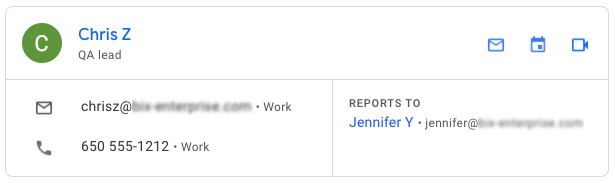
Google Cloud Search で同僚の名前またはプロフィール情報を検索すると、その同僚の連絡先情報を簡単に見つけることができます。検索結果の上部にその人のプロフィールや連絡先情報を記載したカードが表示されます。複数の名前が一致した場合は、プロフィールの概要リストが表示されます。
ユーザーのプロフィール全体を開くには、そのユーザーの名前をクリックします。プロフィール情報ページには、ユーザーの連絡先情報と指示系統が表示されます。
組織がユーザー向けに設定したカスタム属性などのプロフィール情報を検索できます。役職、電話番号、その他のプロフィール情報で検索できない場合は、管理者にユーザー プロフィールの更新を依頼してください。
カスタム属性検索時の制限
- 情報の種類が [テキスト]、[10 進数]、[電話番号]、または公開設定が [組織に公開] のカスタム属性のみがユーザー検索に表示されます。
- Cloud Search では、検索に使用するカスタム属性(テキスト、10 進数、電話タイプ)の数に上限があります。Google Workspace アカウントで定義されているカスタム属性のうち、最大 20 個が検索に使用されます。検索されているカスタム属性がお客様の想定と異なっている場合は、サポートチームにお問い合わせください。
- 標準属性とカスタム属性を組み合わせた検索クエリに含められる語句は、合計 25 個までです。この数を超える語句が含まれる場合、カスタム属性は無視され、標準属性のみを使用して検索が実行されます。
職場のユーザーの連絡先情報を検索する
プロフィール カードからそのユーザー宛にメールを送信したり、電話をかけたり、そのユーザーをビデオ通話に招待したりすることができます。
パソコン
-
cloudsearch.google.com から Cloud Search にログインします。
ログインできない場合、そのアカウントでは Cloud Search を利用できません。詳細
- ユーザーを名前で検索します。
- 検索結果のカードで、ユーザー名の右にあるアイコンをクリックして、メールを送信、会議の予定を作成、またはビデオ通話を開始します。
- その他の連絡方法またはレポート情報を得るには、ユーザー名をクリックしてプロフィール情報ページを開きます。
- プロフィール情報ページで、連絡方法をクリックします。
- メールを送信するには、[
 さんにメールを送信] または相手のメールアドレスをクリックします。
 - 会議を設定するには、スケジュール アイコン
 をクリックします。
 - チャットするには、チャット アイコン
 をクリックします。
 - ビデオ通話を開始するには、ビデオ通話アイコン
 をクリックします。
- メールを送信するには、[
- ユーザーのマネージャーまたは直属の部下に連絡するには、マネージャーまたは部下の名前をクリックして、プロフィール情報ページを開きます。
Android
- Cloud Search アプリ
 を開きます。
 - ユーザーを名前で検索します。
- 結果カードでユーザーの名前をタップします。
- プロフィール情報ページで、ユーザーへの連絡方法をタップします。
- メールを送信するには、メールアイコン または相手のメールアドレスをタップします。
- チャットするには、ハングアウト アイコン
 をタップします。
 - 電話をかけるには、通話アイコン
 または相手の電話番号をタップします。
 - 会議を設定するには、スケジュール アイコン をタップします。
- メールを送信するには、メールアイコン
- そのユーザーの上司と直属の部下に関する情報を確認するには、[レポート] タブをタップします。
- ユーザーのマネージャーのプロフィール カードを開くには、マネージャーの名前をタップします。
- マネージャーの部下を確認するには、マネージャーの名前をタップしてから [レポート] タブをタップします。
- 直属の部下のプロフィール カードを開いて連絡するには、直属の部下の名前をタップします。
iPhone と iPad
- Cloud Search アプリ を開きます。
- ユーザーを名前で検索します。
- 結果カードでユーザーの名前をタップします。
- 連絡先に連絡するには、連絡方法をタップします。
- メールを送信するには、メールアイコン または相手のメールアドレスをタップします。
- チャットするには、ハングアウト アイコン をタップします。
- 電話をかけるには、通話アイコン または相手の電話番号をタップします。
- 会議を設定するには、スケジュール アイコン をタップします。
- メールを送信するには、メールアイコン
- そのユーザーの上司と直属の部下に関する情報を確認するには、[レポート] タブをタップします。
- ユーザーのマネージャーのプロフィール カードを開くには、マネージャーの名前をタップします。
- マネージャーの部下を確認するには、マネージャーの名前をタップしてから [レポート] タブをタップします。
- 直属の部下のプロフィール カードを開いて連絡するには、直属の部下の名前をタップします。
プロフィール カードは検索結果の最初のページにのみ表示され、検索結果をフィルタすると表示されなくなります。
注: 連絡先とマネージャーの情報が表示されるのは、組織がユーザー アカウントにプロフィールの詳細情報を追加している場合のみです。