

Diese Funktion ist in Google Workspace verfügbar.
Sie können mit ganz normalen Worten beschreiben, wonach Sie mit Google Cloud Search suchen möchten. Sie können beispielsweise nach sheets from joe
smith last week suchen, um eine Tabelle zu finden, die Ihr Kollege Joe vor einer Woche für Sie freigegeben hat.
Diese Suche ist derzeit nur in englischer Sprache verfügbar.
Computer
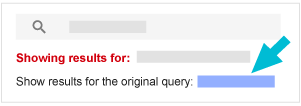
Cloud Search interpretiert Ihre Anfrage mithilfe von Suchoperatoren, um Ihnen die relevantesten Ergebnisse zu liefern. Wenn Cloud Search Ihre Anfrage nicht wie erwartet interpretiert, klicken Sie oben auf der Seite auf den Link Ergebnisse für die ursprüngliche Anfrage anzeigen.
Für schnelle Antworten werden die Informationen auf einer Karte oben in den Suchergebnissen angezeigt. Wenn Sie beispielsweise nach audrey's phone number suchen, wird eine Antwortkarte mit den Profilinformationen für Ihre Kollegin Audrey angezeigt. Wenn mehrere Personen diesen Namen haben, scrollen Sie durch die Ergebnisse oder klicken Sie auf Alle ansehen und dann auf die richtige Person, um die Seite mit den Profilinformationen zu öffnen.
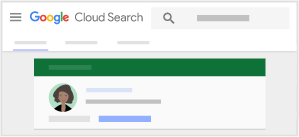
Hinweis: Sie sehen die Kontakt- und Profilinformationen nur, wenn Ihre Organisation diese Details den Nutzerkonten hinzugefügt hat.
Inhalte aus Ihren Google Workspace-Diensten finden
-
Melden Sie sich unter cloudsearch.google.com in Cloud Search an.
Wenn die Anmeldung fehlschlägt, ist Cloud Search für Ihr Konto nicht verfügbar. Weitere Informationen
- Führen Sie eine Suche durch, z. B. nach
slides audrey sent last month. - Wenn die Interpretation nicht richtig ist, klicken Sie auf Ergebnisse für:.
Kontaktdaten eines Kollegen finden
-
Melden Sie sich unter cloudsearch.google.com in Cloud Search an.
Wenn die Anmeldung fehlschlägt, ist Cloud Search für Ihr Konto nicht verfügbar. Weitere Informationen
- Führen Sie eine Suche durch, z. B. nach
audrey's phone number. - Klicken Sie auf die Ergebniskarte der Person, um ihre Profilinformationen zu öffnen. Wenn mehrere Personen denselben Namen haben, scrollen Sie durch die Ergebnisse oder klicken Sie auf Alle ansehen. Klicken Sie auf den Namen der richtigen Person, um die Seite mit den Profilinformationen zu öffnen.
- Wenn Sie eine Person kontaktieren oder eine Besprechung mit ihr planen möchten, klicken Sie auf die gewünschte Aktion:
- Wenn Sie eine E‑Mail senden möchten, klicken Sie auf „E‑Mail“
 oder auf die E‑Mail-Adresse der Person.
 - Klicken Sie auf „Planen“
 , um eine Besprechung einzurichten.
 - Klicken Sie zum Chatten auf „Hangout“
 .
. - Wenn Sie einen Videoanruf starten möchten, klicken Sie auf „Videoanruf“
 .
.
- Wenn Sie eine E‑Mail senden möchten, klicken Sie auf „E‑Mail“
Android
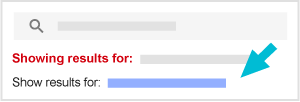
Cloud Search interpretiert Ihre Anfrage mithilfe von Suchoperatoren, um Ihnen die relevantesten Ergebnisse zu liefern. Wenn Cloud Search Ihre Anfrage nicht wie erwartet interpretiert, tippen Sie oben auf der Seite auf den Link Ergebnisse für .
Für schnelle Antworten werden die Informationen auf einer Karte oben in den Suchergebnissen angezeigt. Wenn Sie beispielsweise nach audrey's phone number suchen, wird eine Antwortkarte mit den Profilinformationen für Ihre Kollegin Audrey angezeigt. Wenn mehrere Personen diesen Namen haben, wischen Sie durch die Ergebnisse oder tippen Sie auf Alle ansehen und dann auf die richtige Person, um die Seite mit den Profilinformationen zu öffnen.
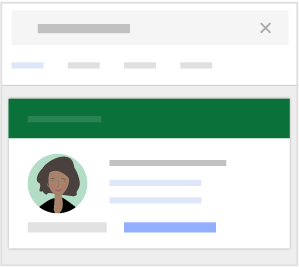
Hinweis: Sie sehen die Kontakt- und Profilinformationen nur, wenn Ihre Organisation diese Details den Nutzerkonten hinzugefügt hat.
Inhalte aus Ihren Google Workspace-Diensten finden
- Öffnen Sie die Cloud Search App
 .
. - Führen Sie eine Suche durch, z. B. nach
slides audrey sent last month. - Wenn die Interpretation nicht Ihren Vorstellungen entspricht, tippen Sie auf den Link Ergebnisse für.
Kontaktdaten eines Kollegen finden
- Öffnen Sie die Cloud Search App .
- Führen Sie eine Suche durch, z. B. nach
audrey's phone number. - Tippen Sie auf die Ergebniskarte der Person, um ihre Profilinformationen zu öffnen. Wenn mehrere Personen denselben Namen haben, wischen Sie durch die Ergebnisse oder tippen Sie auf Alle ansehen. Tippen Sie auf den Namen der richtigen Person, um die Seite mit den Profilinformationen zu öffnen.
- Wenn Sie eine Person kontaktieren oder ein Meeting mit ihr planen möchten, tippen Sie auf die gewünschte Aktion:
- Wenn Sie eine E‑Mail senden möchten, tippen Sie auf „E‑Mail“ oder auf die E‑Mail-Adresse der Person.
- Wenn Sie chatten möchten, tippen Sie auf „Hangout“ .
- Wenn Sie anrufen möchten, tippen Sie auf „Anrufen“
 oder auf die Telefonnummer der Person.
 - Wenn Sie eine Besprechung einrichten möchten, tippen Sie auf „Planen“ .
- Wenn Sie eine E‑Mail senden möchten, tippen Sie auf „E‑Mail“
iPhone und iPad
Cloud Search interpretiert Ihre Anfrage mithilfe von Suchoperatoren, um Ihnen die relevantesten Ergebnisse zu liefern. Wenn Cloud Search Ihre Anfrage nicht wie erwartet interpretiert, tippen Sie oben auf der Seite auf den Link Ergebnisse für .
Für schnelle Antworten werden die Informationen auf einer Karte oben in den Suchergebnissen angezeigt. Wenn Sie beispielsweise nach audrey's phone number suchen, wird eine Antwortkarte mit den Profilinformationen für Ihre Kollegin Audrey angezeigt. Wenn mehrere Personen diesen Namen haben, wischen Sie durch die Ergebnisse oder tippen Sie auf Alle ansehen und dann auf die richtige Person, um die Seite mit den Profilinformationen zu öffnen.
Hinweis: Sie sehen die Kontakt- und Profilinformationen nur, wenn Ihre Organisation diese Details den Nutzerkonten hinzugefügt hat.
Inhalte aus Ihren Google Workspace-Diensten finden
- Öffnen Sie die Cloud Search App .
- Führen Sie eine Suche durch, z. B. nach
slides audrey sent last month. - Wenn die Interpretation nicht Ihren Vorstellungen entspricht, tippen Sie auf den Link Ergebnisse für.
Kontaktdaten eines Kollegen finden
- Öffnen Sie die Cloud Search App .
- Führen Sie eine Suche durch, z. B. nach
audrey's phone number. - Tippen Sie auf die Ergebniskarte der Person, um ihre Profilinformationen zu öffnen. Wenn mehrere Personen denselben Namen haben, wischen Sie durch die Ergebnisse oder tippen Sie auf Alle ansehen. Tippen Sie auf den Namen der richtigen Person, um die Seite mit den Profilinformationen zu öffnen.
- Wenn Sie eine Person kontaktieren oder ein Meeting mit ihr planen möchten, tippen Sie auf die gewünschte Aktion:
- Wenn Sie eine E‑Mail senden möchten, tippen Sie auf „E‑Mail“ oder auf die E‑Mail-Adresse der Person.
- Wenn Sie chatten möchten, tippen Sie auf „Hangout“ .
- Wenn Sie anrufen möchten, tippen Sie auf „Anrufen“ oder auf die Telefonnummer der Person.
- Wenn Sie eine Besprechung einrichten möchten, tippen Sie auf „Planen“ .
- Wenn Sie eine E‑Mail senden möchten, tippen Sie auf „E‑Mail“
Gängige Formulierungen verwenden
Sie können Formulierungen verwenden, die z. B. in Verbindung mit Personen, Dokumenten oder Google-Diensten üblich sind. Hier einige Beispiele:
Personen
| Häufige Suchbegriffe | Beispiele für Suchanfragen |
|---|---|
|
Vorname, Nachname, Nutzername E-Mail-Adresse Adresse Telefonnummer Berufsbezeichnung Vorgesetzter Unterstellt Informationen zu |
joe smith's email
|
Sie können nur nach Profilinformationen suchen, die von Ihrer Organisation eingerichtet wurden. Wenn Sie nicht nach Stellenbezeichnung, Telefonnummer oder anderen Profilinformationen suchen können, bitten Sie Ihren Administrator darum, die Nutzerprofile zu aktualisieren.
Gmail
| Häufige Suchbegriffe | Beispiele für Suchanfragen |
|---|---|
|
über von erhalten gesendet an mich Thema |
mail about sales from audrey
|
Inhalt/Quelle
| Häufige Suchbegriffe | Beispiele für Suchanfragen |
|---|---|
|
files1 documents sheets slides |
slides from mary moore last month
|
|
von Inhaber: |
|
|
kürzlich letzte Woche letztes Jahr vor dem Datum2 nach dem Datum |
1Umfasst alle Dateitypen in Drive und Anhänge.
2Wenn Sie die Operatoren before oder after in einer Abfrage verwenden, können die Ergebnisse aufgrund von Zeitzonenunterschieden Inhalte enthalten, die das „Vor“- oder „Nach“-Datum enthalten.
Dokumentenfreigabe
| Häufige Suchbegriffe | Beispiele für Suchanfragen |
|---|---|
|
shared shared but not viewed mention1 mentions not addressed2 need attention3 |
documents that mention me recently
|
1Für Sie freigegebene Dokumente, in denen Sie in einem Kommentar erwähnt werden, den Sie sich angesehen oder nicht angesehen haben oder auf den Sie geantwortet haben.
2Für Sie freigegebene Dokumente, in denen Sie in einem Kommentar erwähnt werden, auf den Sie noch nicht geantwortet haben.
3Für Sie freigegebene Dokumente, die Sie sich noch nicht angesehen haben oder in denen Sie in einem Kommentar erwähnt werden, auf den Sie noch nicht geantwortet haben.