

यह सुविधा, Google Workspace के साथ उपलब्ध है.
Google Cloud Search की मदद से खोज करने के लिए, रोज़मर्रा के शब्दों का इस्तेमाल किया जा सकता है. उदाहरण के लिए, उस स्प्रेडशीट को खोजने के लिए जिसे आपके सहकर्मी रोहित ने एक हफ़्ते पहले आपके साथ शेयर किया था, sheets from joe
smith last week का इस्तेमाल किया जा सकता है.
फ़िलहाल, खोजने की सुविधा सिर्फ़ अंग्रेज़ी में उपलब्ध है.
कंप्यूटर
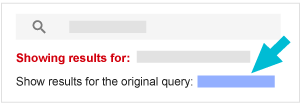
Cloud Search, आपको क्वेरी के हिसाब से सबसे अच्छे नतीजे देने के लिए, खोज ऑपरेटर का इस्तेमाल करके आपकी क्वेरी को समझता है. अगर Cloud Search आपकी उम्मीद के मुताबिक आपकी क्वेरी को नहीं समझता है, तो पेज के सबसे ऊपर, मूल क्वेरी के लिए परिणाम दिखाएं लिंक पर क्लिक करें.
यह जानकारी आपके खोज नतीजों के ऊपर एक कार्ड पर दिखती है, ताकि आपको तुरंत जवाब मिल सके. उदाहरण के लिए, अगर आपने audrey's phone number खोजा, तो आपको अनिल नाम के अपने सहकर्मी की प्रोफ़ाइल की जानकारी के साथ, जवाब वाला एक कार्ड मिलेगा. अगर उस नाम के एक से ज़्यादा व्यक्ति हैं, तो नतीजों को स्क्रोल करें या सभी देखें पर क्लिक करें. इसके बाद, सही व्यक्ति की प्रोफ़ाइल की जानकारी वाला पेज खोलने के लिए, उसके नाम पर क्लिक करें.
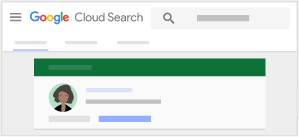
ध्यान दें: संपर्क और प्रोफ़ाइल की जानकारी तभी मिलती है, जब आपका संगठन उपयोगकर्ता खातों में यह जानकारी जोड़ता है.
Google Workspace की सेवाओं में मौजूद कॉन्टेंट ढूंढना
-
cloudsearch.google.com पर जाकर, Cloud Search में साइन इन करें.
अगर साइन इन नहीं किया जा सकता, तो इसका मतलब है कि आपके खाते में Cloud Search की सुविधा नहीं है. ज़्यादा जानें
- कुछ खोजें, जैसे कि
slides audrey sent last month. - अगर जानकारी ठीक नहीं है, तो मूल क्वेरी के लिए परिणाम दिखाएं लिंक पर क्लिक करें.
साथ काम करने वाले लोगों की संपर्क जानकारी पाना
-
cloudsearch.google.com पर जाकर, Cloud Search में साइन इन करें.
अगर साइन इन नहीं किया जा सकता, तो इसका मतलब है कि आपके खाते में Cloud Search की सुविधा नहीं है. ज़्यादा जानें
- कुछ खोजें, जैसे कि
audrey's phone number. - उस व्यक्ति के नतीजे वाले कार्ड पर क्लिक करके उसकी प्रोफ़ाइल की जानकारी खोलें. अगर उस नाम के एक से ज़्यादा व्यक्ति हैं, तो नतीजों को स्क्रोल करें या सभी देखें पर क्लिक करें. सही व्यक्ति की प्रोफ़ाइल की जानकारी वाला पेज खोलने के लिए, उसके नाम पर क्लिक करें.
- किसी व्यक्ति से संपर्क करने या उसके साथ मीटिंग शेड्यूल करने के लिए, इनमें से किसी कार्रवाई पर क्लिक करें:
- ईमेल भेजने के लिए, ईमेल करें
 या व्यक्ति के ईमेल पते पर क्लिक करें.
 - मीटिंग सेट अप करने के लिए, शेड्यूल करें
 पर क्लिक करें.
 - चैट करने के लिए, Hangout
 पर क्लिक करें.
 - वीडियो कॉल करने के लिए, वीडियो कॉल करें
 पर क्लिक करें.
- ईमेल भेजने के लिए, ईमेल करें
Android
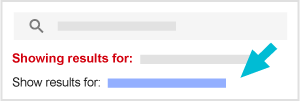
Cloud Search, आपको क्वेरी के हिसाब से सबसे अच्छे नतीजे देने के लिए, खोज ऑपरेटर का इस्तेमाल करके आपकी क्वेरी को समझता है. अगर Cloud Search आपकी उम्मीद के मुताबिक आपकी क्वेरी को नहीं समझता है, तो पेज के सबसे ऊपर मौजूद, इसके लिए परिणाम दिखाएं लिंक पर टैप करें.
यह जानकारी आपके खोज नतीजों के ऊपर एक कार्ड पर दिखती है, ताकि आपको तुरंत जवाब मिल सके. उदाहरण के लिए, अगर आपने audrey's phone number खोजा, तो आपको अनिल नाम के अपने सहकर्मी की प्रोफ़ाइल की जानकारी के साथ, जवाब वाला एक कार्ड मिलेगा. अगर उस नाम के एक से ज़्यादा व्यक्ति हैं, तो नतीजों को स्वाइप करें या सभी देखें पर टैप करें. इसके बाद, सही व्यक्ति की प्रोफ़ाइल की जानकारी वाला पेज खोलने के लिए, उसके नाम पर टैप करें.
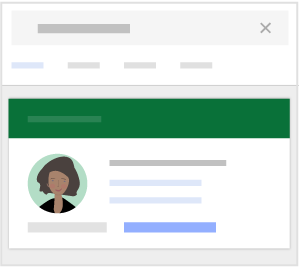
ध्यान दें: संपर्क और प्रोफ़ाइल की जानकारी तभी मिलती है, जब आपका संगठन उपयोगकर्ता खातों में यह जानकारी जोड़ता है.
Google Workspace की सेवाओं में मौजूद कॉन्टेंट ढूंढना
- Cloud Search ऐप्लिकेशन
 खोलें.
 - कुछ खोजें, जैसे कि
slides audrey sent last month. - अगर जानकारी आपकी उम्मीद के मुताबिक नहीं है, तो इसके लिए परिणाम दिखाएं लिंक पर टैप करें.
साथ काम करने वाले लोगों की संपर्क जानकारी पाना
- Cloud Search ऐप्लिकेशन खोलें.
- कुछ खोजें, जैसे कि
audrey's phone number. - उस व्यक्ति के नतीजे वाले कार्ड पर टैप करके उसकी प्रोफ़ाइल की जानकारी खोलें. अगर उस नाम के एक से ज़्यादा व्यक्ति हैं, तो नतीजों को स्वाइप करें या सभी देखें पर टैप करें. सही व्यक्ति की प्रोफ़ाइल की जानकारी वाला पेज खोलने के लिए, उसके नाम पर टैप करें.
- किसी व्यक्ति से संपर्क करने या उसके साथ मीटिंग शेड्यूल करने के लिए, इनमें से किसी कार्रवाई पर टैप करें:
- ईमेल भेजने के लिए, ईमेल करें या व्यक्ति के ईमेल पते पर टैप करें.
- चैट करने के लिए, Hangout पर टैप करें.
- कॉल करने के लिए, कॉल करें
 या व्यक्ति के फ़ोन नंबर पर टैप करें.
 - मीटिंग सेट अप करने के लिए, शेड्यूल करें पर टैप करें.
- ईमेल भेजने के लिए, ईमेल करें
iPhone और iPad
Cloud Search, आपको क्वेरी के हिसाब से सबसे अच्छे नतीजे देने के लिए, खोज ऑपरेटर का इस्तेमाल करके आपकी क्वेरी को समझता है. अगर Cloud Search आपकी उम्मीद के मुताबिक आपकी क्वेरी को नहीं समझता है, तो पेज के सबसे ऊपर मौजूद, इसके लिए परिणाम दिखाएं लिंक पर टैप करें.
यह जानकारी आपके खोज नतीजों के ऊपर एक कार्ड पर दिखती है, ताकि आपको तुरंत जवाब मिल सके. उदाहरण के लिए, अगर आपने audrey's phone number खोजा, तो आपको अनिल नाम के अपने सहकर्मी की प्रोफ़ाइल की जानकारी के साथ, जवाब वाला एक कार्ड मिलेगा. अगर उस नाम के एक से ज़्यादा व्यक्ति हैं, तो नतीजों को स्वाइप करें या सभी देखें पर टैप करें. इसके बाद, सही व्यक्ति की प्रोफ़ाइल की जानकारी वाला पेज खोलने के लिए, उसके नाम पर टैप करें.
ध्यान दें: संपर्क और प्रोफ़ाइल की जानकारी तभी मिलती है, जब आपका संगठन उपयोगकर्ता खातों में यह जानकारी जोड़ता है.
Google Workspace की सेवाओं में मौजूद कॉन्टेंट ढूंढना
- Cloud Search ऐप्लिकेशन खोलें.
- कुछ खोजें, जैसे कि
slides audrey sent last month. - अगर जानकारी आपकी उम्मीद के मुताबिक नहीं है, तो इसके लिए परिणाम दिखाएं लिंक पर टैप करें.
साथ काम करने वाले लोगों की संपर्क जानकारी पाना
- Cloud Search ऐप्लिकेशन खोलें.
- कुछ खोजें, जैसे कि
audrey's phone number. - उस व्यक्ति के नतीजे वाले कार्ड पर टैप करके उसकी प्रोफ़ाइल की जानकारी खोलें. अगर उस नाम के एक से ज़्यादा व्यक्ति हैं, तो नतीजों को स्वाइप करें या सभी देखें पर टैप करें. सही व्यक्ति की प्रोफ़ाइल की जानकारी वाला पेज खोलने के लिए, उसके नाम पर टैप करें.
- किसी व्यक्ति से संपर्क करने या उसके साथ मीटिंग शेड्यूल करने के लिए, इनमें से किसी कार्रवाई पर टैप करें:
- ईमेल भेजने के लिए, ईमेल करें या व्यक्ति के ईमेल पते पर टैप करें.
- चैट करने के लिए, Hangout पर टैप करें.
- कॉल करने के लिए, कॉल करें या व्यक्ति के फ़ोन नंबर पर टैप करें.
- मीटिंग सेट अप करने के लिए, शेड्यूल करें पर टैप करें.
- ईमेल भेजने के लिए, ईमेल करें
आम वाक्यांशों का इस्तेमाल करना
आप लोगों, दस्तावेज़ों, Google सेवाओं वगैरह से जुड़े वाक्यांशों का इस्तेमाल कर सकते हैं. यहां कुछ उदाहरण दिए गए हैं.
लोग
| आम कीवर्ड | खोज क्वेरी के उदाहरण |
|---|---|
|
first name, last name, username email address address phone number job title manager reports to info about |
joe smith's email
|
आप सिर्फ़ उस प्रोफ़ाइल की जानकारी खोज सकते हैं जिसे आपका संगठन सेट करता है. अगर आपको पद के नाम, फ़ोन नंबर या प्रोफ़ाइल की अन्य जानकारी का इस्तेमाल करके खोजने में समस्या आ रही है, तो अपने एडमिन से उपयोगकर्ता प्रोफ़ाइल अपडेट करने के लिए कहें.
Gmail
| आम कीवर्ड | खोज क्वेरी के उदाहरण |
|---|---|
|
about from received sent to me topic |
mail about sales from audrey
|
कॉन्टेंट/स्रोत
| आम कीवर्ड | खोज क्वेरी के उदाहरण |
|---|---|
|
files1 documents sheets slides |
slides from mary moore last month
|
|
from owned by |
|
|
recently last week last year before date2 after date |
1इसमें Drive और अटैचमेंट में मौजूद सभी तरह की फ़ाइलें शामिल होती हैं.
2जब किसी क्वेरी में पहले या बाद ऑपरेटर का इस्तेमाल किया जाता है, तो आपके नतीजों में पहले या बाद की तारीख का कॉन्टेंट हो सकता है. ऐसा अलग-अलग समय क्षेत्रों की वजह से होता है.
दस्तावेज़ शेयर करना
| आम कीवर्ड | खोज क्वेरी के उदाहरण |
|---|---|
|
shared shared but not viewed mention1 mentions not addressed2 need attention3 |
documents that mention me recently
|
1आपके साथ शेयर किए गए ऐसे दस्तावेज़ जिनमें किसी ऐसी टिप्पणी में आपको टैग किया गया है जिसे आपने देख लिया हो या अब तक न देखा हो. इनमें ऐसी टिप्पणी भी शामिल हो सकती है जिसका आपने जवाब दे दिया हो.
2आपके साथ शेयर किए गए ऐसे दस्तावेज़ जिनमें किसी टिप्पणी में आपका उल्लेख किया गया है जिसका आपने जवाब नहीं दिया है.
3आपके साथ शेयर किए गए ऐसे दस्तावेज़ जिन्हें आपने नहीं देखा या जिनमें किसी ऐसी टिप्पणी में आपका उल्लेख किया गया है जिसका आपने जवाब नहीं दिया है.