

Questa funzionalità è disponibile con Google Workspace.
Per descrivere ciò che vuoi trovare con Google Cloud Search, puoi utilizzare parole comuni. Ad esempio, puoi cercare sheets from joe
smith last week per trovare un foglio di lavoro condiviso con te una settimana prima dal tuo collega Joe.
Per il momento è possibile eseguire ricerche solo in lingua inglese.
Computer
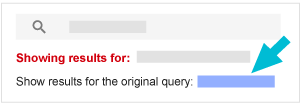
Cloud Search interpreta la query utilizzando gli operatori di ricerca per fornirti i risultati più pertinenti. Se Cloud Search non interpreta la query nel modo previsto, fai clic sul link Mostra risultati per la query originale in cima alla pagina.
Per risposte rapide, le informazioni vengono visualizzate in una scheda nella parte superiore dei risultati di ricerca. Ad esempio, se cerchi audrey's phone number, viene visualizzata una scheda di risposta con le informazioni del profilo della tua collega di nome Audrey. Se più persone hanno lo stesso nome, scorri i risultati o fai clic su Visualizza tutto, poi fai clic sulla persona corretta per aprire la pagina dei dati del profilo.
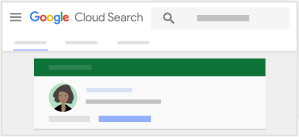
Nota: puoi vedere le informazioni di contatto e del profilo solo se la tua organizzazione aggiunge questi dettagli agli account utente.
Trovare contenuti dai tuoi servizi Google Workspace
-
Accedi a Cloud Search all'indirizzo cloudsearch.google.com.
Se non riesci ad accedere, significa che il tuo account non ha Cloud Search. Scopri di più
- Esegui una ricerca, ad esempio
slides audrey sent last month. - Se l'interpretazione non è del tutto corretta, fai clic sul link Mostra risultati per la query originale.
Trovare informazioni di contatto delle persone al lavoro
-
Accedi a Cloud Search all'indirizzo cloudsearch.google.com.
Se non riesci ad accedere, significa che il tuo account non ha Cloud Search. Scopri di più
- Esegui una ricerca, ad esempio
audrey's phone number. - Fai clic sulla scheda dei risultati della persona per aprire le informazioni del profilo. Se più di una persona ha lo stesso nome, scorri i risultati o fai clic su Visualizza tutto. Fai clic sul nome della persona corretta per aprire la pagina dei dati del profilo.
- Per contattare una persona o pianificare una riunione con lei, fai clic sull'azione che vuoi eseguire:
- Per inviare un'email, fai clic su Email
 o sull'indirizzo email della persona.
 - Per configurare una riunione, fai clic su Pianifica
 .
. - Per chattare, fai clic su Hangout
 .
. - Per avviare una videochiamata, fai clic su Videochiamata
 .
.
- Per inviare un'email, fai clic su Email
Android
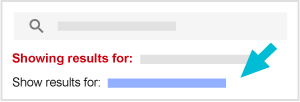
Cloud Search interpreta la query utilizzando gli operatori di ricerca per fornirti i risultati più pertinenti. Se Cloud Search non interpreta la query nel modo previsto, tocca il link Mostra risultati per in cima alla pagina.
Per risposte rapide, le informazioni vengono visualizzate in una scheda nella parte superiore dei risultati di ricerca. Ad esempio, se cerchi audrey's phone number, viene visualizzata una scheda di risposta con le informazioni del profilo della tua collega di nome Audrey. Se più persone hanno lo stesso nome, scorri i risultati o tocca Visualizza tutto, quindi tocca la persona corretta per aprire la pagina dei dati del profilo.
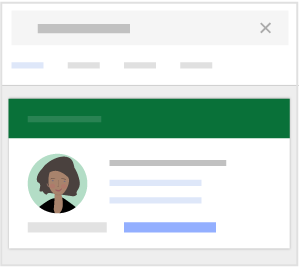
Nota: puoi vedere le informazioni di contatto e del profilo solo se la tua organizzazione aggiunge questi dettagli agli account utente.
Trovare contenuti dai tuoi servizi Google Workspace
- Apri l'app Cloud Search
 .
. - Esegui una ricerca, ad esempio
slides audrey sent last month. - Se l'interpretazione non è quella che intendevi, tocca il link Mostra risultati per.
Trovare informazioni di contatto delle persone al lavoro
- Apri l'app Cloud Search .
- Esegui una ricerca, ad esempio
audrey's phone number. - Tocca la scheda dei risultati della persona per aprire le informazioni del profilo. Se più persone hanno lo stesso nome, scorri i risultati o tocca Visualizza tutto. Tocca il nome della persona corretta per aprire la pagina dei dati del profilo.
- Per contattare una persona o pianificare una riunione con lei, tocca l'azione che vuoi eseguire:
- Per inviare un'email, tocca Email o l'indirizzo email della persona.
- Per chattare, tocca Hangout .
- Per chiamare, tocca Chiama
 o il numero di telefono della persona.
 - Per configurare una riunione, tocca Pianifica .
- Per inviare un'email, tocca Email
iPhone e iPad
Cloud Search interpreta la query utilizzando gli operatori di ricerca per fornirti i risultati più pertinenti. Se Cloud Search non interpreta la query nel modo previsto, tocca il link Mostra risultati per in cima alla pagina.
Per risposte rapide, le informazioni vengono visualizzate in una scheda nella parte superiore dei risultati di ricerca. Ad esempio, se cerchi audrey's phone number, viene visualizzata una scheda di risposta con le informazioni del profilo della tua collega di nome Audrey. Se più persone hanno lo stesso nome, scorri i risultati o tocca Visualizza tutto, quindi tocca la persona corretta per aprire la pagina dei dati del profilo.
Nota: puoi vedere le informazioni di contatto e del profilo solo se la tua organizzazione aggiunge questi dettagli agli account utente.
Trovare contenuti dai tuoi servizi Google Workspace
- Apri l'app Cloud Search .
- Esegui una ricerca, ad esempio
slides audrey sent last month. - Se l'interpretazione non è quella che intendevi, tocca il link Mostra risultati per.
Trovare informazioni di contatto delle persone al lavoro
- Apri l'app Cloud Search .
- Esegui una ricerca, ad esempio
audrey's phone number. - Tocca la scheda dei risultati della persona per aprire le informazioni del profilo. Se più persone hanno lo stesso nome, scorri i risultati o tocca Visualizza tutto. Tocca il nome della persona corretta per aprire la pagina dei dati del profilo.
- Per contattare una persona o pianificare una riunione con lei, tocca l'azione che vuoi eseguire:
- Per inviare un'email, tocca Email o l'indirizzo email della persona.
- Per chattare, tocca Hangout .
- Per chiamare, tocca Chiama o il numero di telefono della persona.
- Per configurare una riunione, tocca Pianifica .
- Per inviare un'email, tocca Email
Utilizzare frasi comuni
Puoi utilizzare frasi correlate a persone, documenti, servizi Google e altro ancora. Ecco alcuni esempi.
Persone
| Parole chiave comuni | Esempi di query di ricerca |
|---|---|
|
Nome, Cognome, Nome utente Indirizzo email Indirizzo Numero di telefono Qualifica Responsabile Dipende da Informazioni su |
joe smith's email
|
Puoi cercare solo i dati del profilo configurati dalla tua organizzazione. Se non riesci a eseguire ricerche in base alla qualifica, al numero di telefono o ad altri dati dei profili, chiedi al tuo amministratore di aggiornare i profili utente.
Gmail
| Parole chiave comuni | Esempi di query di ricerca |
|---|---|
|
su da ricevuti inviati a me argomento |
mail about sales from audrey
|
Contenuti/fonte
| Parole chiave comuni | Esempi di query di ricerca |
|---|---|
|
file1 documenti posta fogli presentazioni |
slides from mary moore last month
|
|
da di proprietà di |
|
|
recentemente ultima settimana anno scorso prima della data2 dopo la data |
1Include tutti i tipi di file, in Drive e negli allegati.
2Quando utilizzi gli operatori before o after in una query, i risultati potrebbero includere contenuti che contengono la data precedente o successiva, a causa delle differenze di fuso orario.
Condivisione di documenti
| Parole chiave comuni | Esempi di query di ricerca |
|---|---|
|
shared (condiviso) shared but not viewed (condiviso ma non visualizzato) mention (menzioni)1 mentions not addressed (menzioni non gestite)2 need attention (richiede attenzione)3 |
documents that mention me recently
|
1Documenti condivisi con te che ti menzionano in un commento che hai visualizzato o non visualizzato oppure a cui hai risposto.
2Documenti condivisi con te che ti menzionano in un commento a cui non hai risposto.
3Documenti condivisi con te che non hai visualizzato o che ti menzionano in un commento a cui non hai risposto.