

この機能は Google Workspace でご利用いただけます。
Google Cloud Search では、普段使う表現を入力して検索することができます。たとえば、1 週間前に同僚のジョーさんから共有されたスプレッドシートを見つける場合は、「sheets from joe
smith last week」と入力して検索できます。現在のところ、英語でのみ検索できます。
パソコン
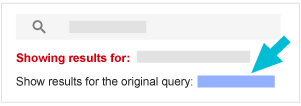
Cloud Search は、検索演算子を使用してクエリを解釈し、最も関連性の高い結果を返します。Cloud Search でクエリが意図したとおりに解釈されない場合は、ページ上部の [元のクエリの検索結果を表示] をクリックします。
簡単な質問に対する回答は、検索結果の上部に表示されるカードに表示されます。たとえば、audrey's phone number を検索すると、Audrey という同僚のプロフィール情報を含む回答カードが表示されます。同じ名前のユーザーが複数いる場合は、結果をスクロールするか [すべて表示] をクリックして、該当するユーザーをクリックしてプロフィール情報ページを開きます。
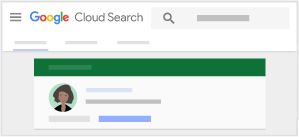
注: 連絡先とプロフィール情報が表示されるのは、組織がユーザー アカウントにこれらの詳細情報を追加している場合のみです。
Google Workspace サービスのコンテンツを検索する
-
cloudsearch.google.com から Cloud Search にログインします。
ログインできない場合、そのアカウントでは Cloud Search を利用できません。詳細
slides audrey sent last monthなどの検索を行います。- クエリが意図したとおりに解釈されない場合は、[元のクエリの検索結果を表示] のリンクをクリックします。
職場のユーザーの連絡先情報を検索する
-
cloudsearch.google.com から Cloud Search にログインします。
ログインできない場合、そのアカウントでは Cloud Search を利用できません。詳細
audrey's phone numberなどの検索を行います。- ユーザーの検索結果カードをクリックして、プロフィール情報を開きます。同じ名前のユーザーが複数いる場合は、結果をスクロールするか、[すべて表示] をクリックします。正しいユーザーの名前をクリックして、そのユーザーのプロフィール情報ページを開きます。
- ユーザーに連絡したり、ユーザーとの会議をスケジュールしたりするには、実行する操作をクリックします。
- メールを送信するには、メールアイコン
 または相手のメールアドレスをクリックします。
 - 会議を設定するには、[スケジュール]
 をクリックします。
 - チャットするには、ハングアウト アイコン
 をクリックします。
 - ビデオ通話を開始するには、ビデオ通話アイコン
 をクリックします。
- メールを送信するには、メールアイコン
Android
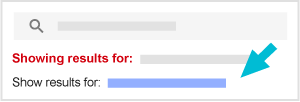
Cloud Search は、検索演算子を使用してクエリを解釈し、最も関連性の高い結果を返します。Cloud Search でクエリが意図したとおりに解釈されない場合は、ページ上部の [ の検索結果を表示] をタップします。
簡単な質問に対する回答は、検索結果の上部に表示されるカードに表示されます。たとえば、audrey's phone number を検索すると、Audrey という同僚のプロフィール情報を含む回答カードが表示されます。同じ名前のユーザーが複数いる場合は、結果をスワイプするか、[すべて表示] をタップして、該当するユーザーをタップしてプロフィール情報ページを開きます。
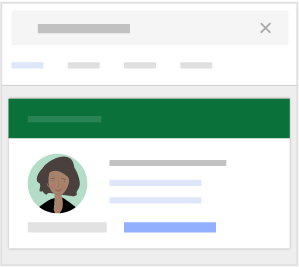
注: 連絡先とプロフィール情報が表示されるのは、組織がユーザー アカウントにこれらの詳細情報を追加している場合のみです。
Google Workspace サービスのコンテンツを検索する
- Cloud Search アプリ
 を開きます。
 slides audrey sent last monthなどの検索を行います。- クエリが意図したとおりに解釈されない場合は、[検索結果を表示] のリンクをタップします。
職場のユーザーの連絡先情報を検索する
- Cloud Search アプリ を開きます。
audrey's phone numberなどの検索を行います。- ユーザーの検索結果カードをタップして、プロフィール情報を開きます。同じ名前の人物が複数いる場合は、結果をスワイプするか、[すべて表示] をタップします。正しいユーザーの名前をタップして、そのユーザーのプロフィール情報ページを開きます。
- 連絡を取る、または会議をスケジュールするには、行う操作をタップします。
- メールを送信するには、メールアイコン または相手のメールアドレスをタップします。
- チャットするには、ハングアウト アイコン をタップします。
- 通話するには、[通話]
 または相手の電話番号をタップします。
 - 会議を設定するには、[スケジュール] をタップします。
- メールを送信するには、メールアイコン
iPhone と iPad
Cloud Search は、検索演算子を使用してクエリを解釈し、最も関連性の高い結果を返します。Cloud Search でクエリが意図したとおりに解釈されない場合は、ページ上部の [ の検索結果を表示] をタップします。
簡単な質問に対する回答は、検索結果の上部に表示されるカードに表示されます。たとえば、audrey's phone number を検索すると、Audrey という同僚のプロフィール情報を含む回答カードが表示されます。同じ名前のユーザーが複数いる場合は、結果をスワイプするか、[すべて表示] をタップして、該当するユーザーをタップしてプロフィール情報ページを開きます。
注: 連絡先とプロフィール情報が表示されるのは、組織がユーザー アカウントにこれらの詳細情報を追加している場合のみです。
Google Workspace サービスのコンテンツを検索する
- Cloud Search アプリ を開きます。
slides audrey sent last monthなどの検索を行います。- クエリが意図したとおりに解釈されない場合は、[検索結果を表示] のリンクをタップします。
職場のユーザーの連絡先情報を検索する
- Cloud Search アプリ を開きます。
audrey's phone numberなどの検索を行います。- ユーザーの検索結果カードをタップして、プロフィール情報を開きます。同じ名前の人物が複数いる場合は、結果をスワイプするか、[すべて表示] をタップします。正しいユーザーの名前をタップして、そのユーザーのプロフィール情報ページを開きます。
- 連絡を取る、または会議をスケジュールするには、行う操作をタップします。
- メールを送信するには、メールアイコン または相手のメールアドレスをタップします。
- チャットするには、ハングアウト アイコン をタップします。
- 通話するには、[通話] または相手の電話番号をタップします。
- 会議を設定するには、[スケジュール] をタップします。
- メールを送信するには、メールアイコン
一般的な語句を使用する
人物、ドキュメント、Google サービスなどに関連するフレーズを使用できます。たとえば次のようなものがあります。
人物
| 一般的なキーワード | 検索クエリの例 |
|---|---|
|
名、姓、ユーザー名 メールアドレス 住所 電話番号 役職 マネージャー 報告先 に関する情報 |
joe smith's email
|
検索できるのは、組織が設定したプロフィール情報のみです。役職、電話番号、その他のプロフィール情報で検索できない場合は、管理者にユーザー プロフィールの更新を依頼してください。
Gmail
| 一般的なキーワード | 検索クエリの例 |
|---|---|
|
about from received sent to me topic |
mail about sales from audrey
|
コンテンツ、ソース
| 一般的なキーワード | 検索クエリの例 |
|---|---|
|
files1 documents sheets slides |
slides from mary moore last month
|
|
from owned by |
|
|
recently last week last year before date2 after date |
1ドライブと添付ファイル内のすべてのファイル形式が含まれます。
2クエリで before 演算子または after 演算子を使用すると、タイムゾーンの違いにより、結果に指定した日付の前または後の日付を含むコンテンツが表示されることがあります。
ドキュメントの共有
| 一般的なキーワード | 検索クエリの例 |
|---|---|
|
共有 共有済みだが未視聴 メンション1 未対応のメンション2 要確認3 |
documents that mention me recently
|
1閲覧したコメント、閲覧していないコメント、返信したコメントで自分に言及している共有ドキュメント。
2共有されているドキュメントで、返信していないコメントで自分の名前がリンクされている。
3まだ閲覧していない、またはまだ返信していないコメントで自分に言及している、共有されたドキュメント。