

Ta funkcja jest dostępna w Google Workspace.
Aby znaleźć coś w Google Cloud Search, możesz używać naturalnego języka. Możesz na przykład wyszukać sheets from joe
smith last week, aby znaleźć arkusz kalkulacyjny, który Twój współpracownik Joe udostępnił Ci tydzień temu.
Na razie wyszukiwać można tylko w języku angielskim.
Komputer
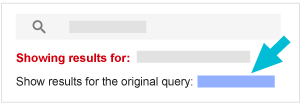
Cloud Search interpretuje zapytanie za pomocą operatorów wyszukiwania, aby wyświetlać najbardziej trafne wyniki. Jeśli Cloud Search nie zinterpretuje Twojego zapytania w oczekiwany sposób, u góry strony kliknij link Wyświetl wyniki oryginalnego zapytania.
W przypadku szybkich odpowiedzi informacje pojawiają się na karcie u góry wyników wyszukiwania. Jeśli na przykład wyszukasz audrey's phone number, otrzymasz kartę odpowiedzi z informacjami o profilu Twojej koleżanki o imieniu Audrey. Jeśli więcej niż jedna osoba ma to imię i nazwisko, przewiń wyniki lub kliknij Wyświetl wszystko, a następnie kliknij właściwą osobę, aby otworzyć stronę z informacjami o jej profilu.
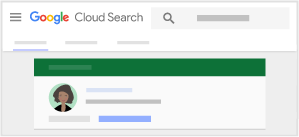
Uwaga: informacje kontaktowe i dane profilowe są dostępne tylko wtedy, gdy do kont użytkowników w organizacji dodano takie dane.
Znajdowanie treści z usług Google Workspace
-
Zaloguj się w Cloud Search na cloudsearch.google.com.
Jeśli nie możesz się zalogować, oznacza to, że Twoje konto nie ma dostępu do Cloud Search. Więcej informacji
- Przeprowadź wyszukiwanie, np.
slides audrey sent last month. - Jeśli zapytanie zostało błędnie zinterpretowane, kliknij link Wyświetl wyniki oryginalnego zapytania.
Znajdowanie informacji kontaktowych współpracowników
-
Zaloguj się w Cloud Search na cloudsearch.google.com.
Jeśli nie możesz się zalogować, oznacza to, że Twoje konto nie ma dostępu do Cloud Search. Więcej informacji
- Przeprowadź wyszukiwanie, np.
audrey's phone number. - Kliknij kartę wyników osoby, aby otworzyć jej informacje profilowe. Jeśli więcej niż 1 osoba ma to imię i nazwisko, przewiń wyniki lub kliknij Wyświetl wszystko. Kliknij nazwę właściwej osoby, aby otworzyć stronę z informacjami o jej profilu.
- Aby skontaktować się z osobą lub zaplanować z nią spotkanie, kliknij działanie, które chcesz wykonać:
- Aby wysłać e-maila, kliknij E-mail
 lub adres e-mail osoby.
 - Aby skonfigurować spotkanie, kliknij Zaplanuj
 .
. - Aby rozpocząć czat, kliknij Hangout
 .
. - Aby rozpocząć rozmowę wideo, kliknij Rozmowa wideo
 .
.
- Aby wysłać e-maila, kliknij E-mail
Android
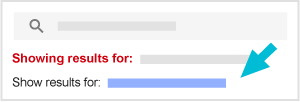
Cloud Search interpretuje zapytanie za pomocą operatorów wyszukiwania, aby wyświetlać najbardziej trafne wyniki. Jeśli Cloud Search nie zinterpretuje Twojego zapytania w oczekiwany sposób, u góry strony kliknij link Wyświetl wyniki dla .
W przypadku szybkich odpowiedzi informacje pojawiają się na karcie u góry wyników wyszukiwania. Jeśli na przykład wyszukasz audrey's phone number, otrzymasz kartę odpowiedzi z informacjami o profilu Twojej koleżanki o imieniu Audrey. Jeśli więcej niż jedna osoba ma to imię i nazwisko, przesuń palcem po wynikach lub kliknij Wyświetl wszystko, a następnie kliknij właściwą osobę, aby otworzyć stronę z informacjami o jej profilu.
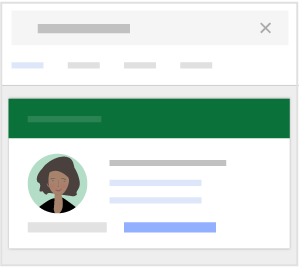
Uwaga: informacje kontaktowe i dane profilowe są dostępne tylko wtedy, gdy do kont użytkowników w organizacji dodano takie dane.
Znajdowanie treści z usług Google Workspace
- Otwórz aplikację Cloud Search
 .
. - Przeprowadź wyszukiwanie, np.
slides audrey sent last month. - Jeśli interpretacja nie jest zgodna z Twoimi oczekiwaniami, kliknij link Wyświetl wyniki dla.
Znajdowanie informacji kontaktowych współpracowników
- Otwórz aplikację Cloud Search .
- Przeprowadź wyszukiwanie, na przykład
audrey's phone number. - Kliknij kartę wyników osoby, aby otworzyć jej informacje profilowe. Jeśli więcej niż 1 osoba ma to imię i nazwisko, przesuń palcem po wynikach lub kliknij Wyświetl wszystko. Kliknij nazwę właściwej osoby, aby otworzyć stronę z informacjami o jej profilu.
- Aby skontaktować się z osobą lub zaplanować z nią spotkanie, kliknij działanie, które chcesz wykonać:
- Aby wysłać e-maila, kliknij E-mail lub adres e-mail osoby.
- Aby rozpocząć czat, kliknij Hangout .
- Aby zadzwonić, kliknij Zadzwoń
 lub numer telefonu osoby.
 - Aby skonfigurować spotkanie, kliknij Zaplanuj .
- Aby wysłać e-maila, kliknij E-mail
iPhone i iPad
Cloud Search interpretuje zapytanie za pomocą operatorów wyszukiwania, aby wyświetlać najbardziej trafne wyniki. Jeśli Cloud Search nie zinterpretuje Twojego zapytania w oczekiwany sposób, u góry strony kliknij link Wyświetl wyniki dla .
W przypadku szybkich odpowiedzi informacje pojawiają się na karcie u góry wyników wyszukiwania. Jeśli na przykład wyszukasz audrey's phone number, otrzymasz kartę odpowiedzi z informacjami o profilu Twojej koleżanki o imieniu Audrey. Jeśli więcej niż jedna osoba ma to imię i nazwisko, przesuń palcem po wynikach lub kliknij Wyświetl wszystko, a następnie kliknij właściwą osobę, aby otworzyć stronę z informacjami o jej profilu.
Uwaga: informacje kontaktowe i dane profilowe są dostępne tylko wtedy, gdy do kont użytkowników w organizacji dodano takie dane.
Znajdowanie treści z usług Google Workspace
- Otwórz aplikację Cloud Search .
- Przeprowadź wyszukiwanie, np.
slides audrey sent last month. - Jeśli interpretacja nie jest zgodna z Twoimi oczekiwaniami, kliknij link Wyświetl wyniki dla.
Znajdowanie informacji kontaktowych współpracowników
- Otwórz aplikację Cloud Search .
- Przeprowadź wyszukiwanie, na przykład
audrey's phone number. - Kliknij kartę wyników osoby, aby otworzyć jej informacje profilowe. Jeśli więcej niż 1 osoba ma to imię i nazwisko, przesuń palcem po wynikach lub kliknij Wyświetl wszystko. Kliknij nazwę właściwej osoby, aby otworzyć stronę z informacjami o jej profilu.
- Aby skontaktować się z osobą lub zaplanować z nią spotkanie, kliknij działanie, które chcesz wykonać:
- Aby wysłać e-maila, kliknij E-mail lub adres e-mail osoby.
- Aby rozpocząć czat, kliknij Hangout .
- Aby zadzwonić, kliknij Zadzwoń lub numer telefonu osoby.
- Aby skonfigurować spotkanie, kliknij Zaplanuj .
- Aby wysłać e-maila, kliknij E-mail
Używanie typowych zwrotów
Możesz używać zwrotów dotyczących osób, dokumentów, usług Google itp. Oto kilka przykładów.
Osoby
| Często używane słowa kluczowe | Przykładowe zapytania |
|---|---|
|
imię, nazwisko, nazwa użytkownika adres e-mail adres numer telefonu stanowisko menedżer podlega informacje o |
joe smith's email
|
Możesz wyszukiwać tylko informacje profilowe skonfigurowane w organizacji. Jeśli nie możesz wyszukiwać według stanowiska, numeru telefonu lub innych informacji z profilu, poproś administratora o zaktualizowanie profili użytkowników.
Gmail
| Często używane słowa kluczowe | Przykładowe zapytania |
|---|---|
|
temat od otrzymano wysłano do mnie temat |
mail about sales from audrey
|
Treść/źródło
| Często używane słowa kluczowe | Przykładowe zapytania |
|---|---|
|
pliki1 dokumenty poczta arkusze prezentacje |
slides from mary moore last month
|
|
od należy do |
|
|
ostatnio w ostatnim tygodniu w ostatnim roku przed datą2 po dacie |
1Obejmuje wszystkie typy plików na Dysku i w załącznikach.
2Jeśli w zapytaniu używasz operatorów przed lub po, wyniki mogą zawierać treści, w których występuje data przed lub po dacie podanej w zapytaniu. Jest to spowodowane różnicami w strefach czasowych.
Udostępnianie dokumentów
| Często używane słowa kluczowe | Przykładowe zapytania |
|---|---|
|
shared shared but not viewed mention1 mentions not addressed2 need attention3 |
documents that mention me recently
|
1Dokumenty udostępnione Ci, w których komentarzach Cię wspomniano (w komentarzach, które zostały przez Ciebie wyświetlone lub nie, albo w komentarzach, na które odpowiedziano).
2Udostępnione Ci dokumenty, w których komentarzach jesteś wymieniony(-a), a na które nie odpowiedziałeś(-aś).
3Udostępnione Ci dokumenty, które nie zostały przez Ciebie wyświetlone lub w których komentarzach jesteś wymieniony(-a), a na które nie odpowiedziałeś(-aś).